

Audit log
Audit log je chronologický záznam toho, co se v systému stalo: kdo se přihlásil do administrace, kdo přepnul stav dokladu, jak dopadl import nebo automatizace a co hlásily systémové úlohy. Záznamy se v administraci jen čtou.
O funkci
Audit log odpovídá na otázku „kdo to udělal, kdy a s jakým výsledkem". Hodí se ve třech situacích:
- dohledání změny: doklad je v jiném stavu, než se čekalo, a je potřeba zjistit, kdo a kterým přechodem ho přepnul,
- kontrola přístupů: kdy a z jaké IP adresy se kdo přihlásil do administrace,
- ověření automatických operací: jestli proběhl import, automatizace nebo indexace, a pokud ne, proč.
V administraci záznamy nejde vytvořit, upravit ani smazat. Promazat je umí jen automatizace (viz Jak dlouho se záznamy uchovávají).
Cesta v administraci
Výpis záznamů
Seznam je řazený od nejnovějšího záznamu. Nad tabulkou jsou uložené pohledy Vše a Chyby, vpravo vyhledávání a tlačítko Zobrazit filtraci.
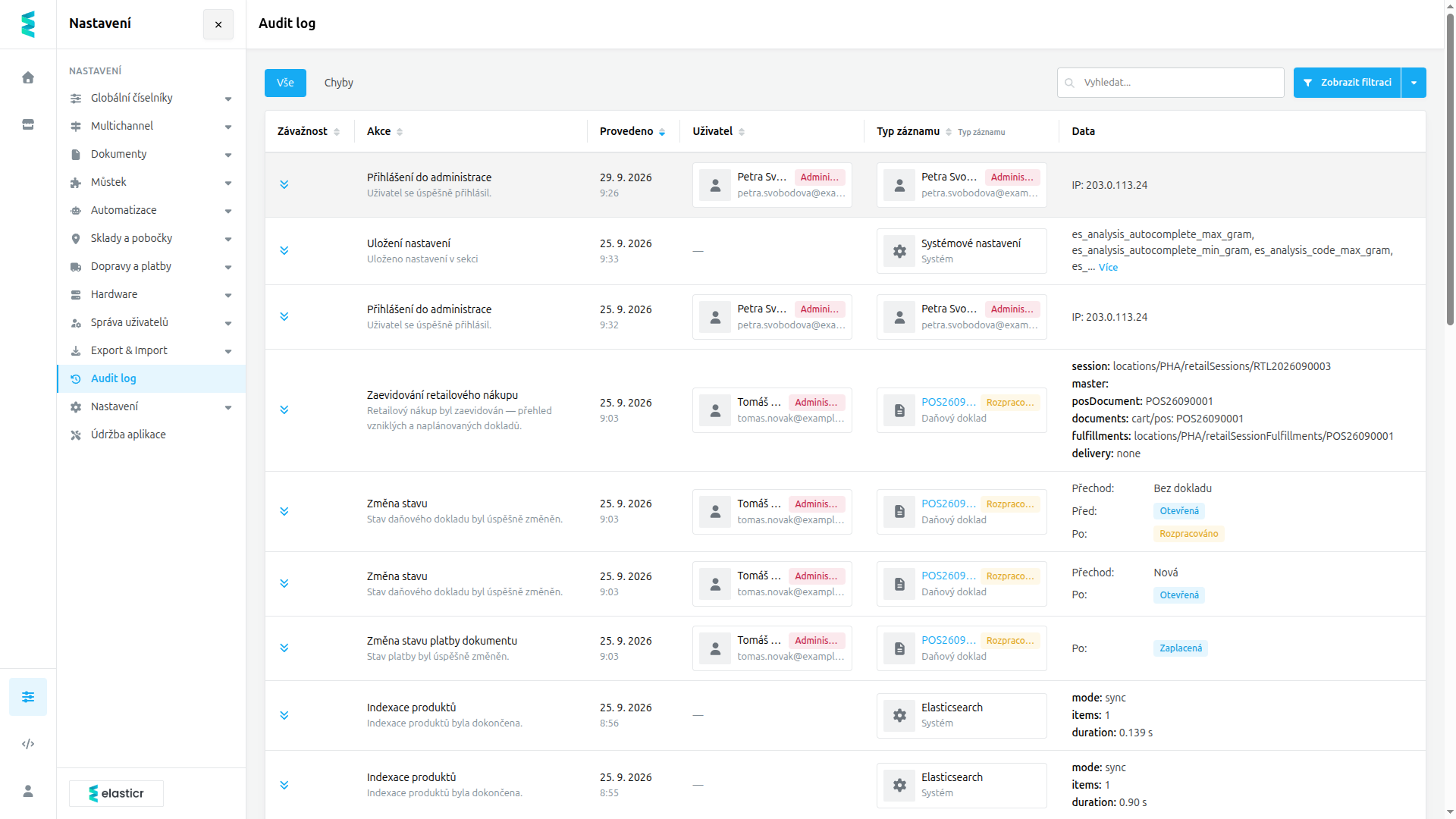 Audit log: přihlášení s IP adresou, uložení nastavení, změny stavů dokladu a indexace. Jména, e-maily a IP adresy na snímku jsou smyšlené.
Sloupce
- Závažnost: ikona úrovně záznamu. Název úrovně se ukáže po najetí myší. Úrovně jsou od nejnižší
Ladící hláška,Poznámka,Upozornění,Varování,Chyba,Kritická chyba,PohotovostpoNouzová situace. - Akce: název operace (například
Přihlášení do administrace,Změna stavu) a pod ním krátký popis, co se stalo. - Provedeno: datum a čas. Čas s přesností na sekundy je v podrobnostech záznamu.
- Uživatel: kdo operaci provedl, se jménem, e-mailem a štítkem
AdministrátorneboZákazník. Operace nepřihlášeného návštěvníka má štítekHosta jménoAnonymní uživatel. U operací, které běží na pozadí (automatizace, importy, indexace), je sloupec prázdný. - Typ záznamu: čeho se operace týkala. U dokladu je tu jeho číslo s aktuálním stavem a druhem dokladu. Pokud má záznam v administraci vlastní stránku, kliknutím na číslo nebo název ji otevřete. U automatizace se otevře seznam automatizací zúžený na tuto jednu automatizaci. U přihlášení je tu přihlášený uživatel, u systémových úloh název služby s popiskem
Systém. - Data: podrobnosti podle druhu operace. U přihlášení IP adresa, u změny stavu řádky Přechod, Před a Po, u indexace například počet položek a doba trvání.
Záhlavím sloupce se seznam přeřadí. Uživatel řadí podle druhu uživatele, u Typ záznamu si vyberete řazení podle typu, nebo podle identifikátoru záznamu.
Změna stavu dokladu je zapsaná i s přechodem
U řádku o změně stavu vidíte nejen nový stav, ale i přechod, kterým doklad do stavu přešel, a stav před změnou. Při dohledávání to bývá nejcennější údaj, protože aktuální stav dokladu neřekne, jak se do něj doklad dostal.
Vyhledávání a filtrace
Pole Vyhledat… hledá ve jménu a e-mailu uživatele, v čísle dokladu, v názvu typu záznamu a také v názvu akce a v popisu záznamu. Název akce a popis se hledají tak, jak je vidíte na obrazovce, tedy v jazyce vaší administrace. U jména, e-mailu, čísla dokladu a typu záznamu na diakritice nezáleží. Název akce a popis zadávejte raději s diakritikou. Všechny záznamy jedné operace spolehlivě najdete filtrem Akce.
Po kliknutí na Zobrazit filtraci jde seznam zúžit podle:
- Období: od–do,
- Za posledních:
30 dnů,60 dnůnebo90 dnů, - Typ záznamu: jeden nebo více typů,
- Typ uživatele:
Správce,ZákazníkneboHost, - Akce: jedna nebo více operací,
- Závažnost: jedna nebo více úrovní.
Uložený pohled Chyby ve výchozím nastavení ukazuje záznamy se závažností Upozornění, Varování, Chyba a Kritická chyba. Nastavené filtry i řazení zůstanou po obnovení stránky zachované. Vlastní pohledy se ukládají stejně jako u ostatních seznamů, viz Uložené filtry a seznamy.
Podrobnosti záznamu
Krátké údaje jsou vidět přímo ve sloupci Data. Delší obsah se otevře v bočním panelu:
- Dlouhý text se v řádku zkrátí na tři řádky a za ním je odkaz Více. Panel Text ukáže celé znění v kartě Poznámka.
- Seznam hodnot (řádky název – hodnota) se v řádku ukáže jen v prvních třech řádcích. Pokud je hodnot víc, je pod nimi odkaz Více s celkovým počtem, například Více (8). Panel Seznam ukáže všechny hodnoty.
- Seznam položek (například přijaté položky dokladu) se v řádku ukáže jako karta s názvem. Po kliknutí se otevře tabulka po deseti řádcích na stránku. Karta vložená uvnitř panelu otevře další panel nad ním.
- Technická data, která nemají vlastní zobrazení, jsou v kartě JSON. Panel ukáže JSON data záznamu a tlačítko Zkopírovat do schránky, které obsah zkopíruje celý, například pro podporu.
V horní části panelu je vždy závažnost, datum a čas na sekundy, akce a popis záznamu.
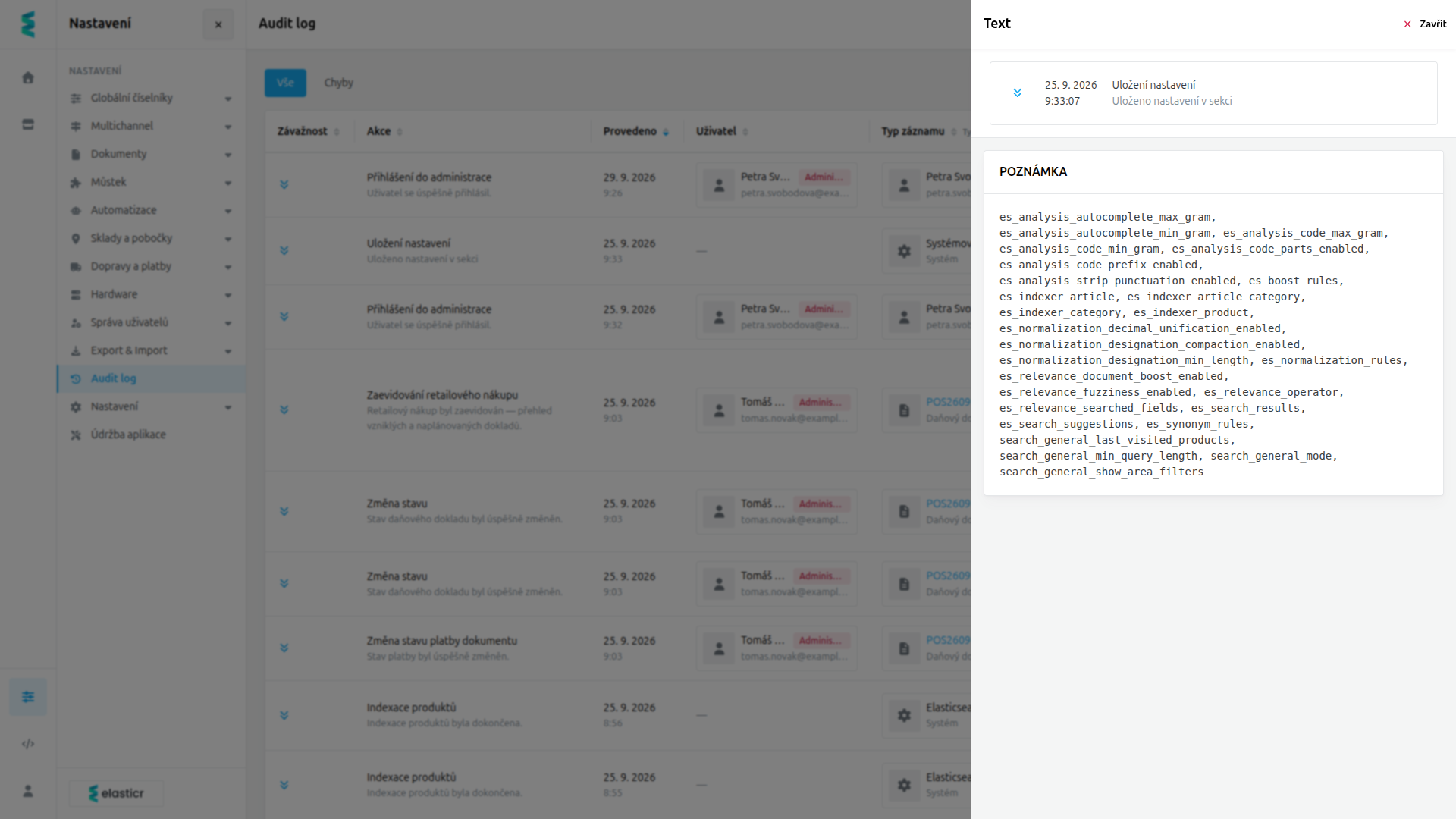 Panel otevřený odkazem Více u uložení nastavení: nahoře závažnost, datum a čas na sekundy a akce, pod tím celý seznam uložených polí.
Co se do audit logu zapisuje
Zápis vzniká tam, kde ho konkrétní funkce systému zapisuje. Není to úplná historie všech úprav všech záznamů. Nejčastěji se tu objevují:
- přihlášení do administrace: IP adresa a způsob přihlášení (heslem nebo firemním účtem). Odmítnutý pokus o přihlášení heslem tam, kde je povolené jen přihlášení firemním účtem, se zapíše s IP adresou. Běžně chybně zadané heslo se nezapisuje. Viz Přihlášení a účet.
- změny stavů dokladů a stavů plateb, s přechodem a stavem před a po,
- uložení nastavení: seznam polí uložené sekce, bez hodnot,
- běhy importů a automatizací a jejich výsledky, viz Importy,
- systémové úlohy jako indexace dat a produktů,
- neúspěšné zjištění stavu zásilky u dopravce (akce
Získání stavu zásilky ze systému dopravce). U zásilek přes Balíkobot jsou v datech chyby, které Balíkobot vrátil, jako seznam hodnot, u zásilky s více balíky s pořadovým číslem balíku, - změny nastavení cen a výsledky přepočtu cen, viz Záznamy o cenách,
- varování a chyby procesů, například výsledek ověření plátce DPH u nákupu na firmu.
Audit log obsahuje osobní údaje
Záznamy ukazují jména, e-maily a IP adresy uživatelů a údaje z dokladů. Přístup se přiděluje ve skupinách uživatelů oprávněním Zobrazit u agendy Audit log. Dejte ho jen těm, kdo ho potřebují, a snímky obrazovky před sdílením anonymizujte.
Záznamy o cenách
Cenotvorba zapisuje dvě skupiny záznamů. Změny cenových pravidel, ochran marže a cenových strategií nesou jméno správce, který je provedl. Záznamy z přepočtu prodejních cen vznikají na pozadí a uživatele nemají.
| Akce | Kdy záznam vznikne | Co je ve sloupci Data |
|---|---|---|
Vytvoření cenového pravidla, Úprava cenového pravidla, Smazání cenového pravidla | Správce pravidlo založí, změní nebo smaže. Při hromadném smazání vznikne záznam za každé pravidlo. | Nastavení pravidla před změnou a po ní, u úpravy navíc přehled změněných údajů. |
Ochrana marže vytvořena, Ochrana marže upravena, Ochrana marže smazána | Totéž u ochrany marže. | Totéž. |
Cenová strategie vytvořena, Cenová strategie upravena | Správce strategii založí nebo změní. Smazat strategii nejde. | Nastavení strategie před změnou a po ní. |
Přepočet prodejních cen | Doběhne plný přepočet cen. | Prázdné. Popis záznamu zní „Přepočet prodejních cen proběhl úspěšně.“ |
Neuplatněná cenová pravidla | Přepočet narazil na produkty na strategii se způsobem výpočtu Dynamická, u kterých není známý náklad. Ty si ponechaly cenu bez úprav pravidly. | Seznam kódů těchto produktů. |
Ochrana marže | Ochrana marže při přepočtu zvedla cenu, nebo některé produkty nešlo zkontrolovat, protože u nich není známý náklad. | U produktu se zvednutou cenou původní a nová cena bez DPH, název rozhodující ochrany a její minimální marže. U produktu bez nákladu poznámka, že ho nešlo zkontrolovat. |
Nastavení individuální ceny | Systém odmítl nebo vynechal individuální cenu pro člena organizace, protože by se nikde neuplatnila. | Zákazník a vlastník organizace, od kterého člen ceny přebírá. |
Změna cenové hladiny zákazníka | Cenovou hladinu člena organizace změnil přenos dat z jiného systému. Na ceny člena to nemá vliv, platí hladina vlastníka organizace. Stejnou změnu v administraci systém odmítne a zapíše pod akcí Úprava zákazníka. | Požadovaná a skutečně použitá hladina. |
Aktualizace kurzovního lístku | Doběhne stažení kurzů měn. | Prázdné. |
Záznamy o přepočtu vznikají jednou za přepočet, ne za každý produkt. Pokud projekt přepočítává ceny souběžně po dávkách, vznikají záznamy Neuplatněná cenová pravidla a Ochrana marže za každou dávku zvlášť. Uložení jednoho produktu tyto záznamy nevytváří.
Uložení ruční nebo individuální ceny (kromě odmítnutí popsaného výše) ani úpravy cenových skupin se do audit logu nezapisují. Kdo cenu přepsal, se tu proto nedohledáte. Jak ruční a individuální ceny fungují, popisují Kalkulované ceny.
Jak dlouho se záznamy uchovávají
Záznamy se samy nemažou. Promazávání zajišťuje automatizace s akcí Smazání záznamů auditlogu. V jejím nastavení se určí, jak staré záznamy (počet dní) se mají mazat, případně jen u vybrané akce. Počet smazaných záznamů automatizace po každém běhu zapíše zpět do audit logu. Pokud takovou automatizaci nemáte, záznamy zůstávají neomezeně.
Časté dotazy (FAQ)
Můžu záznam z audit logu smazat nebo upravit?
Ručně ne. Ve výpisu nejsou žádné akce pro úpravu ani mazání. Starší záznamy může hromadně promazávat jen automatizace Smazání záznamů auditlogu.
Kdo změnil stav dokladu?
Vyhledejte číslo dokladu v poli Vyhledat…, případně zužte seznam filtrem Akce. Ve sloupci Uživatel je, kdo změnu provedl, a ve sloupci Data, kterým přechodem a z jakého stavu doklad přešel.
Proč u některých záznamů není uvedený uživatel?
Protože operace běžela na pozadí (automatizace, import, indexace) nebo se týká systémové služby. Takové záznamy mají ve sloupci Uživatel pomlčku.
Vyskočilo na mě upozornění. Najdu ho později?
Upozornění, která vznikají zápisem do audit logu (například výsledek ověření plátce DPH), v něm zůstanou i po zavření. Najdete je podle akce nebo podle čísla dokladu.
Jaký je rozdíl mezi audit logem a logy aktivit?
Audit log zachycuje operace v systému: přihlášení, změny stavů, importy, systémové úlohy. Logy aktivit sledují pohyb konkrétního zboží, tedy kdo který produkt zpracoval a v jakém množství. Nejsou součástí každé instalace.
Související dokumentace
- Stavy a přechody dokladů
- Filtrování
- Uložené filtry a seznamy
- Stavy záznamů
- Skupiny uživatelů: oprávnění k audit logu
- Automatizace: promazávání záznamů
- Přihlášení a účet: zápisy o přihlášení heslem i firemním účtem
- Nákup na firmu: zápisy o ověření plátce DPH u objednávek
- Jak vzniká cena: kdy se ceny přepočítají
- Kalkulované ceny: přepočty cen a odmítnuté individuální ceny
- Ochrana marže: záznam o zásazích ochrany při přepočtu
- Importy: výsledek každého běhu importu
- Logy aktivit