

Automatizace
Tato stránka popisuje automatizace — úlohy, které systém provádí sám, bez zásahu člověka. Typicky přepočty, cachování a pravidelné importy.
O funkci
Řada operací se v e-shopu musí dít opakovaně a přesně: přepočítat obsazení skladových pozic po každém pohybu, načíst nový soubor od dodavatele každou noc, vyhodnotit nákup po příjmu zboží. Kdyby je spouštěl člověk, dělo by se to pozdě nebo vůbec.
Automatizace tyto úlohy naplánuje a spustí sama. U každé je vidět, kdy naposledy proběhla a v jakém stavu je, takže se dá zkontrolovat, že systém dělá to, co má.
Automatizace mohou být zařazené do skupin, což pomáhá udržet přehled, když jich je hodně.
Cesta v administraci
Výpis automatizací
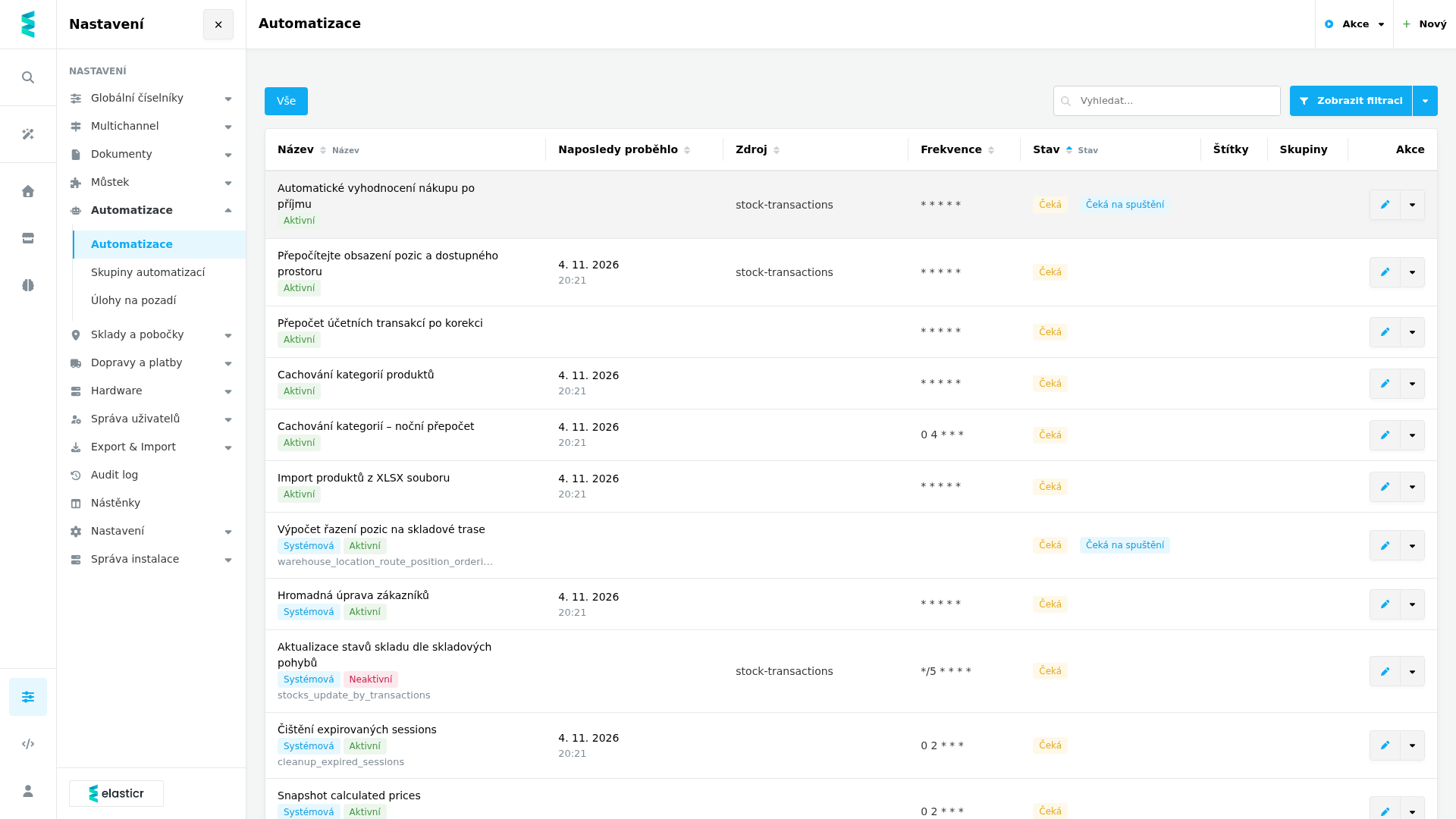 Automatizace — u každé úlohy je vidět frekvence, poslední spuštění a aktuální stav.
- Název: pojmenování úlohy a pod ním její stav — Aktivní nebo Neaktivní. U úloh, které jsou součástí chodu platformy, je tu navíc označení Systémová. Úloha omezená na jedno prostředí má označení Jen produkce nebo Jen test.
- Naposledy proběhlo: datum a čas posledního spuštění. Prázdná hodnota znamená, že úloha ještě neproběhla.
- Zdroj: co úlohu spouští — u některých je to změna dat (například pohyby na skladě), u jiných jen čas.
- Frekvence: jak často se úloha spouští, zapsané v podobě plánu, například
* * * * *pro každou minutu nebo0 4 * * *pro každý den ve 4 hodiny ráno. Označení V okně údržby upozorňuje, že některé plánované spuštění v nejbližším týdnu padne do okna údržby a proběhne proto později. - Stav: co úloha dělá právě teď — Běží, nebo Čeká. Úloha zařazená ke spuštění má vedle toho ještě označení Čeká na spuštění. Výpis řadí úlohy podle tohoto sloupce, takže běžící úlohy jsou nahoře.
- Štítky, Skupiny: zařazení pro snazší orientaci a filtrování.
Ve filtraci lze výpis zúžit podle stavu (Aktivní / Neaktivní), podle Původu (Manuální / Systémová), podle skupin a podle štítků.
„Naposledy proběhlo" je nejrychlejší kontrola
Když něco v systému nesedí — nesouhlasí dostupnost, nepřišel feed — podívejte se nejdřív sem. Prázdné nebo staré datum u příslušné úlohy je nejčastější vysvětlení.
Frekvenci měňte uvážlivě
Zápis frekvence je stejný jako u plánovaných úloh na serveru. Nastavení „každou minutu" u náročného přepočtu dokáže zatížit systém natolik, že se zpomalí práce v administraci i na e-shopu.
Akce u řádku
Vedle tlačítka pro úpravu má každý řádek nabídku akcí. Co v ní najdete, záleží na tom, v jakém stavu úloha právě je — nabídka ukazuje jen akce, které v tu chvíli dávají smysl:
- Historie — otevře panel se záznamy auditního logu, které se týkají této úlohy. Je dostupná vždy, i uživateli, který automatizace upravovat nesmí. Panel má stejné sloupce jako Audit log — Závažnost, Akce, Provedeno, Uživatel a Data — jen bez sloupce Typ záznamu, protože všechny záznamy patří k jedné úloze. Nejnovější záznamy jsou nahoře. Seznam jde zúžit podle typu uživatele, akce a závažnosti.
- Naplánovat spuštění — zařadí úlohu ke spuštění při nejbližším průchodu plánovače, aniž byste čekali na její frekvenci. Nabízí se jen u aktivní úlohy ve stavu Čeká, která ještě není zařazená. U úlohy se zapnutým Spouštět ihned po označení se rozběhne hned, viz níže.
- Spustit ihned — spustí úlohu okamžitě jako samostatný proces, místo aby čekala na průchod plánovače. Nabízí se u aktivní úlohy ve stavu Čeká, která nemá zapnuté Spouštět ihned po označení — u té to zajistí už Naplánovat spuštění. Když se okamžité spuštění nepodaří, úloha se rozběhne při dalším pravidelném průchodu.
- Zrušit naplánované spuštění — vrátí zařazení zpět. Nabízí se u úlohy s označením Čeká na spuštění, dokud se nerozběhne.
- Zrušit běh — uvolní úlohu, která zůstala ve stavu Běží, například po chybě zpracování. Samotný běžící proces nezastaví, jen úlohu vrátí do stavu Čeká. Úlohu, jejíž proces skončil nečekaně (třeba při restartu serveru), uvolní systém sám při nejbližším průchodu plánovače a do historie zapíše, že byl běh přerušen.
Akce kromě Historie mění úlohu, a proto je vidí jen uživatel s oprávněním automatizace upravovat.
Centrální zastavení a okna údržby
Někdy je potřeba, aby se po určitou dobu nespustila žádná automatizace — například při větší úpravě dat, při nasazení nové verze nebo v noci, kdy probíhá záloha. K tomu slouží dva nástroje. Oba jen brání novým spuštěním: úloha, která už běží, vždy doběhne.
Volba Zastavit automatizace je v rozbalovacím tlačítku Akce nad výpisem. Po potvrzení se nespustí žádná automatizace v celém obchodě — ani podle frekvence, ani ručně zařazená. Nad výpisem se objeví upozornění, kolik úloh ještě dobíhá, a jakmile doběhnou všechny, oznámí, že jsou automatizace zastavené, kdo je zastavil a kdy. Zastavení trvá, dokud v tomto upozornění nekliknete na Znovu spustit automatizace. Zastavit i znovu spustit automatizace může jen uživatel s oprávněním automatizace upravovat.
Okna údržby jsou pravidelné časové úseky, ve kterých se automatizace nespouštějí. Každé okno má čas Od a Do a volitelně Dny — bez vybraných dnů platí každý den. Okno, jehož konec je dřív než začátek (například 22:00–06:00), přechází přes půlnoc a vybraný den je den jeho začátku. Časy se zadávají v pražském čase. Okna nastavuje správce platformy na stránce Provoz ve skupině Správa instalace, v kartě Automatizace; běžnému uživateli administrace se tato stránka nezobrazuje.
Zatímco okno trvá, je nad výpisem automatizací upozornění s jeho časem. Spuštění, které podle plánu padne do okna, se neztratí: úloha se rozběhne při prvním průchodu plánovače po konci okna. Úlohu, jejíž plánované spuštění okno takto posune, poznáte podle označení V okně údržby ve sloupci Frekvence; úlohy spouštěné každých pár minut, které okno jen přeruší, označení nedostanou.
Úprava automatizace
Kliknutím na tlačítko úpravy u řádku (nebo na Nový pro novou úlohu) se otevře panel se třemi záložkami.
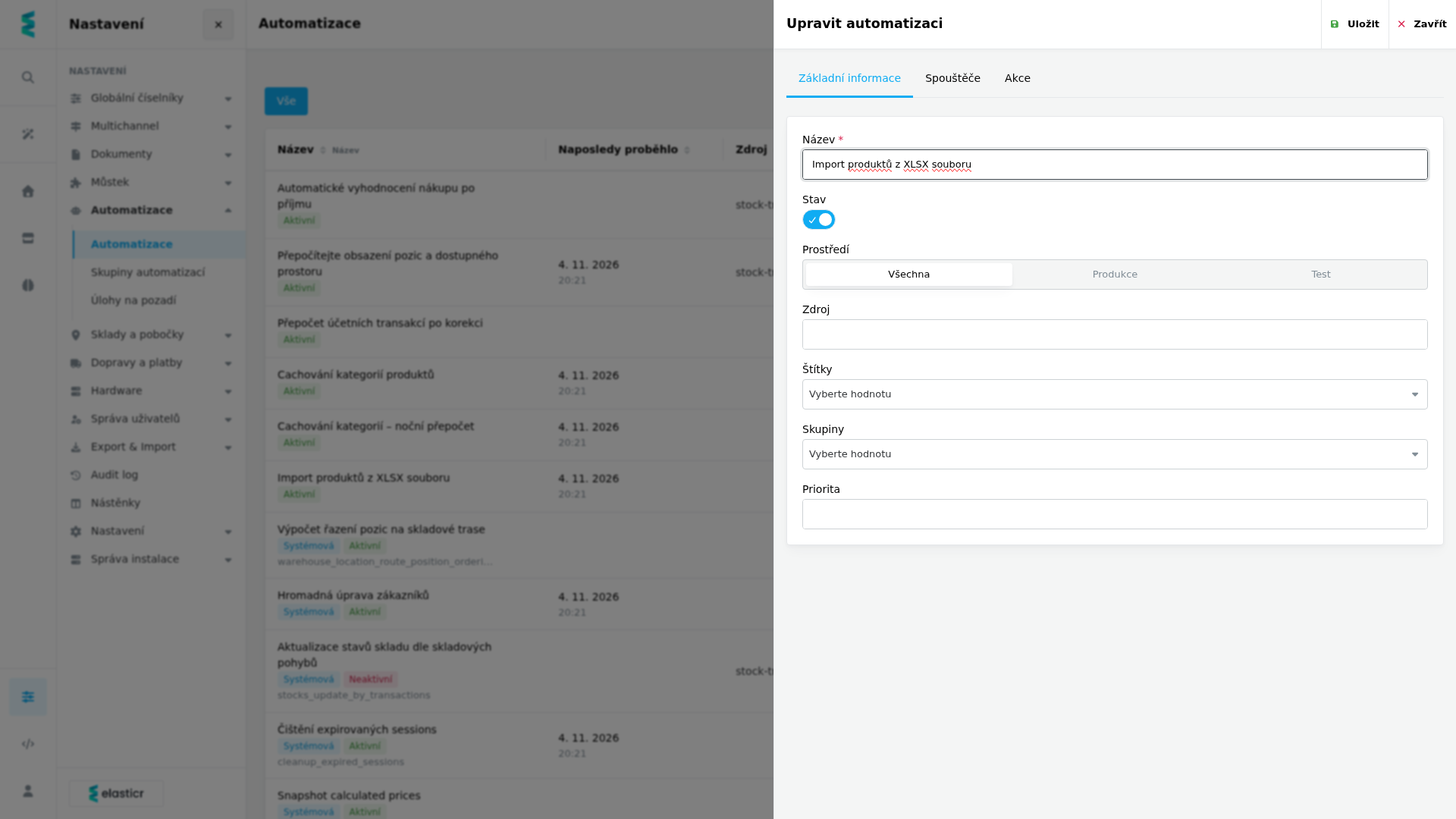 Úprava automatizace — záložka Základní informace.
- Název (povinný) a Stav — přepínač mezi aktivní a neaktivní úlohou.
- Prostředí — kde se úloha smí spouštět:
Všechna,Produkce, neboTest. Úloha omezená na produkci se na testovací kopii obchodu nespustí a naopak — hodí se třeba pro úlohu, která komunikuje s externím systémem bez testovací verze. Ruční zařazení úlohy určené pro jiné prostředí systém zahodí a zapíše to do historie. - Zdroj — data, nad kterými úloha pracuje.
- Štítky a Skupiny — zařazení úlohy.
- Priorita — pořadí úloh uvnitř stejné skupiny: vyšší číslo má přednost, prázdná hodnota je nejníž. Mimo skupinu nemá žádný účinek.
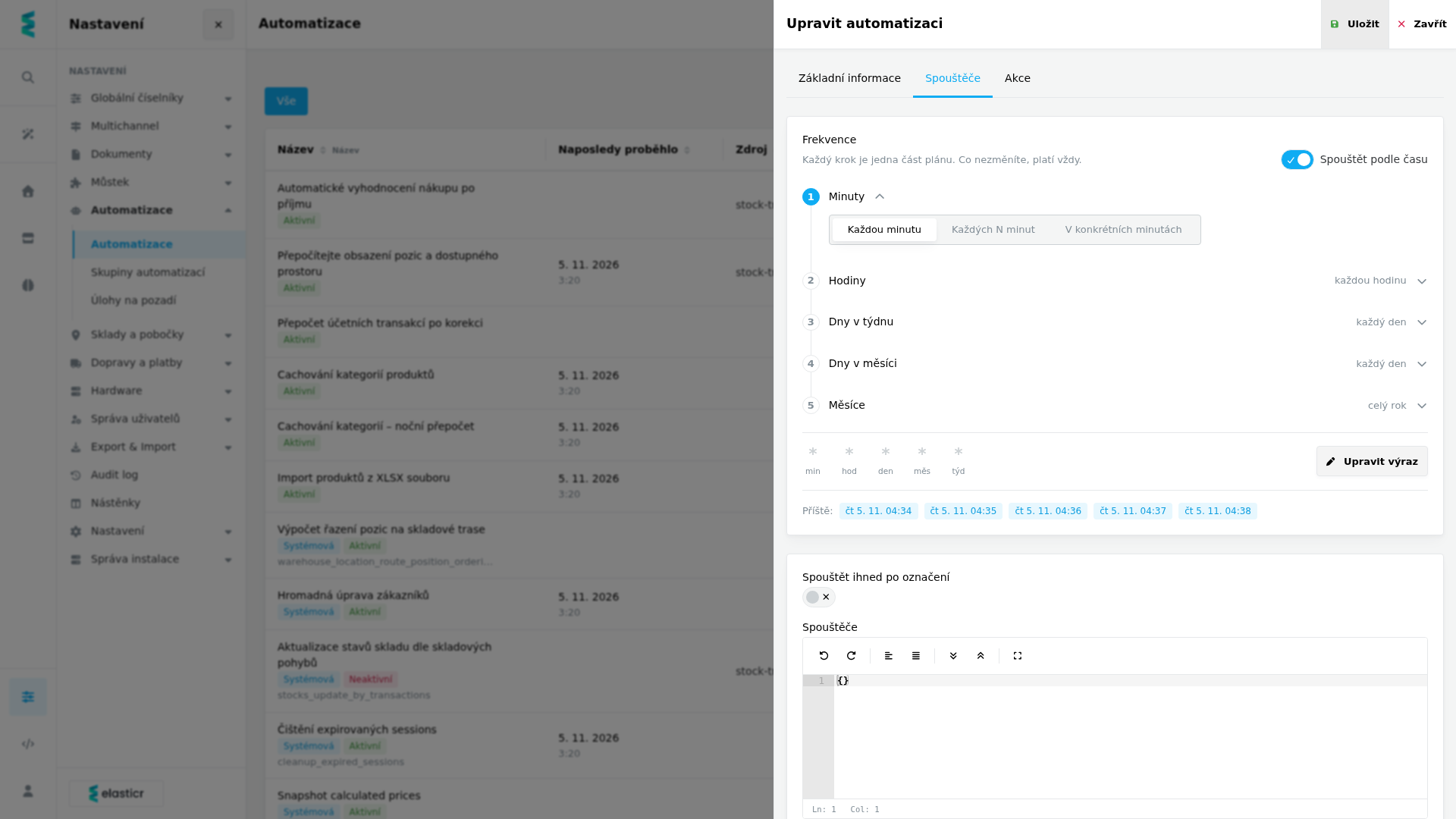 Záložka Spouštěče — plán se skládá po krocích a pod ním je vidět, kdy se úloha spustí příště.
Akce úlohy
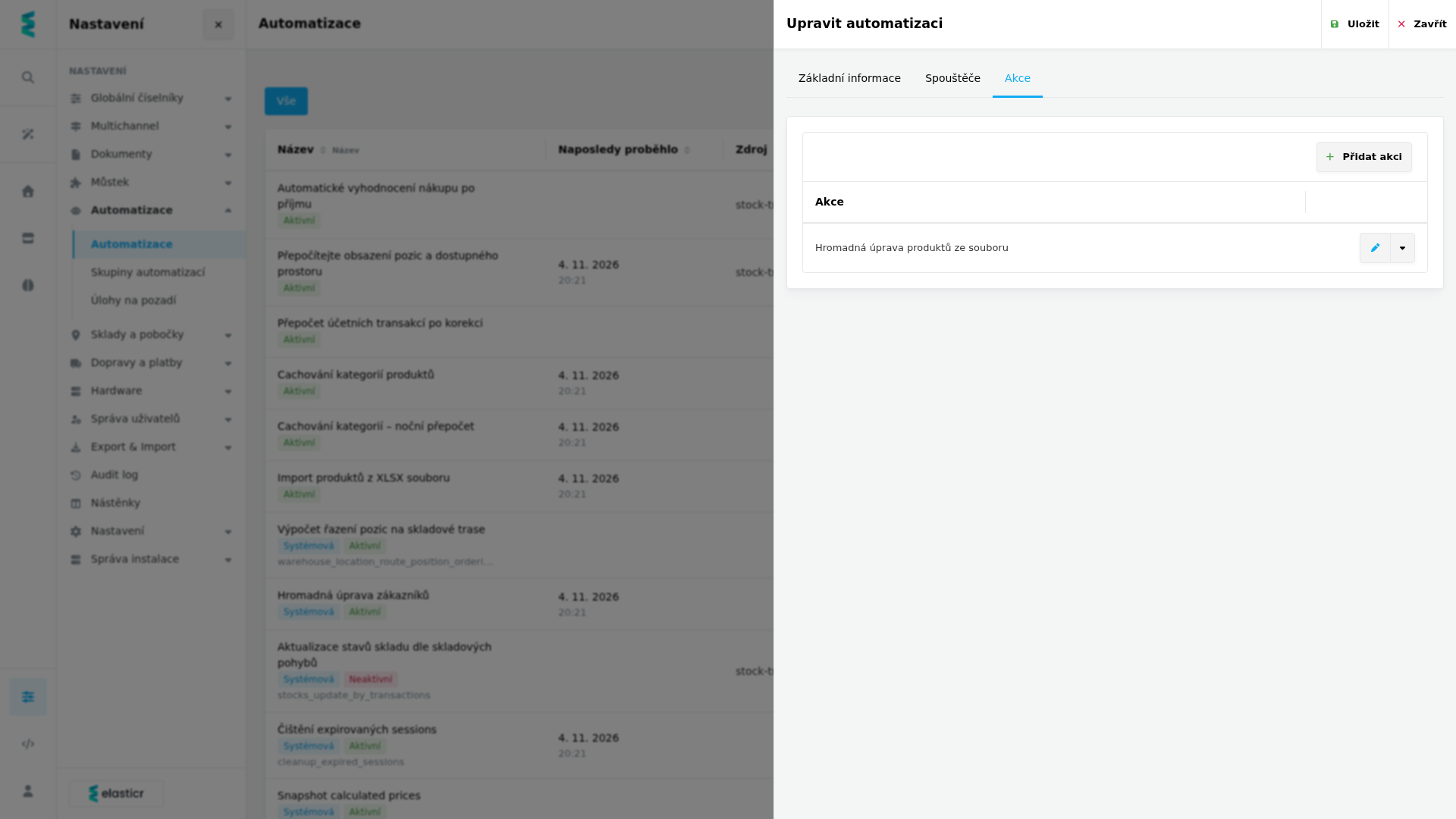 Záložka Akce — kroky, které úloha provede při každém běhu.
U každého kroku vyberete v poli Akce, co má systém udělat — například spustit import, přepočítat KPI nebo odeslat report e-mailem. Pod tím se v části Nastavení zobrazí formulář s volbami právě této akce. Akce, pro kterou formulář zatím neexistuje, má místo něj editor nastavení ve formátu JSON — uložené nastavení tak jde upravit u každé akce.
Několik věcí, které je dobré vědět:
- Když u existujícího kroku vyberete jinou akci, její nastavení začíná od nuly. Volby původní akce se do nové nepřenášejí.
- Pořadí kroků v panelu změnit nejde — nový krok se vždy přidá na konec. Když potřebujete pořadí změnit, kroky odeberte a přidejte znovu ve správném sledu.
- Pokud úloha odkazuje na akci, kterou systém nezná, zobrazí se v seznamu s poznámkou (neznámý handler). Takový krok nepřepisujte na jinou akci naslepo — nejdřív zjistěte, k čemu sloužil.
Úlohy spravované jiným záznamem
Některé úlohy si k sobě zakládají a udržují jiné záznamy — typicky integrace nebo KPI. U takové úlohy jsou Název, Stav, Zdroj a celá záložka Akce jen pro čtení: vlastník úlohy tyto hodnoty při své další kontrole stejně přepíše zpět. Frekvenci, Štítky, Skupiny, Prioritu a Nastavení dat upravit můžete — ty vlastník zachovává.
Smazání automatizace
Automatizaci smažete z nabídky akcí u jejího řádku ve výpisu. Volba se ale nenabízí u každé úlohy:
- Systémové úlohy — poznáte je podle označení Systémová u názvu — smazat nejdou a administrace tuto volbu u nich vůbec nenabídne. Jsou součástí chodu platformy. Zastavit je lze jedině tím, že je přepnete na Neaktivní: spouštějí se pouze aktivní automatizace.
- Úlohy spravované jiným záznamem — typicky ty, které si k sobě založí integrace — také nejdou smazat a volba se u nich nenabízí. Zmizí samy, jakmile smažete záznam, kterému patří — po smazání integrace se odstraní i její úlohy.
- Volbu smazání vidí jen uživatel, který má oprávnění mazat automatizace.
Když smazání projde, systém zároveň z úlohy odpojí štítky, které na ní visely. Bez toho by po zmizení úlohy zůstala vazba na štítek viset naprázdno a takový štítek by už nešlo z číselníku smazat — smazat štítek je totiž možné jen tehdy, není-li přiřazený k žádnému záznamu.
Chybějící úlohu integrace nemusíte zakládat ručně
U záznamů, které si automatizaci spravují samy, je k dispozici akce Nastavit / opravit automatizaci. Chybějící úlohu založí a u existující srovná nastavení do podoby, kterou vlastník očekává.
Časté dotazy (FAQ)
Jak zjistím, že automatizace funguje?
Podle sloupce Naposledy proběhlo. Když je prázdný nebo dávno starý, úloha neběží — zkontrolujte její stav (Aktivní / Neaktivní) a sloupec Stav.
Co znamená zápis 0 4 * * *?
Je to plán spouštění. Tento konkrétní znamená „každý den ve 4:00". Zápis * * * * * znamená „každou minutu".
Můžu úlohu spustit ručně?
Ano — v nabídce akcí u řádku zvolte Naplánovat spuštění. Úloha se zařadí ke spuštění při nejbližším průchodu plánovače a ve výpisu dostane označení Čeká na spuštění. Když nechcete čekat ani na plánovač, zvolte Spustit ihned. Obě volby se nabízejí jen u aktivní úlohy, která právě neběží, a jen uživateli s oprávněním automatizace upravovat.
Úloha visí ve stavu „Běží" a nic se neděje. Co s tím?
Pokud proces úlohy nečekaně skončil, systém ji uvolní sám při nejbližším průchodu plánovače. Když úloha zůstane ve stavu Běží i potom a je zřejmé, že zpracování skončilo, použijte v nabídce akcí Zrušit běh. Úloha se vrátí do stavu Čeká a při dalším plánovaném termínu se spustí znovu.
Proč se žádná automatizace nespouští?
Podívejte se nad výpis automatizací. Pokud tam je upozornění, že jsou automatizace zastavené, někdo je centrálně zastavil — znovu je spustíte tlačítkem Znovu spustit automatizace. Pokud upozornění hlásí okno údržby, automatizace se rozběhnou samy po jeho konci.
Proč u některé automatizace nejde smazání?
Buď jde o systémovou úlohu (označení Systémová u názvu), nebo o úlohu, kterou si spravuje jiný záznam — třeba integrace. V obou případech se volba smazání vůbec nenabídne. Třetí možnost je, že vám chybí oprávnění automatizace mazat. Filtr Původ umožňuje zobrazit zvlášť systémové a zvlášť ručně založené úlohy.
Proč u některé úlohy nejde upravit název ani akce?
Úlohu spravuje jiný záznam (třeba integrace nebo KPI), který by vaše změny při další kontrole přepsal. Měnit u ní můžete frekvenci, štítky, skupiny, prioritu a nastavení dat.
Co se stane se štítky, které byly na smazané automatizaci?
Odpojí se od ní. Samotné štítky v číselníku zůstávají — jen už nedrží vazbu na úlohu, která zanikla, takže nic nebrání jejich pozdějšímu smazání.
Související dokumentace
- Skupiny automatizací
- Štítky záznamů — značky, které se v úlohách používají jako podmínka i jako výsledek akce
- Produkty — datum publikace jako podmínka úlohy
- Přehled integrací — integrace patří mezi záznamy, které si vlastní automatizaci spravují samy
- Integrace přes můstek — automatizace, které si integrace zakládají samy
- KPI — každé KPI si spravuje vlastní automatizaci výpočtu
- Audit log — odtud čerpá akce Historie
- Importy
- Exporty
- Pravidla doskladnění — akce, které zakládají a upravují pravidla umístění produktů podle KPI
- Doskladnění — akce, které spouštějí doskladnění a vracejí přebytek do rezervních zón
- Nedostupné zboží — akce, která zakládá převody zboží naskladněného do jiného skladu