

Objednávky
Objednávka je prodejní doklad, podle kterého se zboží rezervuje, vychystá, expeduje a vyfakturuje. V agendě Objednávky vidíte všechny objednávky z e-shopu, z pokladny i z napojených systémů, zakládáte nové a posouváte je workflow až do vyřízení.
O funkci
Objednávka je doklad. Číslo jí přidělí číselná řada a ta také určuje, kterým workflow se objednávka řídí. Dvě objednávky z různých řad proto mohou mít jiné stavy i jiné automatické kroky.
Objednávka nese zákazníka, fakturační a doručovací adresu, prodejní kanál, dopravu, platbu, položky s cenami a platby. Na objednávku navazují další doklady, například výdejka nebo daňový doklad (Daňové doklady). Dokud je objednávka ve stavu, který zboží rezervuje, drží na zboží rezervaci.
Cesta v administraci
Jak objednávka vzniká
- Na e-shopu. Zákazník dokončí nákup v košíku. Objednávka dostane jazyk prodejního kanálu, ve kterém zákazník nakupoval. Když tomu jazyku neodpovídá žádný záznam v číselníku Jazyky, dostane objednávka výchozí jazyk. V jazyce objednávky pak zákazníkovi přijde potvrzení objednávky.
- Na pokladně. Prodej ze seznamu prodeje na Webové pokladně založí objednávku. Když zákazník jednou platbou platí víc dokladů, vznikne navíc zastřešující doklad, který platbu rozúčtuje na doklady pod sebou.
- Z jiného dokladu. Objednávka může vzniknout z poptávky, z externí objednávky nebo z jiného prodejního dokladu. Stane se to změnou stavu, automatizací nebo ruční kopií. Zdrojový doklad pak uvidíte na záložce Vazby dokumentu.
- Ručně v administraci, viz níže.
Založení objednávky v administraci
Tlačítkem Nový nad výpisem otevřete panel Nová objednávka. V kartě Základní informace vyberete Číselnou řadu, Jazyk, Prioritu, Kanál, Zákazníka, Lokaci a Sklad. Kanál je povinný a předvyplní se výchozím kanálem. Zákazníka můžete rovnou založit odkazem Nový zákazník. Po jeho uložení se zákazník do objednávky sám doplní.
V kartě Doprava a platba vyberete Způsob dopravy a Způsob platby. Nabídka se načte podle zvoleného kanálu a zákazníka. Platby jsou omezené na ty, které jdou kombinovat se zvolenou dopravou. U dopravy s výdejním místem vyberete pod dopravou i pobočku, u PPL na mapě výdejních míst. Po uložení se otevře detail nové objednávky a v něm přidáte zboží.
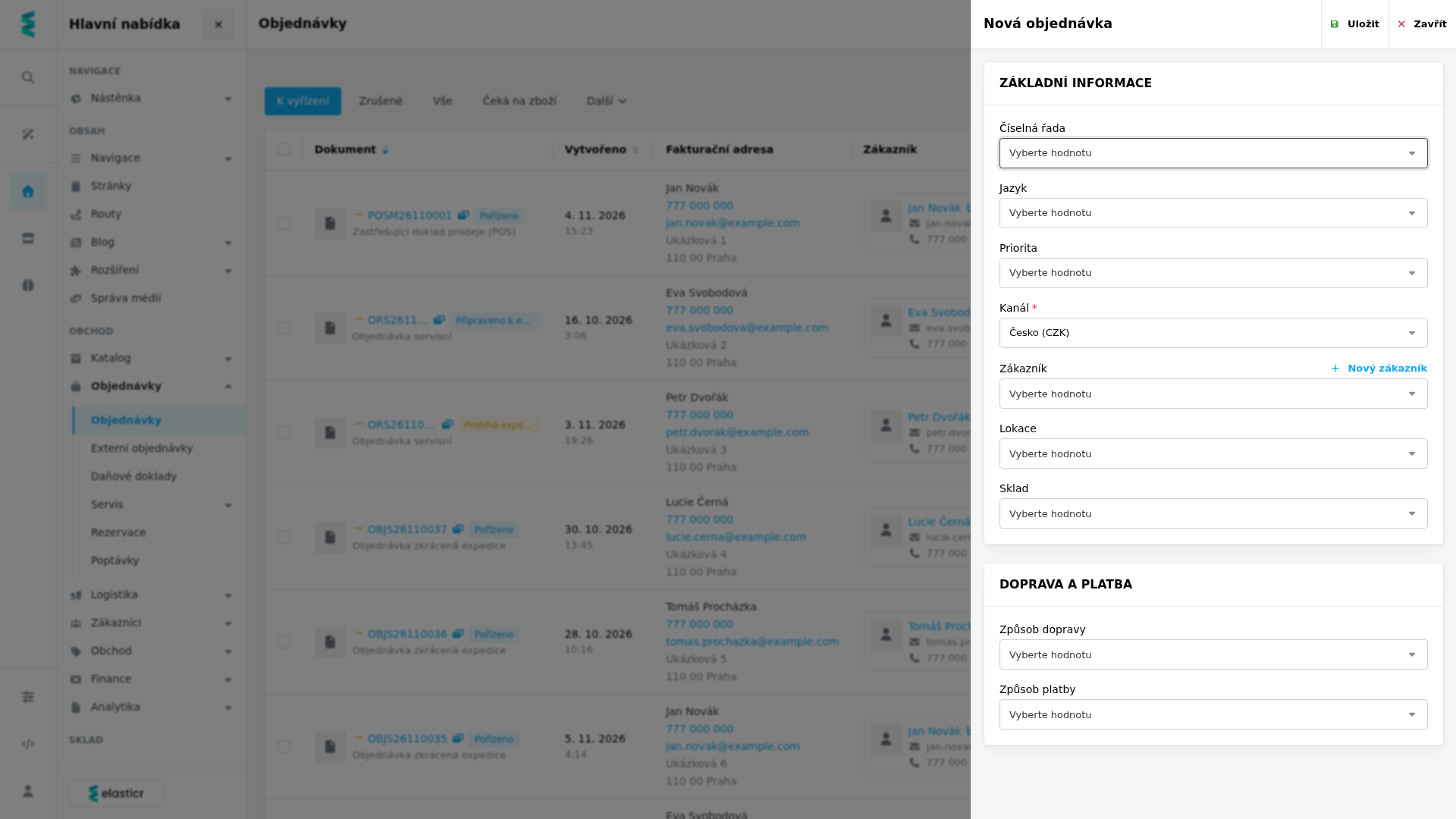 Panel Nová objednávka. Číselnou řadu vyberte jako první, určuje číslování i workflow.
Výpis objednávek
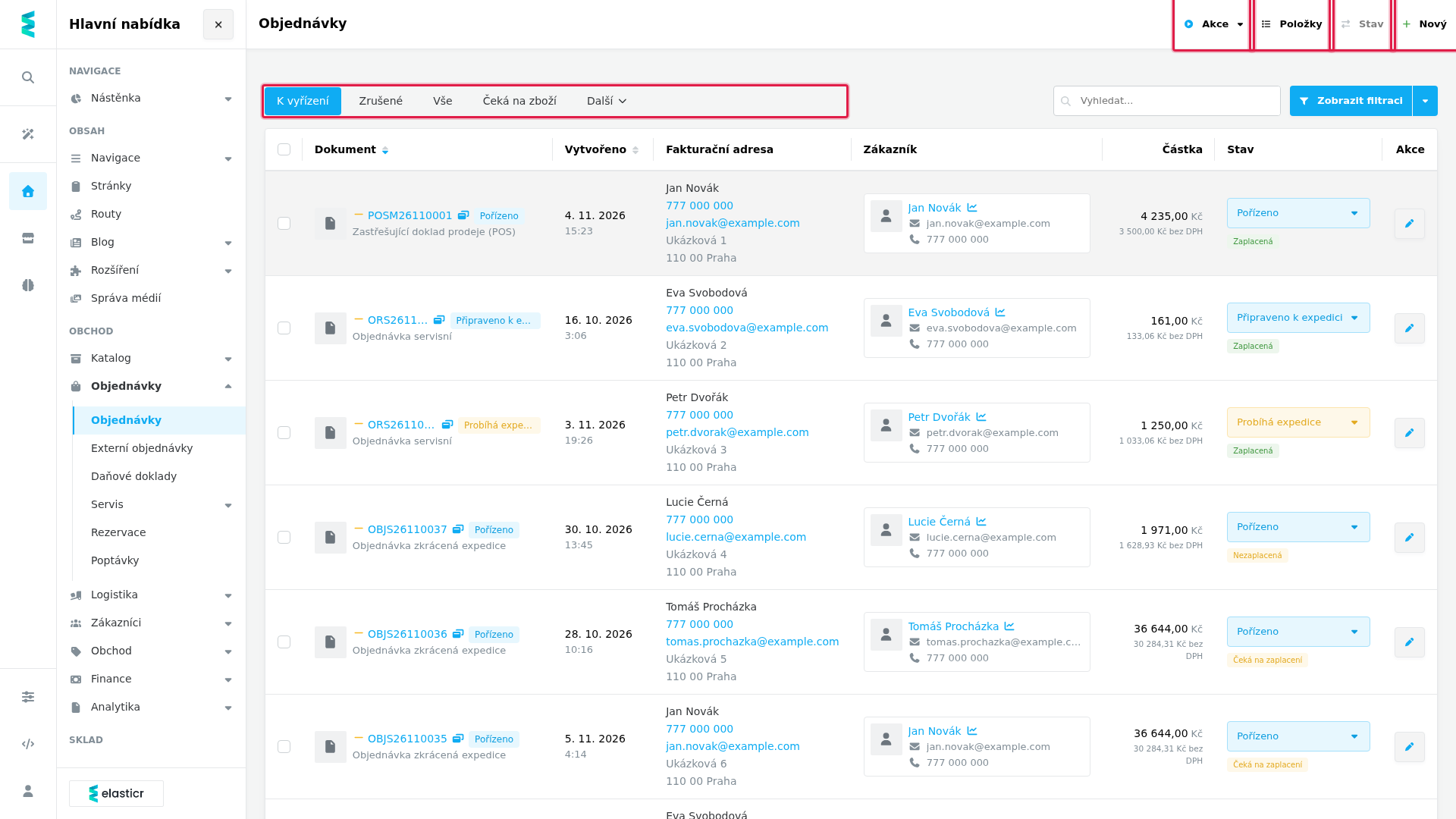 Výpis objednávek. Nahoře záložky uložených filtrů, vpravo tlačítka Akce, Položky, Stav a Nový.
Výpis je seřazený podle čísla dokumentu sestupně. Záložky nad tabulkou jsou uložené filtry, například K vyřízení nebo Vše.
Výchozí sloupce jsou Dokument (číslo objednávky s aktuálním stavem a číselnou řadou), Vytvořeno, Fakturační adresa, Zákazník, Částka (s DPH, pod ní bez DPH), Stav a Akce. Ve sloupci Stav je rozbalovací nabídka pro změnu stavu objednávky a pod ní stav platby. Tužka ve sloupci Akce otevře detail objednávky. Další sloupce si můžete zobrazit, například Externí číslo, Dodací adresa, Doprava a platba, Země doručení, DPH, Produkty nebo Poslední změna stavu.
Sloupec Produkty ukazuje zboží objednávky. Objednávka s jedním produktem ukáže produkt i s množstvím. U víc produktů vidíte jejich počet, například Produkty: 3, a kliknutím otevřete panel s položkami této objednávky.
V panelu filtrace filtrujete mimo jiné podle data vytvoření, kategorie stavu, stavu, stavu platby, identifikátoru produktu (SKU, EAN nebo sériové číslo), číselné řady, původu dokumentu, lokace a skladu, štítků, priority, externího čísla, kanálu, způsobu dopravy a platby, pobočky, zákazníka a skupiny zákazníků nebo rozsahu PSČ.
Tlačítka nad výpisem:
- Akce obsahuje export výpisu do CSV, viz níže.
- Položky otevře panel se seznamem položek objednávek. U každé položky vidíte objednávku, ve které je, a doklad, ze kterého pochází. V panelu filtrujete podle produktu a původu položky a také podle údajů objednávky, například podle stavu nebo kanálu.
- Stav změní stav označených objednávek najednou, viz níže. Dokud nic neoznačíte, je tlačítko neaktivní. Vidí ho jen uživatel, který smí objednávkám měnit stav.
- Nový založí objednávku.
Hromadná změna stavu
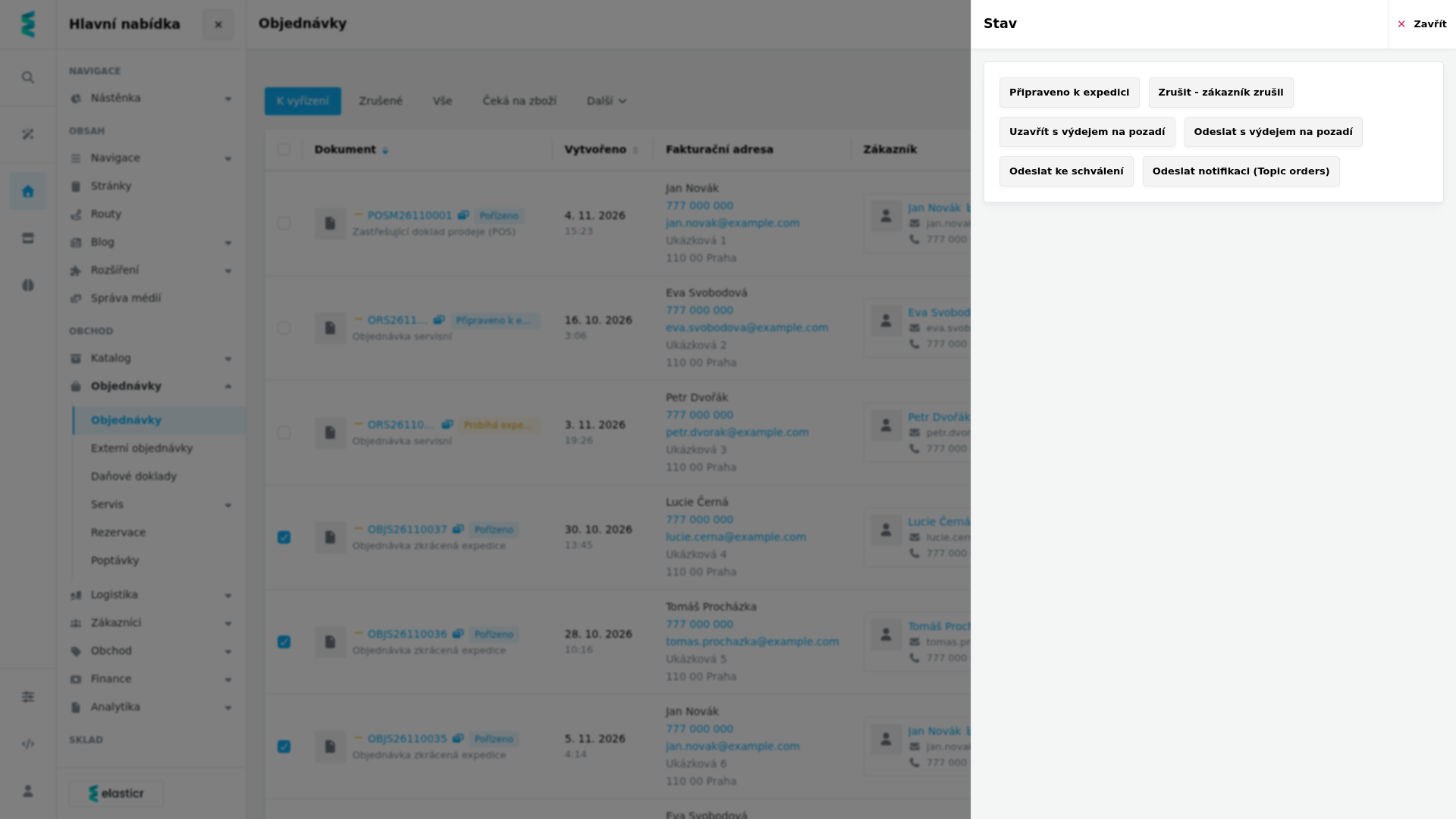 Panel Stav pro tři označené objednávky. Nabízí přechody, které jdou použít alespoň u jedné z nich.
Označte objednávky a klikněte na Stav. Panel nabídne přechody, které workflow povoluje alespoň u jedné z označených objednávek. Přechod, na který kliknete, se hned a bez potvrzení použije u všech označených objednávek, pro které je dostupný. Ostatní objednávky se přeskočí. Když přechod vyžaduje doplnit údaje, panel se na ně zeptá u každé objednávky zvlášť a změnu potvrdíte tlačítkem Uložit. Když pro výběr není dostupný žádný přechod, panel to oznámí. Obecně o hromadných akcích viz Hromadné akce.
Export do CSV
Export spustíte v nabídce Akce > Import / Export > Exportovat do CSV. Export obsahuje označené objednávky. Když žádnou neoznačíte, obsahuje celý vyfiltrovaný výpis. Sloupce a řazení exportu odpovídají výpisu. Některé sloupce výpisu se v exportu rozpadnou na víc sloupců:
| Sloupec výpisu | Sloupce v CSV |
|---|---|
| Dokument | Číslo dokladu |
| Zákazník | Jméno zákazníka, Email zákazníka |
| Částka | Celková cena s DPH, Celková cena bez DPH, Měna |
| Stav | Stav platby, Stav dokumentu |
| Zdroj | Zdrojový dokument, Číslo zdrojového dokumentu |
| Fakturační adresa, Dodací adresa | město a ulice v jednom sloupci |
| Štítky | Štítky |
Sloupec Produkty ani QR kód se do exportu nedostanou. Hodnoty jsou oddělené středníkem.
Do 1 000 objednávek se soubor stáhne hned. Větší export se připravuje na pozadí: administrace ukáže hlášku, že se export připravuje, a odkaz ke stažení zobrazí nad výpisem, jakmile je soubor hotový. Limit 1 000 je výchozí hodnota a pro výpis objednávek ho lze změnit v nastavení.
Detail objednávky
Detail otevřete kliknutím na číslo objednávky nebo na tužku ve sloupci Akce. V horní liště jsou tlačítka Uložit, Uložit a zavřít, Stav, Akce a Zavřít. Nabídka Stav ukazuje přechody, které workflow z aktuálního stavu povoluje.
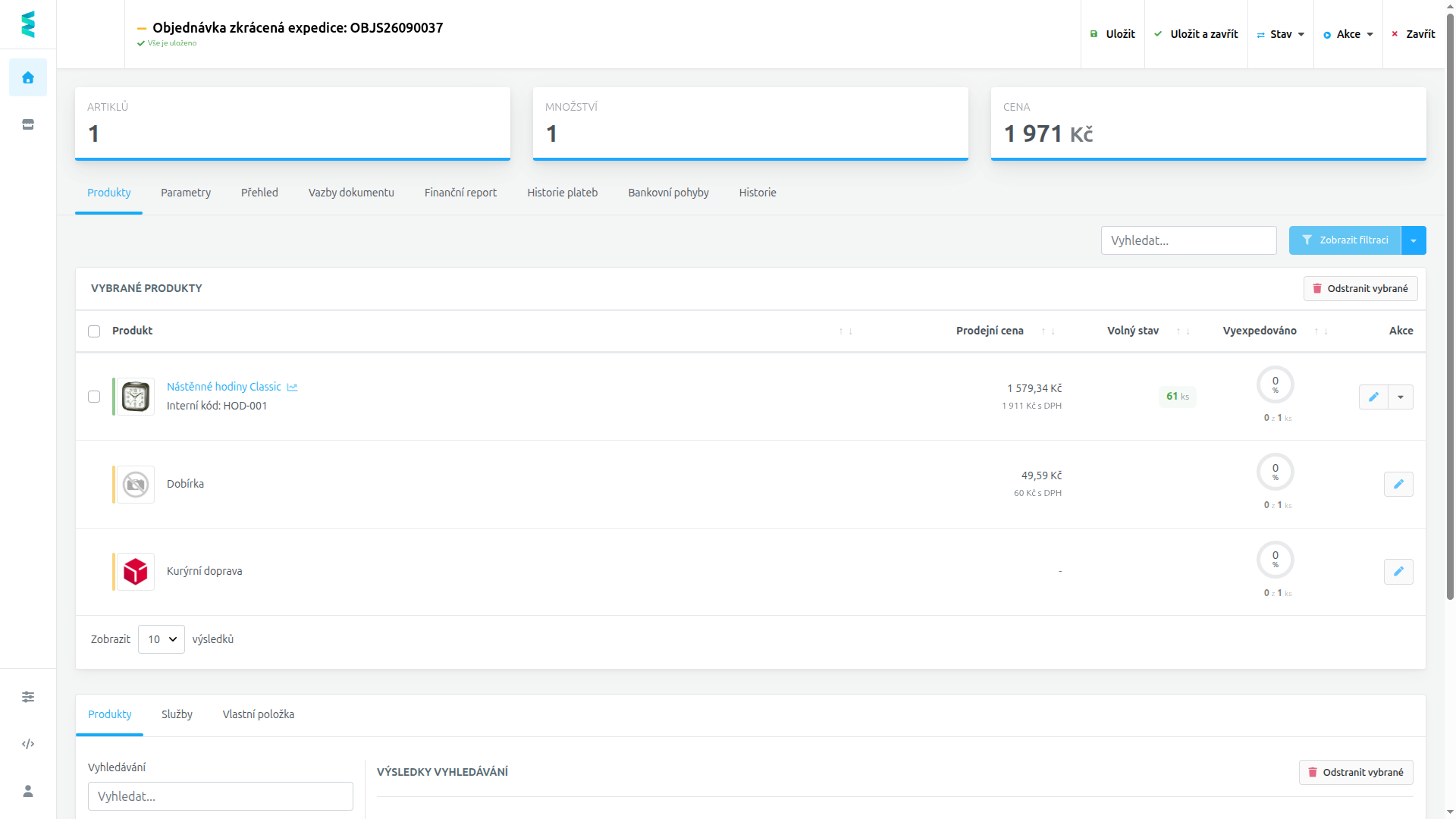 Detail objednávky na záložce Produkty. U zboží je volný stav a průběh expedice, pod seznamem přidáváte další položky.
| Záložka | Co na ní najdete |
|---|---|
| Produkty | položky objednávky včetně dopravy a platby. Sloupec Vyexpedováno ukazuje, kolik z objednaného množství už je vyexpedováno. Pod seznamem přidáte zboží, službu nebo vlastní položku. |
| Parametry | značení objednávky. Záložka se objeví jen tehdy, když má číselná řada přiřazenou sadu značení (Typy dokumentů). |
| Přehled | základní údaje, fakturační a doručovací údaje a cenové shrnutí |
| Vazby dokumentu | řetězec navazujících dokladů, viz Dokumentový model |
| Finanční report | náklady a výnosy objednávky |
| Historie plateb | platby objednávky a jejich stavy |
| Zboží ve výrobě | výrobky, které se pro položky objednávky vyrábějí, s pokynem k výrobě, ve kterém se vyrábějí. Záložka se objeví jen tehdy, když se pro objednávku něco vyrábí. |
| Bankovní pohyby | pohyby na bankovních účtech s variabilním symbolem objednávky (Bankovní pohyby). Záložka se objeví jen u objednávky s variabilním symbolem. |
| Historie | historie změn objednávky |
Přehled a úprava údajů
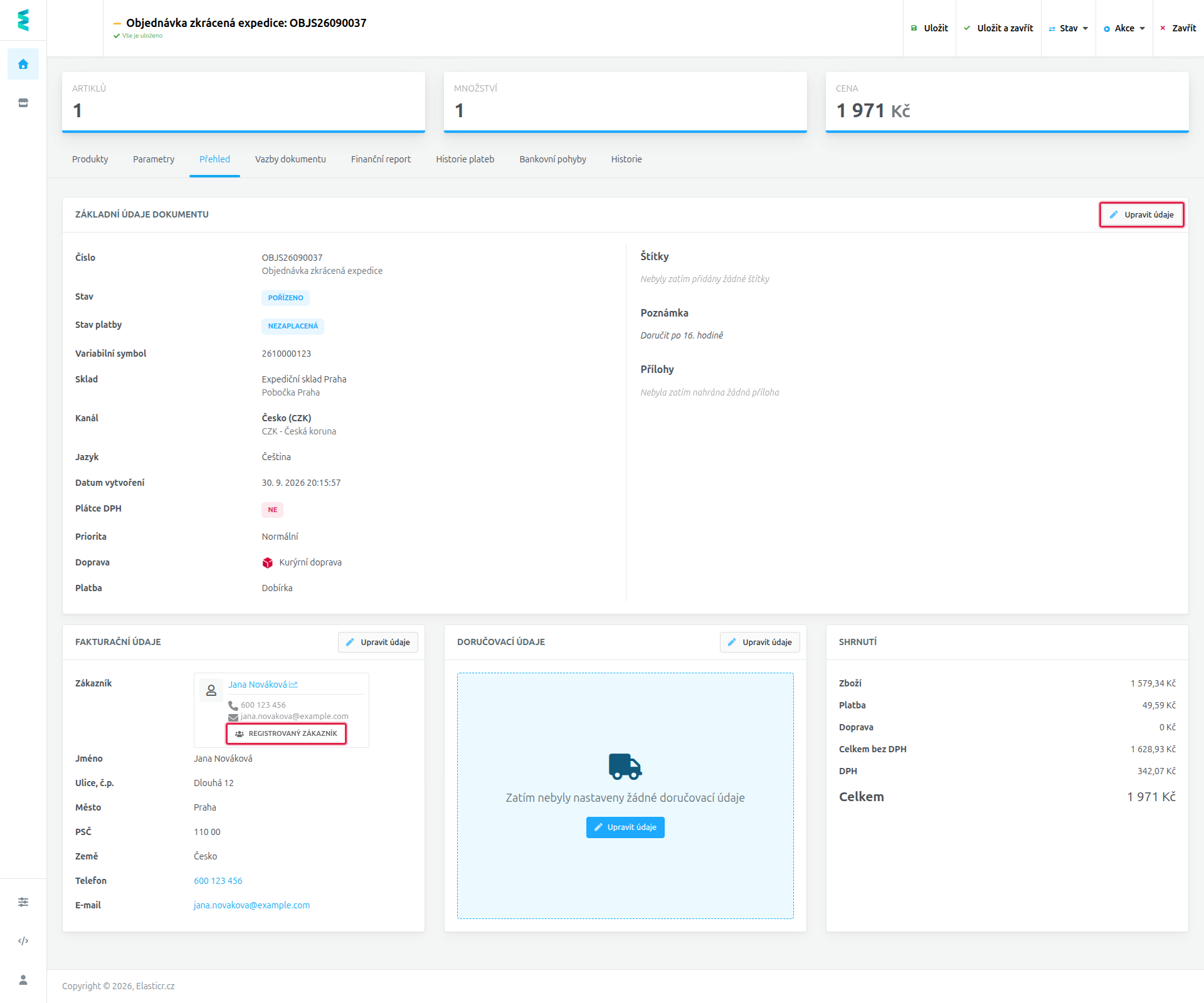 Záložka Přehled. U zákazníka je štítek s jeho zákaznickou skupinou, vpravo nahoře tlačítko Upravit údaje.
V kartě Fakturační údaje je u zákazníka štítek s jeho zákaznickou skupinou. Jde o skupinu, do které zákazník patří teď. Když ho později přeřadíte, štítek u starších objednávek ukáže novou skupinu.
Tlačítko Upravit údaje otevře panel Upravit údaje dokumentu se záložkami Základní, Poznámka, Štítky, Přílohy, Fakturační adresa a Doručovací adresa.
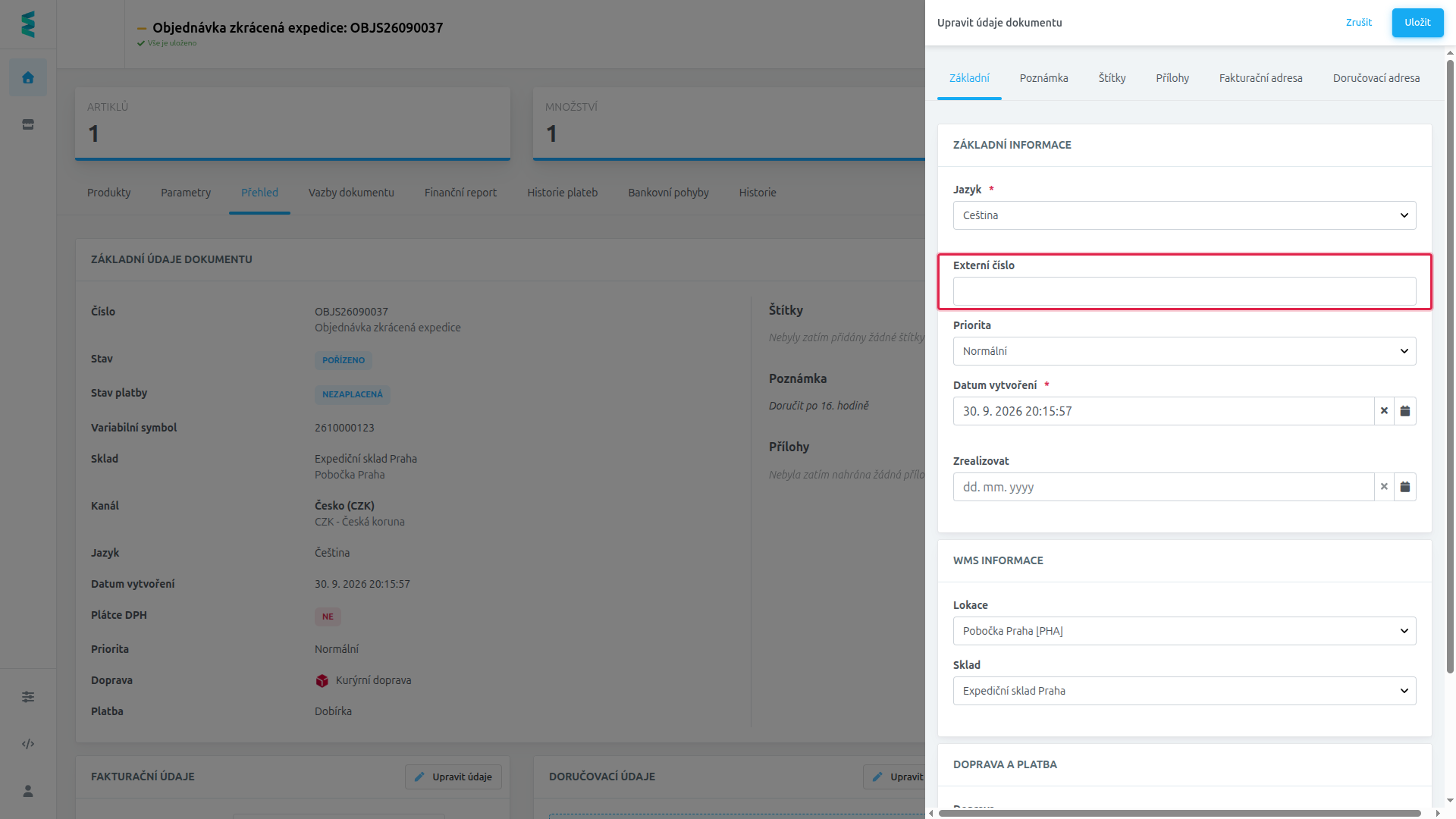 Panel Upravit údaje dokumentu, záložka Základní. Zvýrazněné je pole Externí číslo.
Externí číslo je číslo objednávky mimo Elasticr, například číslo objednávky zákazníka nebo číslo z jiného systému. Zadáte ho i u objednávky, kterou zakládáte za zákazníka v administraci. Když pole vymažete a uložíte, externí číslo se z objednávky odstraní. Podle nastavení číselné řady se tiskne na PDF objednávky. Ve výpisu podle něj můžete filtrovat.
Úpravy jen v otevřeném stavu
Objednávku lze celou upravovat jen tehdy, když je její stav v kategoriiOtevřená. V ostatních stavech upraví uživatel jen to, na co má zvláštní oprávnění ve své skupině: fakturační a doručovací adresu, platební metodu, způsob dopravy, servisní a zástupné položky. Externí číslo, prioritu a další základní údaje mimo kategorii Otevřená nezměníte.
Akce v detailu
Nabídka Akce obsahuje:
- Export / import: kopii objednávky do nového dokladu, import položek z jiného dokladu (viz Dokumentový model) a Exportovat pdf.
- Odeslat žádost o platbu: pošle zákazníkovi e-mail s nezaplacenou částkou, platebními údaji a QR platbou. E-mail jde na adresu z fakturačních údajů, v jazyce objednávky. Účet se vybere podle bankovních účtů provozovatele. Na nezaplacenou částku se k objednávce zapíše platba ve stavu
Čeká na zaplacení. Zaplacené objednávce ani objednávce bez e-mailu ve fakturačních údajích se e-mail nepošle. - Přidat slevu: sleva na celou objednávku, procentuální nebo pevnou částkou. Systém ji přidá jako slevové položky rozpočítané podle sazeb DPH. Objednávka má nejvýš jednu slevu. Místo tlačítka Přidat slevu pak vidíte Aktivní sleva s volbami upravit a odstranit. Slevu přidáte v otevřeném stavu, nebo s oprávněním Aplikovat slevu i ve stavu z kategorie
Probíhá zpracování. Neuložené změny objednávky nejdřív uložte.
Stavy a přechody
Názvy stavů a přechodů určuje workflow číselné řady, takže se mezi instalacemi liší. Stav změníte tlačítkem Stav v detailu, rozbalovací nabídkou ve sloupci Stav výpisu nebo hromadně panelem Stav nad výpisem. Co se při přechodu stane, například vznik výdejky nebo odeslání e-mailu, nastavuje workflow. Viz Stavy, Změny stavu (přechody) a Handlery.
Časté dotazy (FAQ)
Proč objednávku nemůžu upravit?
Její stav už není v kategorii Otevřená. Posuňte ji do otevřeného stavu, pokud to workflow dovolí, nebo požádejte o zvláštní oprávnění k úpravě adres, dopravy a platby.
Žádost o platbu neodešla. Proč?
E-mail se neposílá, když objednávka nemá nezaplacenou částku nebo když ve fakturačních údajích chybí e-mail. Doplňte e-mail přes Upravit údaje a akci zopakujte.
V jakém jazyce dostane zákazník potvrzení objednávky z e-shopu?
V jazyce objednávky. Objednávka z košíku přebírá jazyk prodejního kanálu, ve kterém zákazník nakupoval, takže zákazník, který nakupoval například na anglické verzi e-shopu, dostane potvrzení anglicky. Jazyk objednávky vidíte na záložce Přehled v řádku Jazyk.
Jak najdu objednávku podle čísla, které uvádí zákazník?
Zobrazte sloupec Externí číslo, nebo použijte stejnojmenný filtr.
Po kliknutí na Exportovat do CSV se nic nestáhlo, jen se objevila hláška. Proč?
Export obsahuje víc objednávek, než je limit pro okamžité stažení, a připravuje se na pozadí. Odkaz ke stažení se objeví nad výpisem, jakmile je soubor hotový. Když potřebujete soubor hned, zužte výběr filtrem nebo označte jen některé objednávky.
Proč nevidím záložku Bankovní pohyby?
Objednávka nemá variabilní symbol, nebo na vaší instalaci není zapnutá agenda bankovních pohybů.