

Zákazníci
Evidence zákazníků je místo, kde obsluha e-shopu dohledá, založí a upraví účty, pod kterými se nakupuje, a kde spravuje firemní (organizační) účty za zákazníka.
O funkci
Zákazník je účet, pod kterým se na e-shopu nakupuje. Evidence zákazníků je místo, kde obsluha e-shopu:
- dohledá, kdo u e-shopu nakupuje, a podle jaké cenové hladiny (zákaznické skupiny) se mu počítají ceny,
- zakládá a upravuje zákazníky, včetně fakturačních a doručovacích adres, parametrů, produktových masek a zákaznických rolí,
- spravuje firemní účty — organizační strukturu, uživatele a adresář organizace, aniž by k tomu potřebovala přihlášení zákazníka,
- řeší podporu — nastaví heslo, přihlásí se za zákazníka a ověří, co zákazník na e-shopu vidí.
Cesta v administraci
Typy zákazníků
Systém rozlišuje typ zákazníka (jak se nakupuje a co se fakturuje) a u firemních účtů navíc typ člena (jaké má člověk postavení v organizaci).
| Typ zákazníka | Význam |
|---|---|
| Osoba | Fyzická osoba. Fakturuje se na jméno, firemní pole se nezobrazují. |
| Firma | Nakupuje na firmu — fakturační adresa obsahuje Společnost, IČ a DIČ. Jeden účet, jeden nakupující. |
| Organizace | Firma, za kterou nakupuje víc lidí. Její obchodní podmínky drží účet organizace — viz Účet organizace, vlastník a správa. |
| Člen organizace | Člověk, který nakupuje za podmínek existující organizace. |
Účet organizace, vlastník a správa
Každou organizaci nese účet organizace. Na něm je uložena cenová hladina, individuální ceny, parametry, masky produktů, plátcovství DPH, fakturační údaje a adresy firmy. Členové organizace tyto podmínky nemají vlastní, berou je od účtu organizace. Vlastník je člověk, který organizaci spravuje. Organizace vlastníka mít nemusí:
| Správa | Význam |
|---|---|
| Nespravovaná | Organizace bez vlastníka. Účet organizace se na e-shop nepřihlašuje, lidé k ní připojení nakupují za jejích podmínek. Oddělení, role ani pozvánky nemá. Lidi k ní připojuje a odpojuje obsluha. |
| Spravovaná | Organizace s vlastníkem, odděleními, rolemi a pozvánkami — firemní (B2B) účet popsaný v přehledu organizačního účtu. |
Když si zákazník přepne účet na firemní sám, je jeho vlastní účet zároveň účtem organizace i jejím vlastníkem. Organizace založená v administraci má účet organizace samostatný. Na stránce se proto podmínky „od vlastníka organizace" u takových organizací rozumí jako podmínky účtu organizace.
| Typ účtu ve výpisu | Význam |
|---|---|
| Koncový zákazník | Účet nepatří do žádné organizace (zahrnuje i typ Firma). |
| Organizace | Účet je členem organizace — ať už jako vlastník, nebo jako pozvaný uživatel. |
| Typ člena | Význam |
|---|---|
| Vlastník | Člověk, který spravovanou organizaci spravuje. U organizace založené samoobslužně je to zároveň účet organizace s hlavní fakturační adresou a adresářem. |
| Administrátor | Uživatel s rolí hlavního administrátora organizace. Na detailu zákazníka se tentýž typ jmenuje Správce organizace. |
| Člen | Ostatní uživatelé — manažeři oddělení, schvalovatelé, nákupčí i pozvaní, kteří pozvánku ještě nepřijali. |
Proč jsou typy člena jen tři
Firemní role se přiřazují k jednotlivým oddělením a jeden člověk jich může mít víc. Pro seznam zákazníků by to bylo nepřehledné, proto se manažeři oddělení, schvalovatelé i nákupčí zobrazují souhrnně jako Člen. Konkrétní role po odděleních je vidět na záložce Členové organizace vlastníkova detailu.
Firemní (organizační) role jsou něco jiného než zákaznické role, které se zákazníkům přidělují v této evidenci — viz Zákaznické role.
Výpis zákazníků
Úvodní obrazovka zobrazuje seznam zákazníků, řazený od nejnovějšího. Ve výchozím nastavení jsou zobrazené sloupce Jméno, E-mail, Uplatněná cenová hladina, Organizace, Registrovaný, Externí ID, Stejné IČ a Akce. Další sloupce (Příjmení, Zákaznická skupina, Zákaznické role, Štítky, Stav, Plátce DPH, Kód, ID) lze přidat v nastavení seznamu (Upravit sloupce).
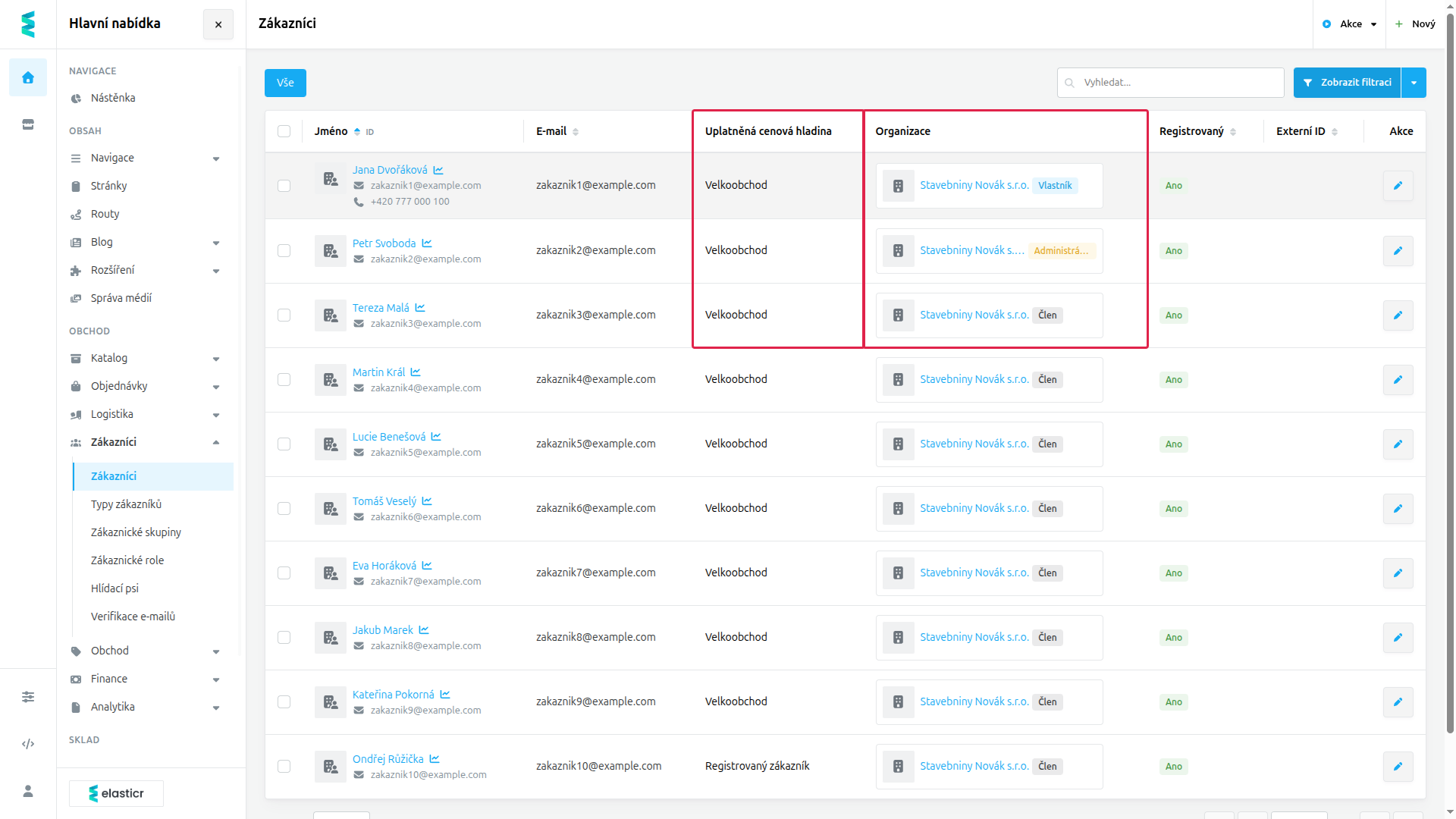 Výpis zákazníků zúžený na firemní účty — sloupec Organizace uvádí název firmy a typ člena, Uplatněná cenová hladina skupinu, podle které se zákazníkovi počítají ceny.
- Uplatněná cenová hladina je zákaznická skupina, podle které se zákazníkovi skutečně počítají ceny. U běžného zákazníka je to jeho vlastní skupina, u člena organizace skupina vlastníka organizace (viz Zákazník jako člen organizace). Skupinu uloženou přímo na účtu ukazuje volitelný sloupec Zákaznická skupina.
- Organizace je sám o sobě odpovědí na otázku „je to firemní účet?". Název organizace je zároveň odkazem na účet organizace — z kteréhokoli člena se tak dostanete na účet, který firmu zastřešuje.
- E-mail zůstává u účtu organizace prázdný. Účet organizace se nepřihlašuje, takže skutečný e-mail nemá a ten, který mu systém přidělí, se nezobrazuje.
- Zákaznické role vypisuje role přidělené zákazníkovi jako odznaky.
- Štítky vypisuje všechny štítky zákazníka v jejich barvě a s ikonou. Štítky, které mají zapnuté zobrazení Na kartě záznamu, se navíc ukazují přímo u jména zákazníka — viz Štítky zákazníka.
- Kód je kód zákazníka — viz Kód zákazníka.
- Stejné IČ upozorní na účty téže firmy. Když má fakturační adresa zákazníka stejné IČ a stejnou zemi jako fakturační adresa alespoň jednoho dalšího zákazníka, ukáže sloupec dlaždici s počtem, například
3 účtů se stejným IČ. Kliknutím na ni se otevře panel Účty se stejným IČ se všemi těmito účty. U zákazníka bez IČ nebo s IČ, které nikdo jiný nemá, zůstává sloupec prázdný.
Seskupení podle firmy nebo organizace
Volba Seskupit vedle vyhledávání sloučí výpis tak, aby každá firma nebo organizace zabírala jen jeden řádek. Hodí se tam, kde jedna firma nakupuje pod několika účty a vy chcete vidět firmy, ne jednotlivé přihlašovací účty.
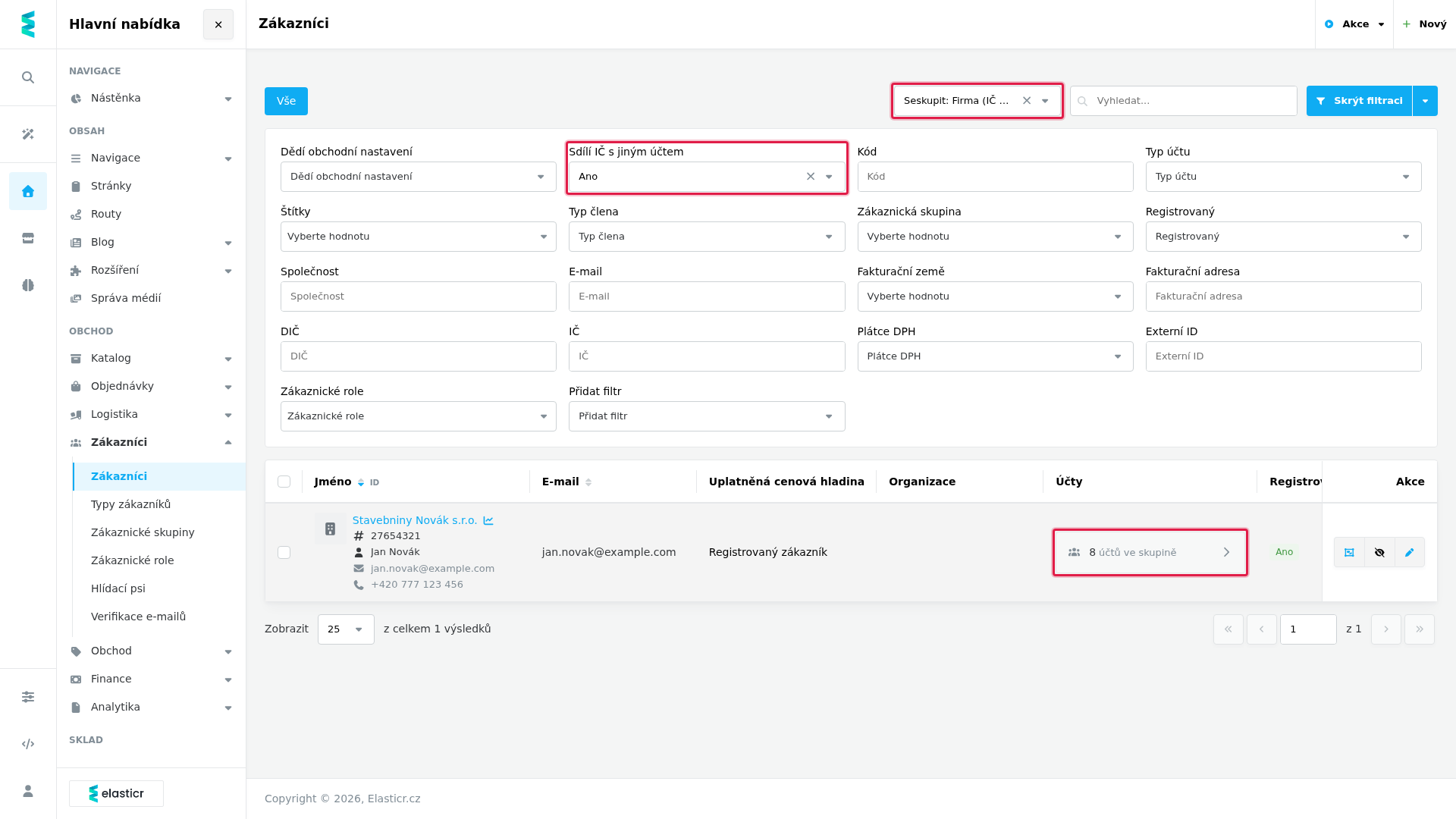 Výpis seskupený volbou Firma (IČ + země) a zúžený filtrem Sdílí IČ s jiným účtem — dlaždice ve sloupci Účty ukazuje, kolik účtů řádek zastupuje.
| Volba | Jeden řádek tvoří |
|---|---|
| Firma (IČ + země) | Všichni zákazníci se stejným IČ a stejnou zemí ve fakturační adrese. Řádek zastupuje nejdříve založený z těchto účtů. Zákazník bez IČ zůstává samostatným řádkem. |
| Organizace | Všichni členové jedné organizace; řádek zastupuje její vlastník. Zákazník mimo organizaci zůstává samostatným řádkem. Volba se nabízí jen se zapnutým firemním (B2B) modulem. |
- Skupina se ve výpisu objeví, jakmile filtrům vyhoví kterýkoli z jejích účtů — u organizace tedy i tehdy, když by sám vlastník filtru nevyhověl.
- Sloupec Účty ukazuje u sloučeného řádku dlaždici s počtem, například
5 účtů ve skupině. Kliknutím na ni se otevře panel Účty ve skupině se všemi účty skupiny. Sloupec Stejné IČ se v seskupeném výpisu nezobrazuje. - Panel Účty ve skupině nabízí se zapnutým firemním modulem tlačítko Nový člen, pokud skupinu tvoří organizace — formulář pak rovnou založí člena této organizace. U spravované organizace se v něm vybírá Oddělení a Role. Pokud z účtů skupiny může vzniknout nová organizace, nabízí panel i Sloučit do organizace (viz níže).
- Seskupení zrušíte křížkem ve volbě Seskupit.
Návrhy organizací
Ve výpisu seskupeném volbou Firma (IČ + země) systém se zapnutým firemním modulem navrhuje, které účty sloučit do organizace. Návrh vzniká, když stejné IČ a zemi sdílí víc zákazníků. Nabízené akce jsou ikony v řádku:
| Akce | Kdy se nabízí | Co udělá |
|---|---|---|
| Sloučit do organizace | Dva a více zákazníků se stejným IČ a zemí, z nichž nikdo není v organizaci. | Otevře panel, v němž vyberete, čí podmínky platí. Vznikne nespravovaná organizace s vlastním účtem organizace, který převezme podmínky, individuální ceny a kopii bankovních účtů vybraného zákazníka. Všichni zákazníci skupiny se stanou jejími členy. |
| Přiřadit k organizaci | Pro dané IČ a zemi už organizace existuje. | Zákazníci s tímto IČ, kteří v organizaci nejsou, se k ní připojí a budou nakupovat za jejích podmínek. |
| Skrýt | U každého návrhu. | Návrh zmizí, dokud se neobjeví nový zákazník se stejným IČ a zemí. |
V panelu sloučení systém upozorní, v čem se zákazníci liší — Ceník, Masky, Parametry, Individuální ceny, Fakturační adresa, Plátce DPH. Po sloučení platí pro všechny členy jen podmínky vybraného zákazníka. Předvybraný je zákazník, jehož údaje přišly z navazujícího systému. Když takový není, předvybere se jediný zákazník s vlastními podmínkami, pak ten s nejvíce objednávkami a nakonec nejdříve založený. Volbou Přidat odlišné fakturační adresy jako doručovací adresy organizace se fakturační adresy, které se od vybrané liší, uloží jako doručovací adresy organizace.
Pro úvodní úklid je v nabídce Akce nad seskupeným výpisem volba Sloučit návrhy bez rozdílů. Sloučí do organizací všechny návrhy, jejichž zákazníci se ve všem shodují. Skryté návrhy a návrhy s rozdíly zůstanou. Návrh, jehož údaje se mezitím změnily, se přeskočí.
Sloučení mění ceny všem členům najednou
Sloučením se zákazníci stanou členy organizace a jejich vlastní cenová hladina, masky, parametry a individuální ceny se přestanou uplatňovat. Než návrh s rozdíly sloučíte, ověřte, čí podmínky mají platit. Jednotlivého člena lze z nespravované organizace zase odpojit — viz Členové účtu organizace.
V seskupeném výpisu nejsou hromadné akce
Sloučený řádek zastupuje i účty, které ve výpisu nevidíte, takže by nebylo jasné, na které účty se má hromadná akce použít. Mazání ani hromadnou úpravu proto v seskupeném výpisu nespustíte. Nejdřív seskupení zrušte.
Filtrování
Filtr se rozbalí tlačítkem Zobrazit filtraci.
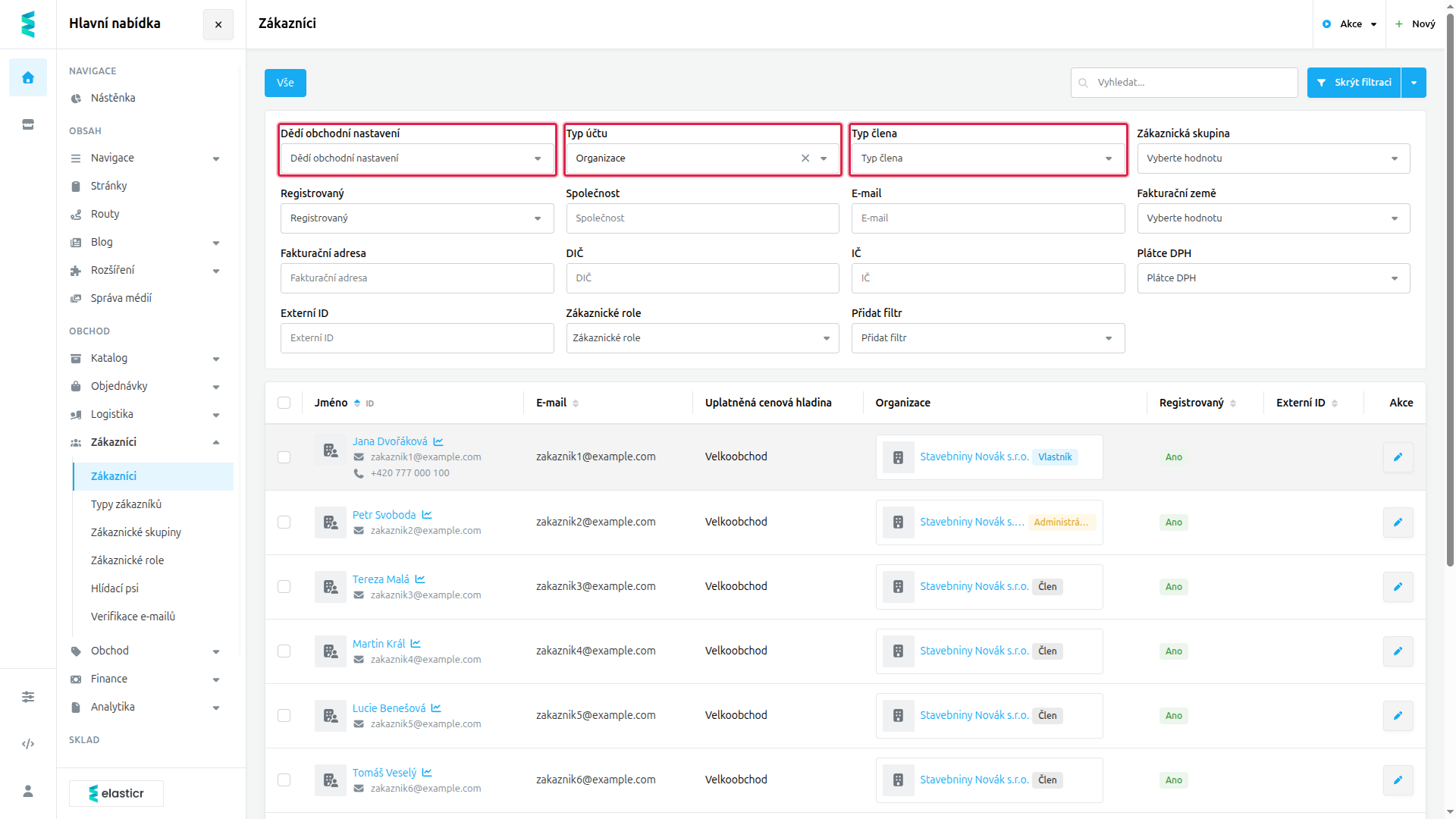 Filtr výpisu — Typ účtu a Typ člena oddělují firemní účty od koncových, Dědí obchodní nastavení najde členy, jejichž ceny se řídí vlastníkem organizace.
| Filtr | Hodnoty / popis |
|---|---|
| Fulltextové vyhledávání | Pole Vyhledat... vpravo nahoře. Hledá část textu ve jménu, příjmení, e-mailu, společnosti, IČ, DIČ, ulici fakturační adresy, v externím ID a v kódu zákazníka. Se zapnutým firemním modulem najde i všechny členy organizace, jejíž vlastník má odpovídající název firmy. |
| Sdílí IČ s jiným účtem | Ano / Ne. Ano najde zákazníky, jejichž IČ a země fakturační adresy se shodují s jiným zákazníkem — typicky víc účtů jedné firmy. Ne najde zákazníky bez IČ a ty, jejichž IČ nikdo jiný nemá. |
| Dědí obchodní nastavení | Ano / Ne — členové organizace, kterým se cenová hladina, masky a parametry berou od vlastníka. |
| Typ účtu | Organizace / Koncový zákazník. |
| Typ člena | Vlastník / Administrátor / Člen. |
| Zákaznická skupina | Výběr skupiny. Najde zákazníky s touto skupinou i členy organizací, jejichž vlastník ji má — tedy všechny, kdo podle ní nakupují. |
| Registrovaný | Odděluje registrované účty od nákupů bez registrace. |
| Společnost | Část obchodního jména na fakturační adrese. U firemních účtů najde i všechny členy organizace, jejíž vlastník má odpovídající název firmy. |
| Přesná shoda s e-mailem na fakturační adrese. | |
| Fakturační země | Výběr země. |
| Fakturační adresa | Přesná shoda s ulicí fakturační adresy. |
| DIČ, IČ | Přesná shoda. |
| Plátce DPH | Ano / Ne. |
| Externí ID | Přesná shoda — identifikátor z navazujícího systému. |
| Kód | Přesná shoda s kódem zákazníka. |
| Štítky | Výběr jednoho či více štítků. Najde zákazníky, kteří mají alespoň jeden z vybraných štítků. |
| Zákaznické role | Výběr jedné či více rolí. Najde zákazníky, kteří mají přímo přidělenou alespoň jednu z vybraných rolí. |
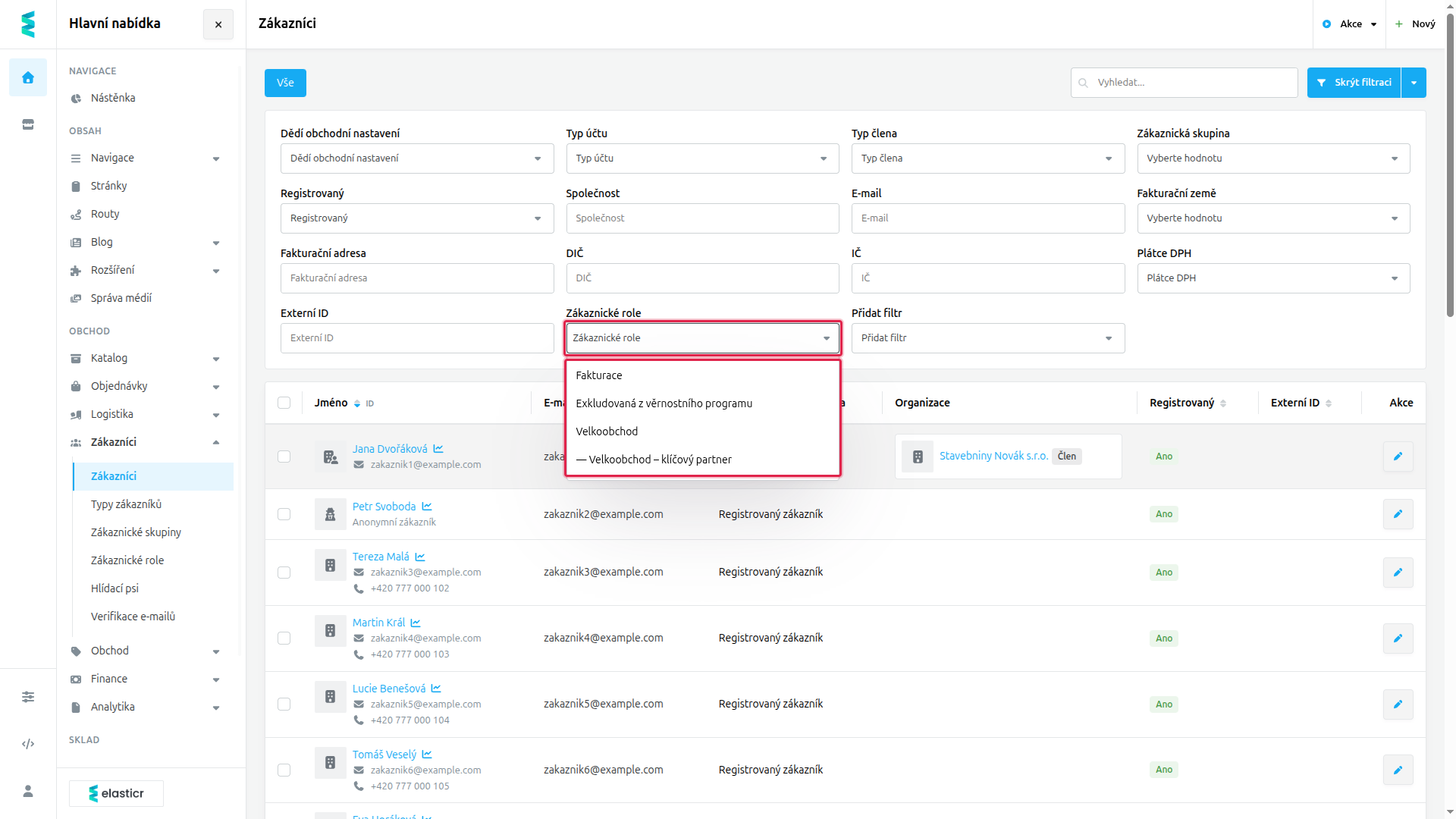 Filtr Zákaznické role — podřízené role jsou v nabídce odsazené pomlčkou podle úrovně ve stromu rolí.
Filtr lze rozšířit polem Přidat filtr.
Firemní filtry se zobrazují jen se zapnutým modulem
Filtry Typ účtu a Typ člena i sloupec Organizace se objeví pouze tehdy, když je na e-shopu zapnutý firemní (B2B) modul. Bez něj se evidence chová jako čistě koncová.
Akce nad seznamem
- Nový: založí zákazníka (viz níže).
- Akce > Smazat vybrané: hromadně smaže zákazníky označené zaškrtávacím polem. Členy organizace (včetně vlastníka) hromadné mazání přeskočí — takový účet nelze smazat. Filtr podle zákaznické skupiny se při mazání bere doslova: smažou se jen zákazníci, kteří mají skupinu uloženou přímo na účtu.
- Akce > Hromadná úprava: upraví označené zákazníky společně — zákaznickou skupinu, parametry, masky produktů, zákaznické role a štítky, s režimy Nahradit, Přidat, Odebrat a Odebrat vše (viz Hromadné akce a úpravy). U členů organizace, kteří obchodní nastavení dědí od vlastníka, se skupina, parametry ani masky nezmění — hromadná úprava je u nich tiše přeskočí, zákaznické role a štítky se ale upraví. Když úprava přidává nebo nastavuje štítek, který zákazníkům přiřadit nelze, systém ji odmítne celou ještě před spuštěním.
- Import / Export: výměna seznamu zákazníků přes soubor XLSX — viz Export a import zákazníků v XLSX.
- V seskupeném výpisu hromadné akce k dispozici nejsou (viz Seskupení podle firmy nebo organizace).
- ikona tužky v řádku: otevře detail zákazníka.
- ikona grafu u jména: otevře Dashboard zákazníka — souhrn jeho ukazatelů.
Export a import zákazníků v XLSX
Nabídka Import / Export nad výpisem slouží k hromadné práci se zákazníky v tabulkovém editoru. Zákazníky vyexportujete, v souboru je upravíte nebo doplníte a soubor nahrajete zpět.
Soubor je rozdělený do oblastí — každá oblast je jeden list sešitu:
| Oblast | Jeden řádek tvoří |
|---|---|
| Organizace | Organizace, do které exportovaní zákazníci patří. Uvádí kód účtu organizace, kód vlastníka, obchodní podmínky účtu organizace (mimo jiné zákaznickou skupinu, plátce DPH, externí ID, Splatnost (dny), parametry firmy a štítky) a volby Sdílený košík a Fakturace oddělení na objednávkách. |
| Zákazníci | Zákazník: kód, e-mail, jméno, stav, zákaznická skupina, plátce DPH, externí ID, zákaznické role, štítky, parametry a se zapnutým firemním modulem i organizace, do které patří. |
| Fakturační adresy | Fakturační adresa zákazníka. |
| Doručovací adresy | Doručovací adresa zákazníka. |
| Oddělení | Zařazení člena organizace do oddělení a jeho role v něm. |
Oblasti Organizace a Oddělení jsou k dispozici jen se zapnutým firemním (B2B) modulem.
Export. Nabídka má pro každou oblast vlastní volbu (například Exportovat do XLSX – Zákazníci) a k tomu volbu Exportovat do XLSX – vše, která uloží všechny oblasti do jednoho sešitu. Exportují se zákazníci označení ve výpisu. Když žádný označený není, exportuje se celý výpis podle aktuálních filtrů. Exportovat smí každý, kdo výpis zákazníků vidí.
Import. Volba Importovat z XLSX otevře panel, do kterého soubor přetáhnete nebo ho vyberete. Nahrát lze jednu oblast i celý sešit. Importovat smí jen obsluha s právem zákazníky upravovat.
- Listy se poznají podle názvu oblasti. Nejjednodušší je upravit soubor z exportu a názvy listů ani záhlaví neměnit.
- Záhlaví každého sloupce nese v hranatých závorkách označení sloupce a akci, například
E-mail [Slug: email; Akce: ReplaceValue]. Akce říká, co se s hodnotou stane:ReplaceValuehodnotu nahradí,AddValuepřidá,DeleteValueodebere aKeepValuehodnotu zapíše, jen když zatím žádná uložená není. Text před závorkou je jen popisek pro lidi. - Na listu Zákazníci se zákazník pozná podle externího ID, pak podle kódu a nakonec podle e-mailu — zákazníka z navazujícího systému tak import najde, ať ho tam označují čímkoli. Podle externího ID se hledají jen lidé — samostatný účet organizace (ten, který se nepřihlašuje) se podle něj nenajde, ani když má stejné externí ID. Navazující systém totiž může číslovat firmy a osoby zvlášť, takže externí ID osoby může patřit i některé firmě. Řádek pak hledá dál podle kódu a e-mailu, a když nikoho nenajde, založí novou osobu s tímto externím ID; účet organizace zůstane beze změny. Když stejné externí ID má víc lidí, řádek skončí chybou a je potřeba uvést kód. Na ostatních listech se zákazník pozná podle kódu. Organizace se pozná podle kódu svého účtu organizace.
- Řádek listu Zákazníci, který nenajde žádného zákazníka, založí nového — s kódem ze souboru, nebo s kódem přiděleným automaticky. Založí ho i bez e-mailu.
- Řádek listu Organizace s kódem, který nikdo nemá, založí nespravovanou organizaci s účtem organizace pod tímto kódem. U nespravované organizace řádek zapisuje obchodní podmínky na účet organizace, od kterého je přebírají všichni členové. U spravované organizace zapisuje jen volby organizace — odlišné obchodní podmínky nezapíše a v souhrnu je ohlásí.
- Ostatní listy zákazníky ani organizace nezakládají.
- List Doručovací adresy je úplný výčet: zákazníkovi, kterého list uvádí, zůstanou právě uvedené adresy a ostatní se smažou. Řádek bez ID adresy upraví adresu se stejným Externím ID adresy, a když taková není, přidá novou. Když u zákazníka žádný řádek ID adresy neuvádí (soubor z navazujícího systému), smažou se jen jeho neuvedené adresy s externím ID — adresy, které si zákazník přidal sám na e-shopu, zůstanou. Zákazníkovi, jehož některý řádek selhal, se adresy nemažou.
- Při importu celého sešitu se listy zpracují v pořadí oblastí v tabulce výše. Organizace založená prvním listem tak může mít členy z listu Zákazníci a nový zákazník může na dalších listech dostat adresy.
- Platí stejná pravidla jako ve formulářích administrace. Členu organizace, který obchodní nastavení dědí, se skupina, plátcovství DPH ani parametry firmy nezmění. Zbytek řádku včetně parametrů osoby se ale zapíše a v souhrnu importu se objeví upozornění.
Chybný řádek import nezastaví. Systém ho přeskočí, zapíše ostatní řádky a na konci ukáže souhrn: kolik záznamů upravil, kolik vytvořil, kolik zůstalo beze změny a kolik řádků bylo chybných, s listem, číslem řádku a důvodem u každého problému.
Velký soubor se zpracuje na pozadí
Do nastaveného počtu řádků (výchozí je 1 000) proběhne import i export hned. Větší se zpracuje na pozadí. Nad výpisem se pak zobrazí stav úlohy a u hotového exportu odkaz Stáhnout. Limit se nastavuje v Obecném nastavení. Dokud import seznamu zákazníků běží, další import do něj systém odmítne s hláškou, že je potřeba počkat, až doběhne.
Založení zákazníka
Tlačítko Nový otevře formulář. Rozhodující je pole Typ zákazníka, které řídí, co se ve formuláři zobrazí.
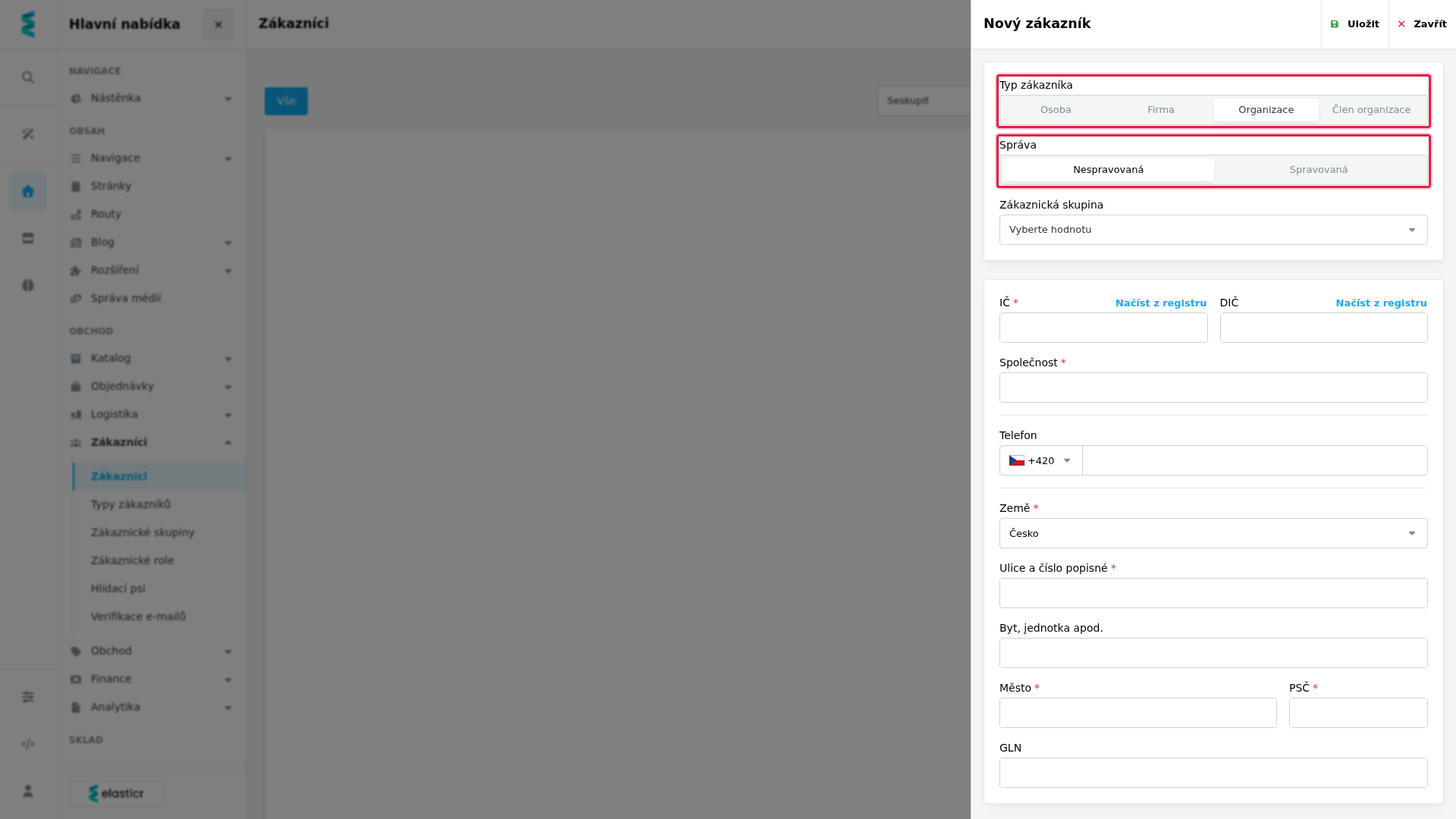 Formulář nového zákazníka — u typu Organizace se volí ještě Správa; nespravovaná organizace nemá jméno ani e-mail, jen firemní údaje a adresu.
Typ zákazníka nabízí Osoba a Firma, se zapnutým firemním modulem navíc Organizace a Člen organizace. Podle typu se mění pole formuláře:
| Typ | Co formulář žádá |
|---|---|
| Osoba | E-mail. Adresa je nepovinná. |
| Firma | IČ, Společnost, E-mail, Telefon a celou adresu. |
| Organizace | IČ, Společnost a celou adresu. U volby Správa = Spravovaná navíc E-mail vlastníka. |
| Člen organizace | Organizace a E-mail. U spravované organizace také Oddělení a Role. Bez adresy a bez zákaznické skupiny — obojí platí z organizace. |
Pole formuláře:
- Zákaznická skupina: cenová hladina zákazníka. Když ji nevyplníte, dostane zákazník výchozí skupinu e-shopu. U typu Člen organizace se nezobrazuje.
- Jméno, Příjmení: nepovinné. U nespravované organizace se nezobrazují.
- E-mail: zároveň přihlašovací jméno.
- Telefon: číslo se zadává s výběrem předvolby země a ukládá se v mezinárodním tvaru (například
+420 777 123 456). Číslo, které pro zemi adresy není platné, systém odmítne. - Společnost, IČ, DIČ: zobrazí se pro typ
FirmaaOrganizace. - Země, Ulice a číslo popisné, Byt, jednotka apod. (doplňující řádek adresy), Město, PSČ. Země je u nové adresy předvyplněná zemí aktuálního prodejního kanálu a nabízejí se jen země, které e-shop obsluhuje.
- GLN: globální lokalizační číslo zákazníka.
- Organizace, Oddělení, Role (jen u typu Člen organizace): organizaci vyhledáte podle názvu nebo IČ, nabídka u ní ukazuje, zda je spravovaná. Role se nabízí Nákupčí (předvybraná), Schvalovatel a Manažer oddělení.
Volba „Organizace" zakládá účet organizace
Uložením typu Organizace vznikne účet organizace s firemními údaji, zadanou adresou a vybranou zákaznickou skupinou. Na e-shop se nepřihlašuje.
Nespravovaná— organizace zůstane bez vlastníka; lidi k ní přidáte jako členy.Spravovaná— ze zadaného jména a e-mailu vznikne navíc účet vlastníka a organizace se rovnou povýší na spravovanou. Když některý krok selže, neuloží se nic.
Nová organizace nemá zapnuté volitelné funkce
Nově založená organizace vzniká se vypnutými volitelnými nastaveními. Pokud má firma pracovat se společným košíkem nebo fakturovat po odděleních, zapněte to na jejím detailu — viz Nastavení organizace.
Načtení údajů firmy z registru
U polí IČ a DIČ je odkaz Načíst z registru. Firemní údaje tak nemusíte přepisovat ručně: stačí vyplnit IČ nebo DIČ a kliknout. Systém číslo ověří ve veřejném registru a doplní do formuláře Společnost, IČ, DIČ, Ulici a číslo popisné, Město, PSČ a Zemi.
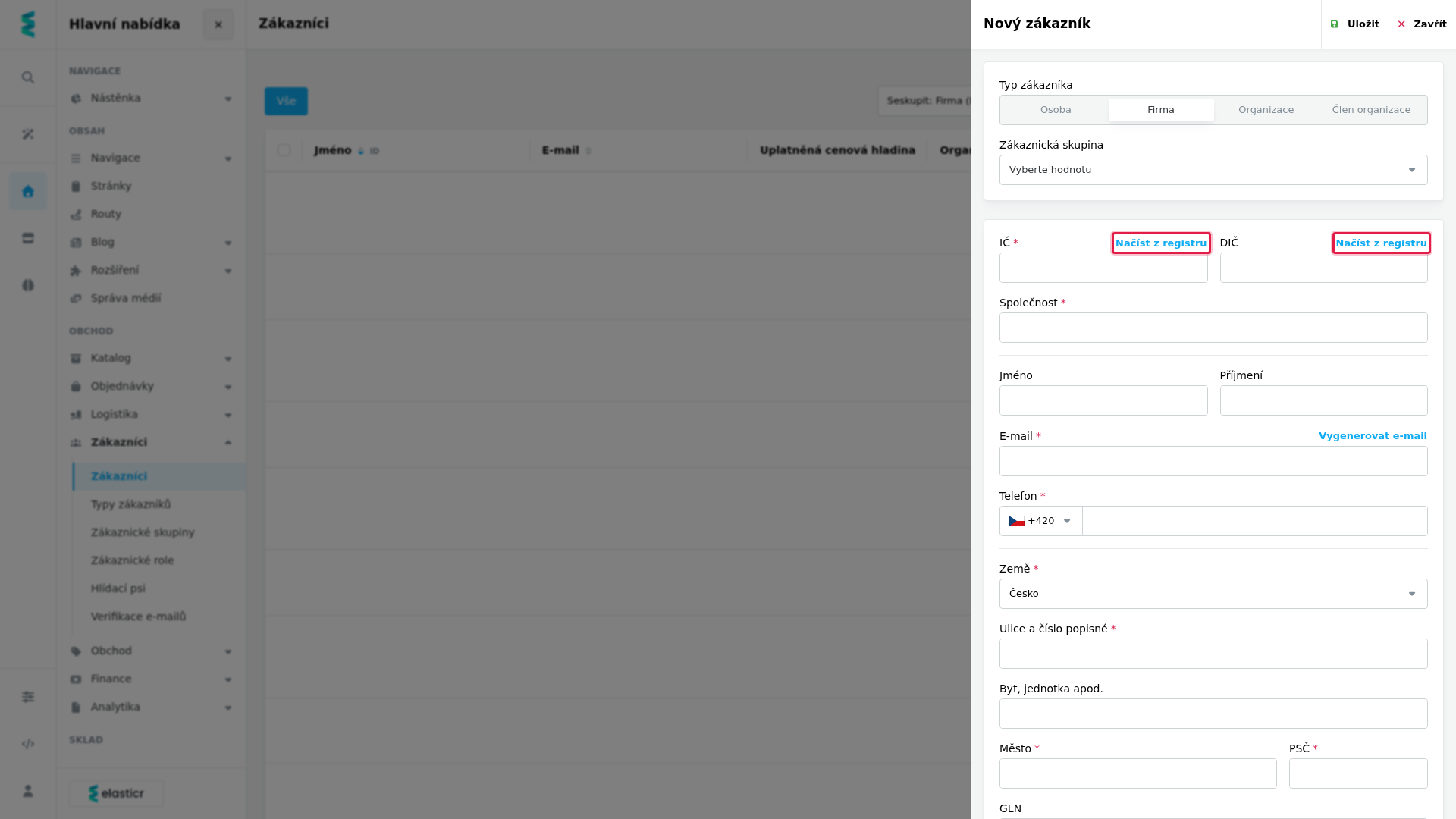 Odkaz Načíst z registru je u pole IČ i u pole DIČ.
| Registr | Kdy se použije |
|---|---|
| ARES (český registr ekonomických subjektů) | Česká firma — podle IČ, nebo podle DIČ právnické osoby (CZ a osm číslic IČ). |
| VIES (evropský registr plátců DPH) | DIČ firmy ze země Evropské unie. |
- Rozhoduje země. Bere se z předpony DIČ (například
SKneboDE), jinak z pole Země. Když vložíte zahraniční DIČ, formulář proto přepne i zemi adresy. - Pokud firmu nenajde první registr, zkusí se další, který danou zemi pokrývá. Když ji nenajde žádný, zobrazí se důvod — například že firma s tímto IČ v ARES není, že DIČ v registru VIES nebylo nalezeno, nebo že registr je právě nedostupný.
- Některé země přes VIES potvrdí jen platnost DIČ, ale údaje firmy nesdílejí. Hláška pak řekne, že DIČ je platné, a adresu je potřeba doplnit ručně.
- Načíst údaje firmy ze země, kterou e-shop neobsluhuje, nelze.
Odkaz najdete také v panelu Fakturační adresa na detailu zákazníka a ve formuláři fakturační adresy organizace.
Detail zákazníka
Detail se otevře kliknutím na jméno nebo ikonou tužky. V záhlaví je jméno zákazníka, jeho uplatněná cenová hladina a e-mail. Sestava záložek se liší podle toho, zda je zákazník vlastníkem, nebo členem organizace; pořadí záložek je ale vždy stejné.
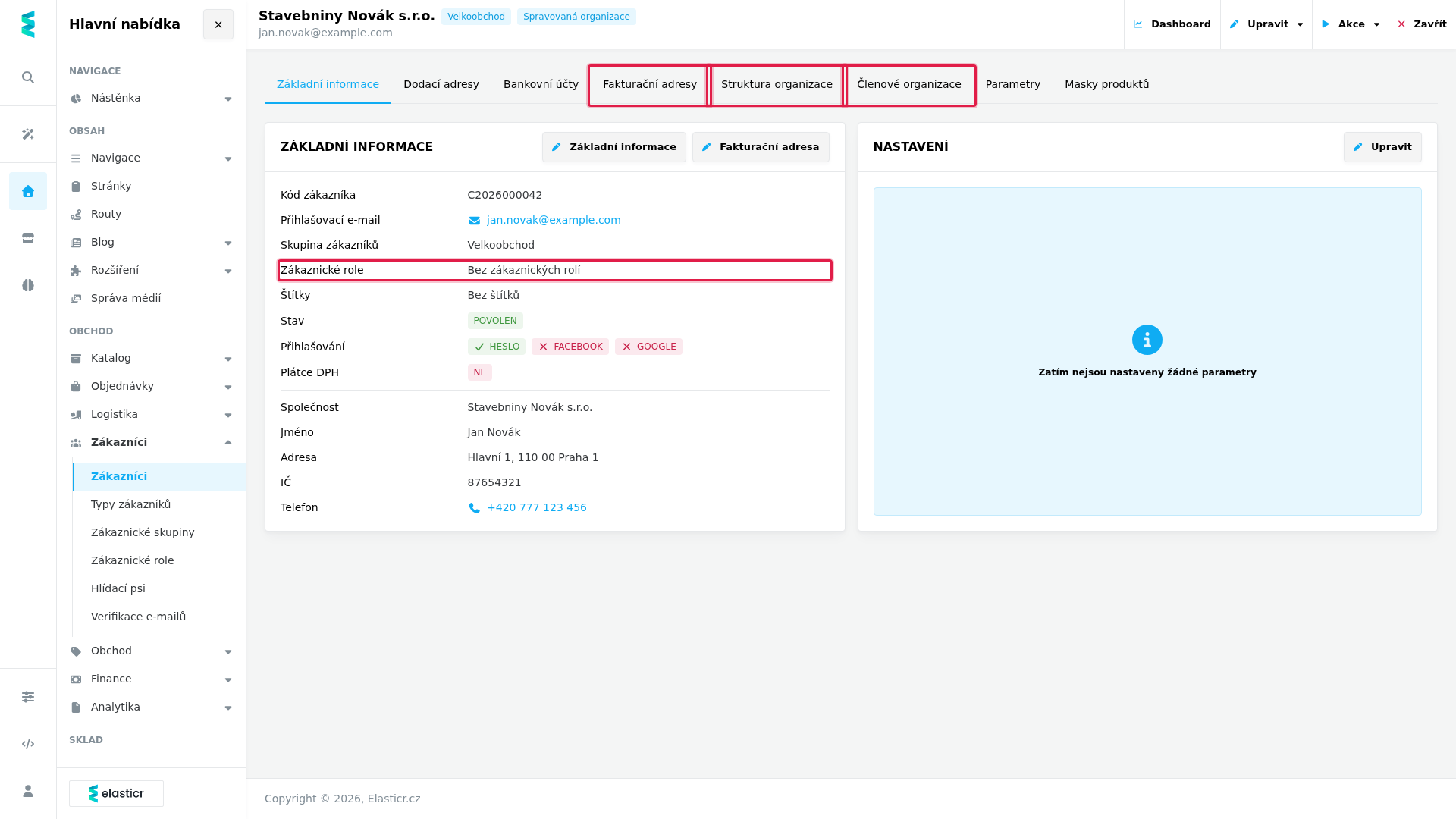 Detail vlastníka organizace — vedle běžných záložek jsou navíc Fakturační adresy, Struktura organizace a Členové organizace; karta Základní informace uvádí i zákaznické role.
| Záložka | Kdo ji má |
|---|---|
| Základní informace | Všichni zákazníci. |
| Dodací adresy | Všichni kromě členů organizace, kteří nejsou vlastníkem. |
| Bankovní účty | Všichni zákazníci. Člen organizace v ní vidí účty organizace jen pro čtení — viz Bankovní účty. |
| Fakturační adresy | Pouze vlastník organizace. |
| Struktura organizace | Pouze vlastník organizace. |
| Členové organizace | Vlastník organizace a samostatný účet organizace (u něj jako seznam lidí, kteří za organizaci nakupují — viz Účet organizace na detailu). |
| Parametry | Zákazníci, pro které jsou k dispozici parametry. |
| Masky produktů | Všichni zákazníci. |
Základní informace
Karta Základní informace shrnuje účet a jeho fakturační adresu:
- Kód zákazníka (pokud ho zákazník má)
- Přihlašovací e-mail
- Skupina zákazníků — uplatněná cenová hladina (u člena organizace skupina vlastníka)
- Zákaznické role — přidělené role jako odznaky, případně
Bez zákaznických rolí - Štítky — štítky zákazníka jako odznaky, případně
Bez štítků. Řádek se zobrazí, jen když v e-shopu existují štítky použitelné pro zákazníky, nebo když zákazník nějaký štítek má. - Stav:
POVOLEN/ZAKÁZÁN - Přihlašování: odznaky způsobů přihlášení, které zákazník má nastavené (heslo a jednotlivé sociální sítě), zeleně dostupné, červeně nedostupné
- Plátce DPH:
ANO/NE - Externí ID (pokud je vyplněné)
- Společnost, Jméno, Adresa, IČ, DIČ, Telefon — fakturační údaje zákazníka (u členů organizace se nezobrazují)
Karta Nastavení vpravo obsahuje individuální nastavení zákazníka — Minimální cena (podle měny), Kanál, Země, Priorita dokumentu, Splatnost faktur (dny) a Typ ceny (s DPH / bez DPH) — a vyplněné parametry, které se upravují spolu s nastavením (viz Parametry firmy a osoby). Když nic z toho nastavené není, karta to výslovně uvádí.
Splatnost faktur
Pole Splatnost faktur (dny) v panelu Upravit > Nastavení zákazníka určuje, za kolik dní od vystavení je splatná faktura a zálohová faktura vystavená na tohoto zákazníka. Použije se, když se doklad zakládá bez zadaného data splatnosti — ručně i z navazujícího dokladu. Hodnota 0 znamená splatnost v den vystavení.
- Prázdné pole (nápověda
Podle číselné řady) znamená, že platí Výchozí splatnost (dny) číselné řady dokladu — viz Číselné řady. - Ostatní typy daňových dokladů se řídí vždy číselnou řadou.
- Splatnost platí za celou organizaci: členům organizace se bere z účtu organizace a u člena je pole jen ke čtení.
Zákaznické role
Zákazníkovi lze přidělit libovolný počet zákaznických rolí — v panelu Upravit > Základní informace polem Zákaznické role (pole se zobrazí, jen když v e-shopu nějaké role existují), nebo hromadně přes Akce > Hromadná úprava ve výpisu. Role samotné se zakládají a řadí do stromu v agendě Zákaznické role.
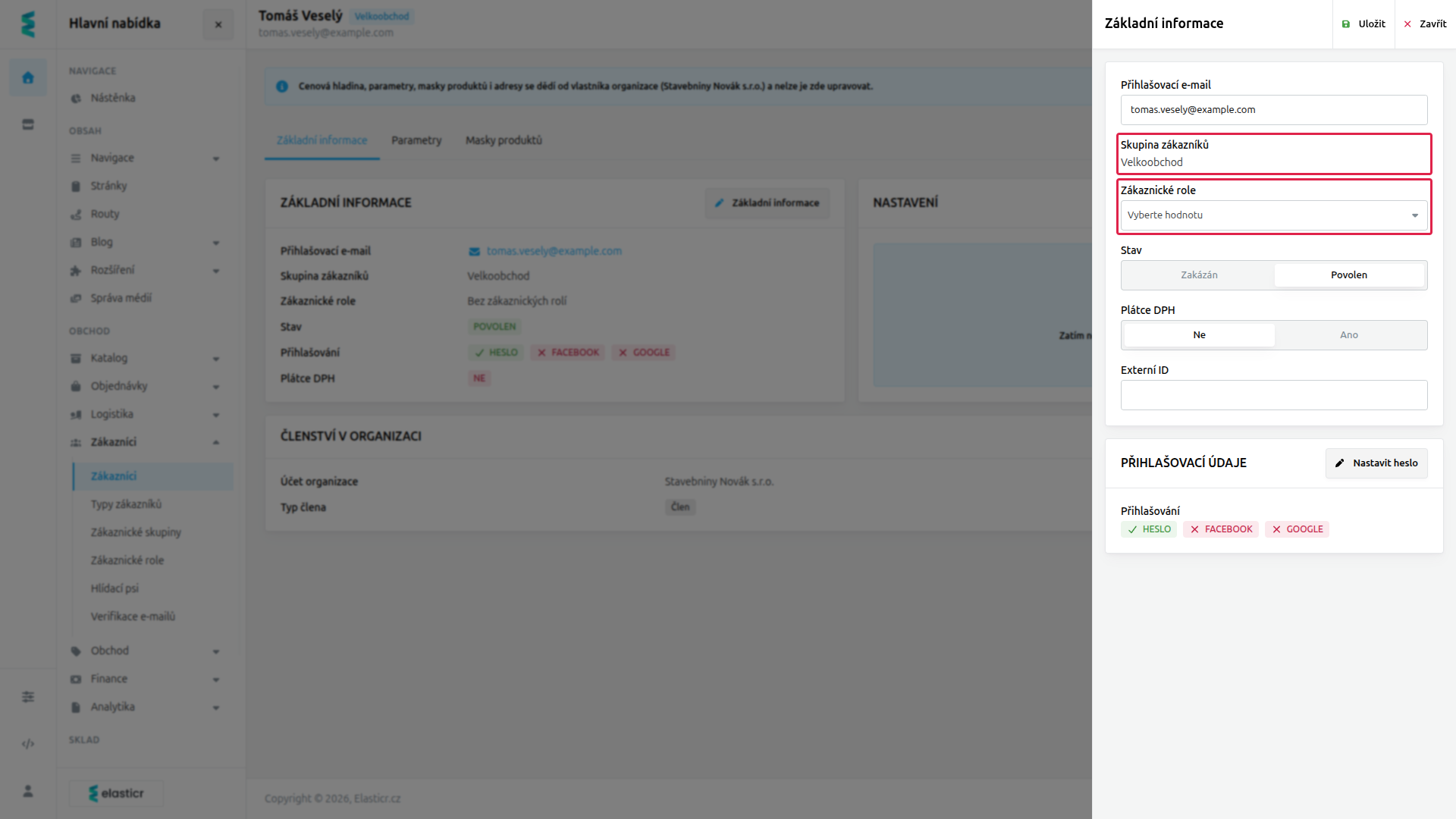 Panel Základní informace člena organizace — Zákaznické role se vybírají z nabídky, zatímco Skupina zákazníků je jen ke čtení, protože se dědí od vlastníka.
Nadřazená role zahrnuje role pod sebou
Role tvoří strom. Když zákazníkovi přidělíte nadřazenou roli, platí pro něj i všechny role, které jsou pod ní, aniž byste je přidělovali zvlášť. Na detailu i ve výpisu jsou přitom vidět jen role přidělené přímo a stejně tak podle nich hledá filtr Zákaznické role.
Kód zákazníka
Každý zákazník má kód zákazníka, jedinečný v celém e-shopu. Podle kódu se zákazník pozná při exportu a importu v XLSX a podle kódu účtu organizace i organizace.
Zákazník, který při založení kód nemá, ho dostane automaticky při uložení. Nezáleží na tom, jak vznikl — registrací na e-shopu, v administraci, jako účet organizace, importem nebo z navazujícího systému. Jak se kód přidělí, určuje sekce Kód zákazníka v Obecném nastavení:
| Volba | Co dělá |
|---|---|
| Použít IČ | Kódem je IČ z fakturační adresy. První zákazník firmy dostane IČ beze změny, další zákazníci téže firmy IČ s pořadím, například 12345678/2, 12345678/3. |
| Použít DIČ | Zákazník bez IČ dostane stejným způsobem DIČ. |
| Předpona číselného kódu | Zákazník bez IČ a DIČ (nebo když jsou obě volby vypnuté) dostane další číslo řady s touto předponou. Předpona může obsahovat datum, například %Y pro rok. |
| Počet číslic | Číslo se zleva doplní nulami na tento počet. |
Například s předponou Z%Y a šesti číslicemi dostane zákazník bez IČ kód Z2026000042. Kód, který už někdo má, systém nikdy nepřidělí podruhé.
Změna nastavení se týká jen nových zákazníků
Uložený kód se se změnou nastavení nemění. Po zavedení kódů dostali dosavadní zákazníci kód jednorázově podle výchozího nastavení — zapnuté IČ i DIČ, předpona C s rokem a šest číslic — pokud e-shop neměl nastavení vlastní.
Kód lze ručně změnit v panelu Upravit > Základní informace (pole Kód zákazníka). Kód může mít nejvýše 64 znaků a nesmí ho mít jiný zákazník.
Štítky zákazníka
Zákazníka lze označit štítky — barevnými odznaky, podle kterých obsluha na první pohled pozná například dlužníka nebo klíčového zákazníka. Štítky se zakládají v číselníku Štítky, kde se jim nastavuje i barva, ikona a způsob zobrazení. Zákazníkovi lze přidělit jen štítek, který je určený pro zákazníky nebo nemá omezené použití, a který není smazaný.
Štítky se zákazníkovi přidělují:
- v panelu Upravit > Základní informace polem Štítky,
- hromadně ve výpisu přes Akce > Hromadná úprava,
- sloupcem Štítky při importu v XLSX (podle kódu štítku).
Štítek se zapnutou volbou Na kartě záznamu se zobrazuje u zákazníka všude, kde se zákazník ukazuje jako odkaz — u jména ve výpisu zákazníků, u zákazníka na dokladech nebo v seznamu členů organizace.
Parametry firmy a osoby
Které parametry zákazník má, určují typy zákazníků přiřazené k jeho zákaznické skupině (agenda Typy zákazníků). Parametr může být i typu Datum — na detailu se pak zobrazí jako datum. U každého parametru typu zákazníka se nastavuje:
| Volba | Hodnoty | Co dělá |
|---|---|---|
| Umístění | Parametry / Nastavení | Kde se parametr na detailu zákazníka upravuje: na záložce Parametry, nebo v panelu Nastavení zákazníka spolu se splatností a dalším nastavením (pak je i na kartě Nastavení). |
| Určení | Firma / Osoba | Komu hodnota patří. Parametr firmy je obchodní podmínka organizace — člen organizace ho přebírá od účtu organizace. Parametr osoby patří každému člověku zvlášť, i když je členem organizace. Výchozí je Firma. Volba se nabízí jen se zapnutým firemním (B2B) modulem. |
Bez firemního modulu žádné dědění není a obojí se chová jako parametr zákazníka. Rozdíl je vidět u člena organizace: parametry firmy jsou u něj jen ke čtení, parametry osoby mu obsluha upravuje normálně. V panelu úpravy parametrů je proto u člena za názvem každého parametru (Parametr firmy) nebo (Parametr osoby).
Úpravy a akce
Nabídka Upravit v horní liště vede na jednotlivé části účtu; u vlastníka organizace jsou pod oddělovačem navíc zkratky do firemní správy.
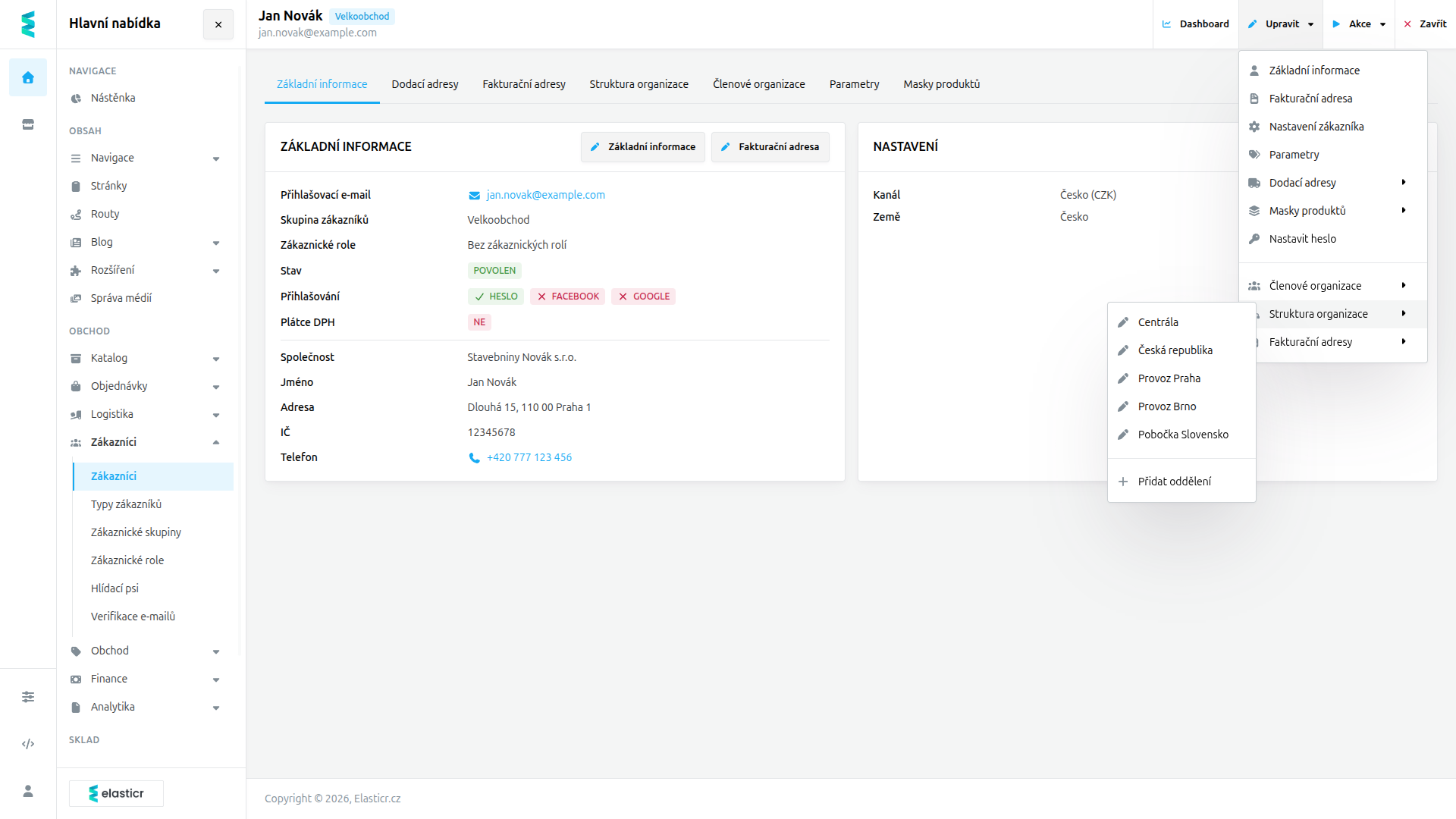 Nabídka Upravit — dole zkratky Členové organizace, Struktura organizace a Fakturační adresy s rozbalením na konkrétní záznamy.
- Základní informace: kód zákazníka, e-mail, zákaznická skupina, zákaznické role, štítky, stav, plátce DPH, externí ID a nastavení hesla.
- Fakturační adresa: fakturační údaje včetně přepínače typu zákazníka.
- Nastavení zákazníka: individuální nastavení včetně splatnosti faktur a parametrů s umístěním Nastavení (a u členů organizace i firemní volby — viz níže).
- Parametry: ostatní parametry zákazníka.
- Dodací adresy: úprava existující nebo přidání nové.
- Masky produktů: úprava existující nebo přidání nové.
- Nastavit heslo: nastaví zákazníkovi nové heslo.
U člena organizace nabídka obsahuje jen Základní informace, Nastavení zákazníka, Nastavit heslo a — má-li parametry osoby — Parametry. Adresy a obchodní nastavení se u něj neupravují (viz Zákazník jako člen organizace).
V horní liště je dále tlačítko Dashboard, které otevře souhrn ukazatelů zákazníka, a nabídka Akce. Ta obsahuje:
- Přihlásit se za zákazníka — jen u registrovaných a aktivních účtů, podrobně viz Přihlášení za zákazníka.
- Přiřadit k organizaci — u zákazníka, který není v žádné organizaci ani není účtem organizace (jen se zapnutým firemním modulem). Panel nabídne organizaci a u spravované i roli.
- U účtu organizace Přidat člena, Povýšit na spravovanou, Vyměnit vlastníka a Převést na nespravovanou — viz Účet organizace na detailu.
Akce, které účet mění, vidí jen obsluha s právem zákazníky upravovat.
Účet organizace na detailu
Detail účtu organizace má v záhlaví název firmy. Místo přihlašovacího e-mailu ukazuje Bez e-mailu, protože účet organizace se nepřihlašuje.
Členové účtu organizace
Záložka Členové organizace vypisuje lidi, kteří za organizaci nakupují, se sloupci Jméno (vlastník s odznakem), Stav a Akce. U nespravované organizace je nad seznamem upozornění, že účet organizace drží ceník, individuální ceny, parametry, masky a fakturační údaje a lidé uvedení v seznamu nakupují za jejích podmínek. Dále platí:
- Přidat člena (tlačítko v záhlaví seznamu i v nabídce Akce) otevře formulář nového zákazníka typu Člen organizace s pevně danou organizací. Nabízí se jen u nespravované organizace — do spravované se lidé zvou pozvánkou.
- Odpojit v řádku (jen u nespravované organizace) odebere člověka z organizace. Přestane nakupovat za jejích podmínek a vrátí se mu vlastní podmínky a adresy.
Povýšení, výměna vlastníka a převod zpět
| Akce | Kdy | Co se stane |
|---|---|---|
| Povýšit na spravovanou | Nespravovaná organizace | Vyberete Vlastníka z aktivních členů a zaškrtnete osobní doručovací adresy členů, které se přesunou do adres organizace (předvybrané jsou všechny; stejná adresa uložená u víc členů je v nabídce jednou). Organizace dostane kořenové oddělení, pokud ho ještě nemá. Všechny adresy organizace se přiřadí do kořenového oddělení a ostatní aktivní členové do něj vstoupí jako Nákupčí, aby mohli objednávat. |
| Vyměnit vlastníka | Spravovaná organizace | Vyberete Nového vlastníka z aktivních členů a Roli dosavadního vlastníka (Správce organizace nebo Člen). Pokud je vlastník zároveň účtem organizace (organizace založená samoobslužně), založí se při první výměně nejdřív samostatný účet organizace s kopií podmínek a individuálních cen a přejdou na něj adresy organizace i s vazbami na oddělení a bankovní účty vlastníka. |
| Převést na nespravovanou | Spravovaná organizace | Organizace přijde o vlastníka a její adresy o vazby na oddělení. Zruší se čekající pozvánky i členové, kteří pozvánku ještě nepřijali. |
Kdy převod na nespravovanou neprojde
Systém převod odmítne, pokud organizace používá oddělení — má víc než kořenové oddělení, nebo v něm má někdo kromě vlastníka jinou roli než Nákupčí. Odmítne ho i tehdy, když je vlastník zároveň účtem organizace; pak nejdřív vlastníka vyměňte.
Karta Organizace u člena
Na záložce Základní informace člena je karta Organizace. Uvádí název organizace s IČ a městem, odznak Spravovaná / Nespravovaná a odkaz na účet organizace. Pod ní jsou Dodací adresy organizace (jen pro čtení). U člena nespravované organizace je v záhlaví karty tlačítko Odpojit od organizace.
Přihlášení za zákazníka
Volbou Akce > Přihlásit se za zákazníka se obsluha dostane na e-shop pod identitou daného zákazníka, bez znalosti jeho hesla. Vidí jeho katalog, jeho ceny a slevy, jeho historii objednávek i to, jaké dopravy a platby se mu nabízejí v košíku. Hlavní využití je zákaznická podpora: ověřit, proč zákazník něco nevidí nebo proč mu něco nejde, a případně mu s nákupem pomoci.
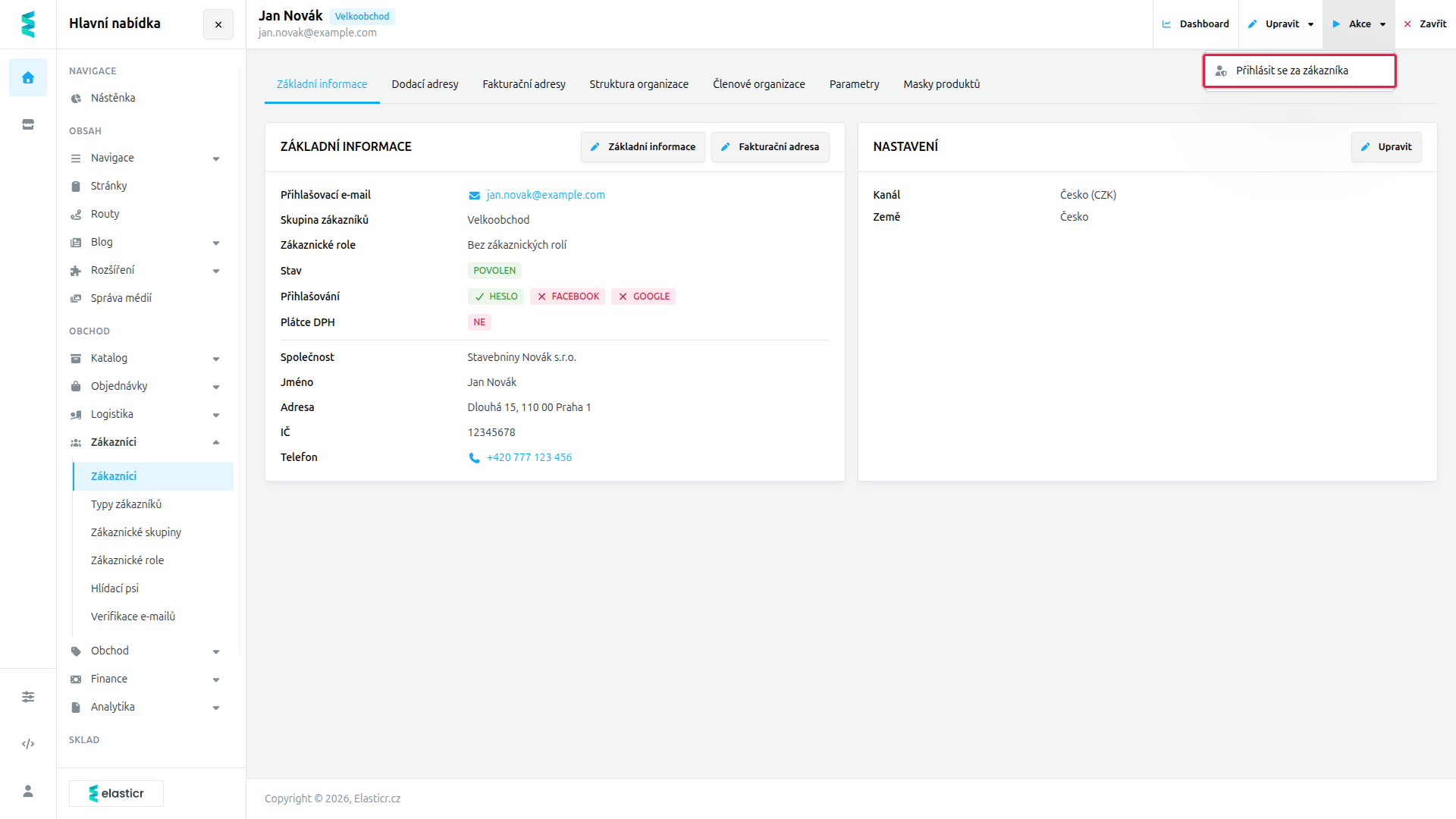 Nabídka Akce v horní liště detailu zákazníka s jedinou volbou Přihlásit se za zákazníka.
Kdo to smí. Přepnutí za zákazníka je samostatné oprávnění — v nastavení uživatelských skupin se jmenuje Přepnutí za zákazníka a je nezávislé na právech zákazníky číst a upravovat. Obsluha bez něj přepnutí neprovede.
U koho to jde. Volba se nabízí jen u zákazníků, kteří jsou registrovaní a mají stav aktivní. U neregistrovaného (nákup jako host) ani u zablokovaného účtu se nezobrazí; při pokusu obejít to přímým odkazem systém akci odmítne hláškou Není možné se přepnout za zákazníka a vrátí obsluhu do detailu.
Průběh. Kliknutí přesměruje aktuální kartu prohlížeče z administrace na e-shop. Odkaz, kterým se přepnutí provádí, je jednorázový a platí jednu minutu; slouží jen k tomu přepnutí a nedá se poslat dál ani použít podruhé. Chcete-li mít administraci stále po ruce, otevřete si ji předem v další kartě.
V záhlaví e-shopu se po přepnutí zobrazí červená lišta Pozor! Jste přihlášen pod jiným účtem! s tlačítkem Odhlásit se. Lišta je jediné, co režim odlišuje — jinak je e-shop plně funkční.
Jednáte jako zákazník, ne „jen se koukáte"
Přepnutí vytvoří plnohodnotné přihlášení zákazníka; systém obsluhu nijak neomezuje. Všechno, co v tomto režimu uděláte, se stane jménem zákazníka a zůstane mu to i po odhlášení — vložené zboží v košíku, změněná adresa i dokončená objednávka, o které mu přijde běžné potvrzení. Zacházejte s režimem jako s prací v cizím účtu, ne jako s náhledem.
Ukončení. Tlačítko Odhlásit se v liště odhlásí zákazníka z e-shopu a nechá obsluhu na úvodní stránce e-shopu jako nepřihlášeného návštěvníka — nevrací do administrace. Do administrace se vraťte její adresou nebo tlačítkem Zpět v prohlížeči.
Po skončení se odhlaste
Dokud se obsluha neodhlásí, je v prohlížeči aktivní přihlášení cizího zákazníka. Po skončení práce se odhlaste — nespoléhejte na zavření karty.
Dodací adresy
Záložka Dodací adresy vypisuje doručovací adresy zákazníka se sloupci Jméno, Kontakt, Adresa a — u vlastníka organizace — Oddělení. Formulář adresy má stejná pole jako fakturační adresa (včetně volby Kam doručitNa jméno / Na firmu, řádku Byt, jednotka apod. a telefonu s předvolbou), jen bez IČ, DIČ a GLN.
Formulář dodací i fakturační adresy má pole Externí ID adresy — identifikátor adresy v navazujícím systému. Nemusí být jedinečné: jednu adresu z navazujícího systému může mít víc zákazníků. Podle něj se adresa pozná při importu v XLSX.
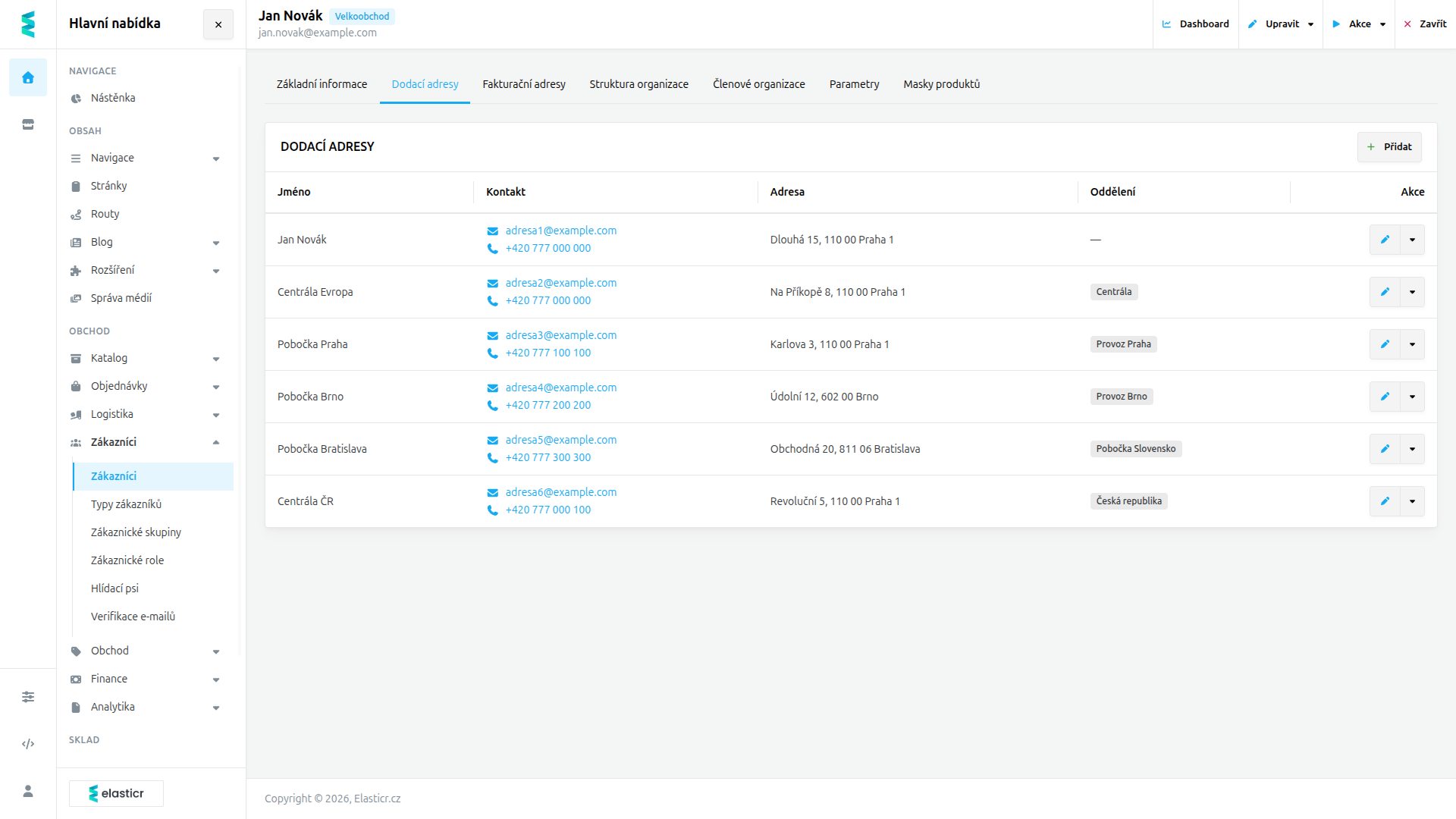 Dodací adresy vlastníka organizace — sloupec Oddělení ukazuje, kterým oddělením je adresa přidělená.
U vlastníka organizace je tento seznam zároveň adresářem doručovacích adres celé firmy. Kromě úpravy a smazání je proto v nabídce řádku i akce Přiřadit oddělení.
Bankovní účty
Záložka Bankovní účty eviduje bankovní účty zákazníka. Každý účet je vedený v jedné měně a zákazník jich může mít víc, i ve stejné měně. V každé měně je jeden z nich výchozí.
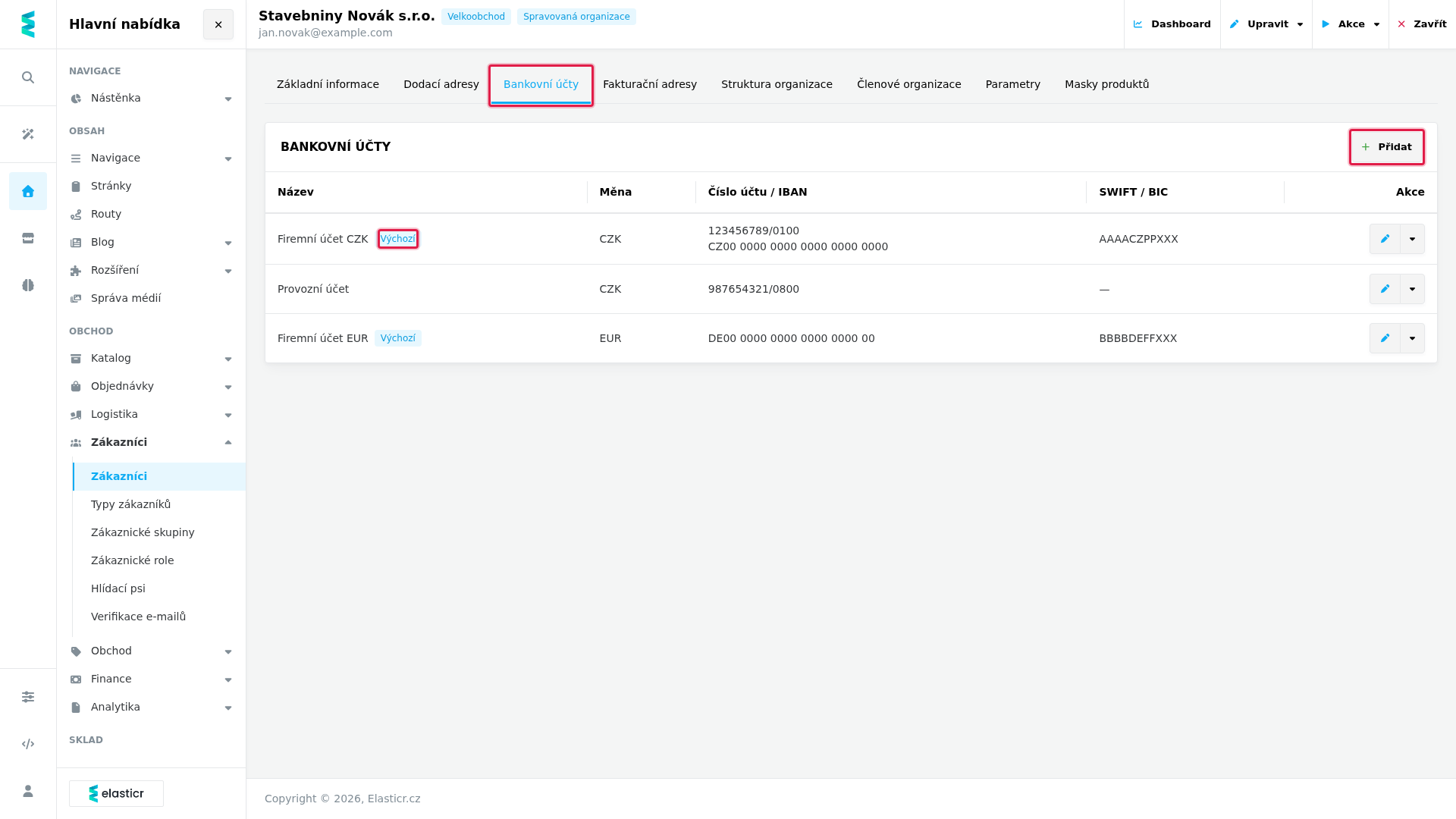 Bankovní účty vlastníka organizace — dva účty v korunách, jeden v eurech; výchozí účet každé měny nese odznak Výchozí.
Seznam má sloupce Název, Měna, Číslo účtu / IBAN a SWIFT / BIC. Účet přidáte tlačítkem Přidat. V řádku je ikona tužky pro úpravu a v rozbalovací nabídce Nastavit jako výchozí (u účtu, který výchozí není) a Smazat. Tlačítka vidí jen obsluha s právem zákazníky upravovat.
Panel Přidat bankovní účet / Upravit bankovní účet má pole:
| Pole | Popis |
|---|---|
| Název | Nepovinné pojmenování účtu, například Provozní účet. Nejvýše 255 znaků. |
| Měna* | Měna účtu. U nového účtu je předvybraná výchozí měna e-shopu. |
| Výchozí v měně | Účet bude výchozí ve své měně. U prvního účtu v dané měně je volba předem zapnutá. |
| Předčíslí, Číslo účtu, Kód banky | Tuzemské číslo účtu, například 19-123456789/0800. Předčíslí má nejvýše 6 číslic, číslo účtu 1 až 10 číslic (ne samé nuly), kód banky přesně 4 číslice. |
| IBAN | Mezinárodní číslo účtu. Systém ověří jeho platnost. |
| SWIFT / BIC | Nepovinný kód banky pro zahraniční platby. Systém ověří jeho tvar a u vyplněného IBAN i to, že kód patří k zemi IBAN. |
- Vyplnit je potřeba IBAN, nebo číslo účtu s kódem banky — stačí jedno z nich. Když vyplníte obojí, musí IBAN odpovídat zadanému číslu účtu a kódu banky; jinak systém účet odmítne hláškou
IBAN neodpovídá zadanému číslu účtu a kódu banky. - Tuzemské číslo účtu systém kontroluje jen co do tvaru, ne kontrolním součtem — existují skutečné účty, které by kontrolou neprošly.
- IBAN a SWIFT / BIC se ukládají bez mezer a velkými písmeny.
- Když účet nastavíte jako výchozí, přestane být výchozí jiný účet ve stejné měně. Účty v jiných měnách to neovlivní.
- Smazáním výchozího účtu se výchozím nestane žádný jiný — v té měně pak výchozí účet není, dokud ho znovu nenastavíte.
Bankovní účty organizace. Za organizaci drží bankovní účty účet organizace, stejně jako fakturační údaje. Člen organizace, který od ní přebírá obchodní podmínky (viz Zákazník jako člen organizace), vidí na záložce účty organizace jen pro čtení s upozorněním, že se upravují u vlastníka organizace, a odkazem Otevřít vlastníka, který vede na účet organizace. Vlastní účty člena zůstanou uložené, po dobu členství se jen nezobrazují.
- Sloučení do organizace založí účet organizace s kopií bankovních účtů zákazníka, jehož podmínky platí. Zákazníci si své účty ponechají.
- Výměna vlastníka u organizace, jejíž vlastník je zároveň účtem organizace, přesune jeho bankovní účty na nově založený účet organizace spolu s adresami.
Registrovaný zákazník si bankovní účty spravuje i sám ve svém účtu na e-shopu. Účty organizace tam může měnit jen aktivní hlavní administrátor (nebo vlastník) spravované organizace — ostatní členové je vidí jen pro čtení. U nespravované organizace je mění jen obsluha v administraci.
Správa organizace na detailu vlastníka
Struktura organizace
Záložka Struktura organizace obsahuje oddělení firmy s odsazením podle úrovně zanoření a sloupci Název oddělení, Měsíční rozpočet, Fakturační adresa, Výchozí kanál a Povolené kanály.
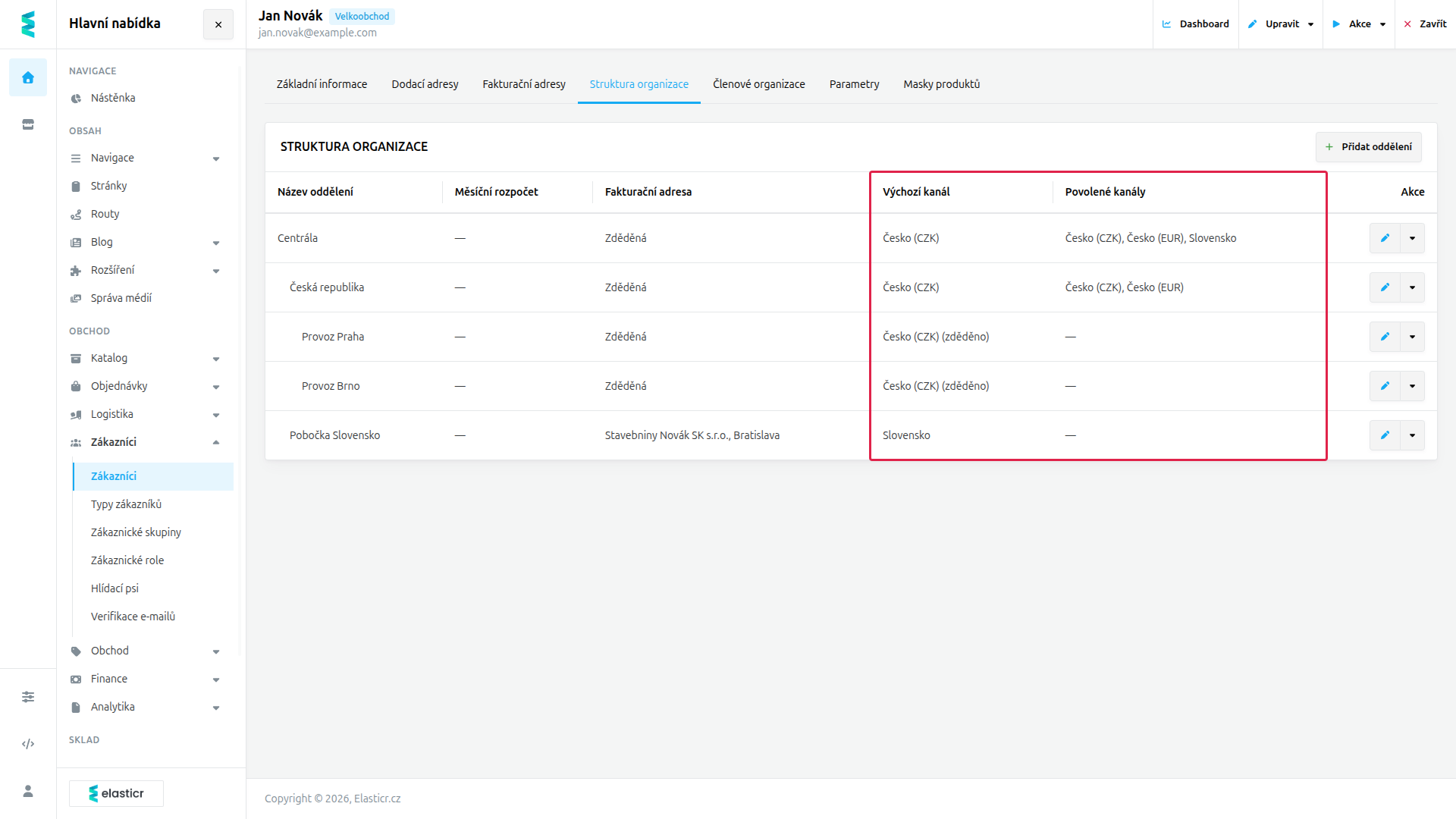 Struktura organizace — hodnota Zděděná ve sloupci fakturační adresy a přípona (zděděno) u kanálu znamenají, že oddělení převzalo hodnotu z nadřazené úrovně.
Sloupec Výchozí kanál ukazuje prodejní kanál, ve kterém oddělení skutečně nakupuje: vlastní kanál oddělení, kanál zděděný od nadřazeného oddělení (s příponou (zděděno)), nebo neurčeno, když se kanál určit nepodařilo. Kanál s sebou nese měnu nákupu a země, kam lze doručovat — oddělení proto nemá vlastní seznam měn.
Tlačítkem Přidat oddělení se zakládá nové oddělení, ikonou tužky se upravuje, v nabídce řádku je mazání.
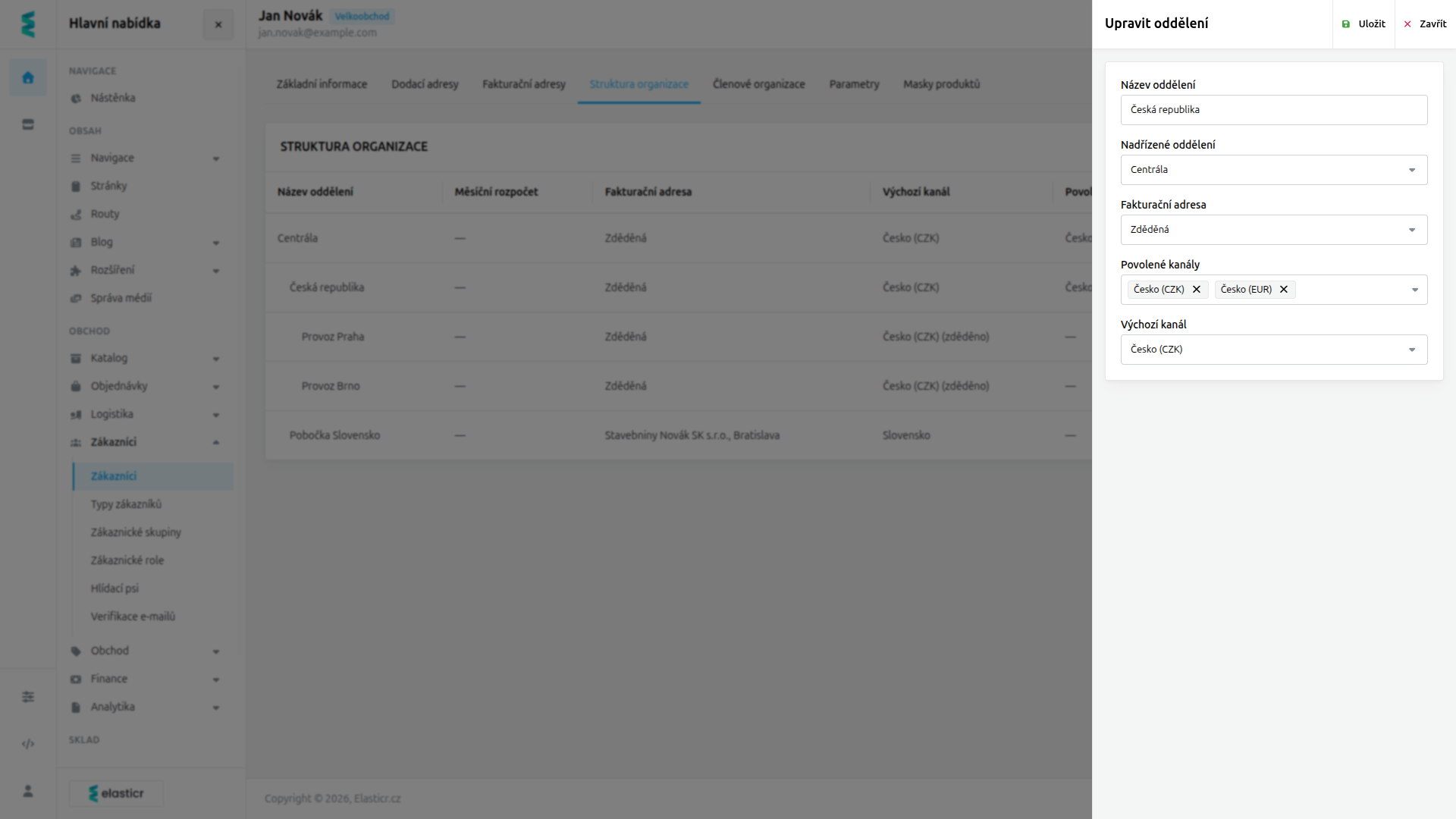 Úprava oddělení — oddělení smí nakupovat ve dvou kanálech a jeden z nich je nastavený jako Výchozí kanál.
- Název oddělení
- Nadřízené oddělení:
Žádné (kořenové oddělení), nebo nadřazené oddělení. V administraci jde změnit i u existujícího oddělení. - Fakturační adresa:
Zděděná, nebo konkrétní adresa z fakturačního adresáře. - Povolené kanály: prodejní kanály, mezi kterými si nakupující v oddělení smí přepínat. Prázdný výběr znamená, že se nakupuje jen ve výchozím kanálu.
- Výchozí kanál: kanál, ve kterém se v oddělení nakupuje, nebo
Zděděný (z nadřízeného oddělení). Jakmile vyberete povolené kanály, nabídka se zúží právě na ně.
Když vyberete Povolené kanály, ale Výchozí kanál necháte na zdědění, systém uložení odmítne — povolené kanály se berou ze stejného oddělení, které určuje kanál. Jak se kanál oddělení dohledává a kdy další úpravy selžou, popisuje Organizační struktura — na e-shopu se výchozí kanál jmenuje Kanál oddělení.
Oddělení nelze smazat, dokud má obsah
Mazání selže, pokud má oddělení podřízená oddělení nebo aktivní členy. Odeberte nejdřív členy, potom podřízená oddělení.
Členové organizace
Záložka Členové organizace má dvě části: Členové a Čekající pozvánky.
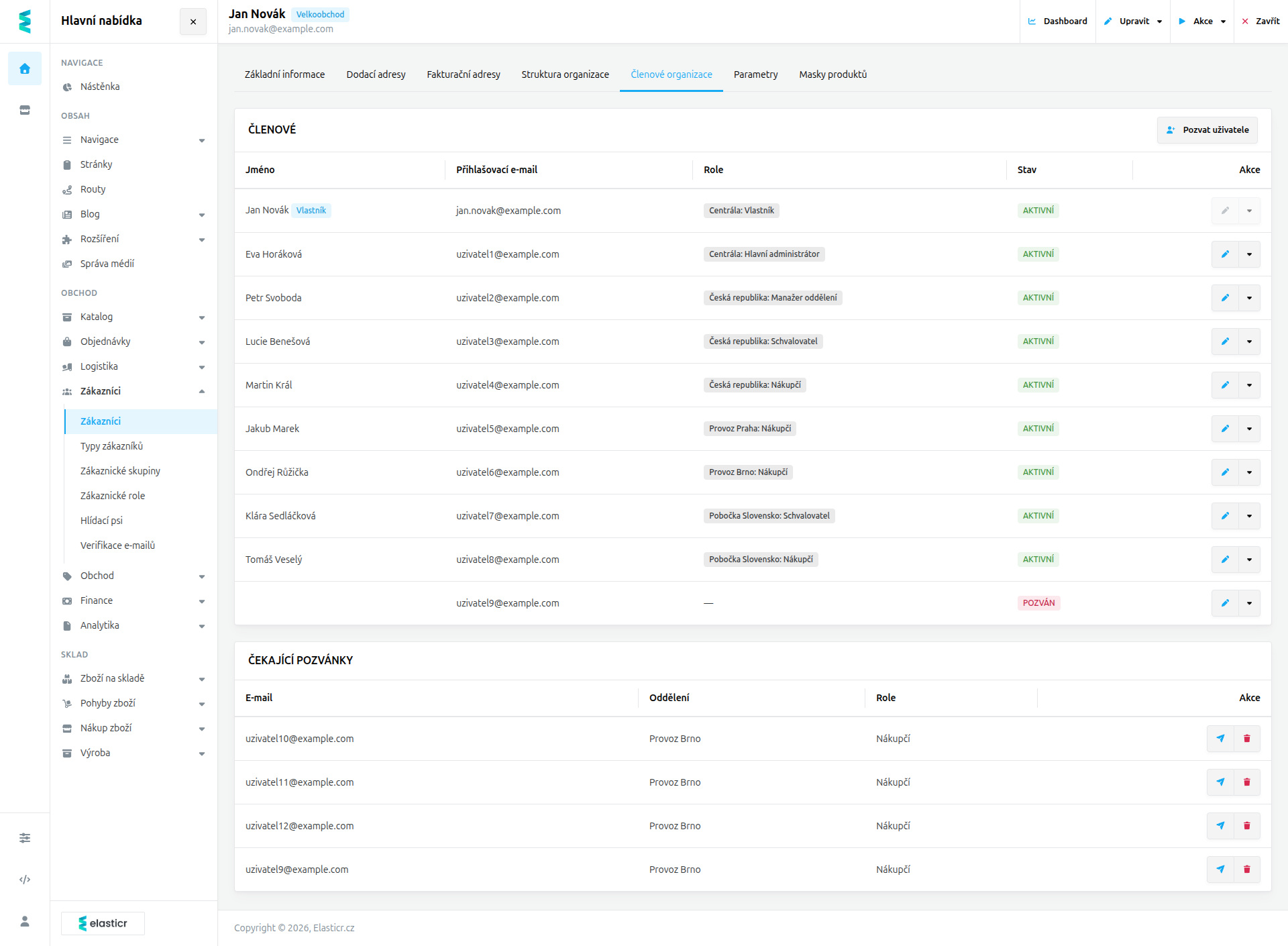 Členové organizace — role se zobrazuje jako odznak ve tvaru „oddělení: role"; dole nepřijaté pozvánky.
Seznam Členové má sloupce Jméno (u vlastníka s odznakem Vlastník), Přihlašovací e-mail, Role a Stav. V nabídce řádku je Pozastavit / Aktivovat; ikona tužky otevře správu členství. Řádek vlastníka je záměrně nepřístupný — vlastníka nelze pozastavit ani odebrat.
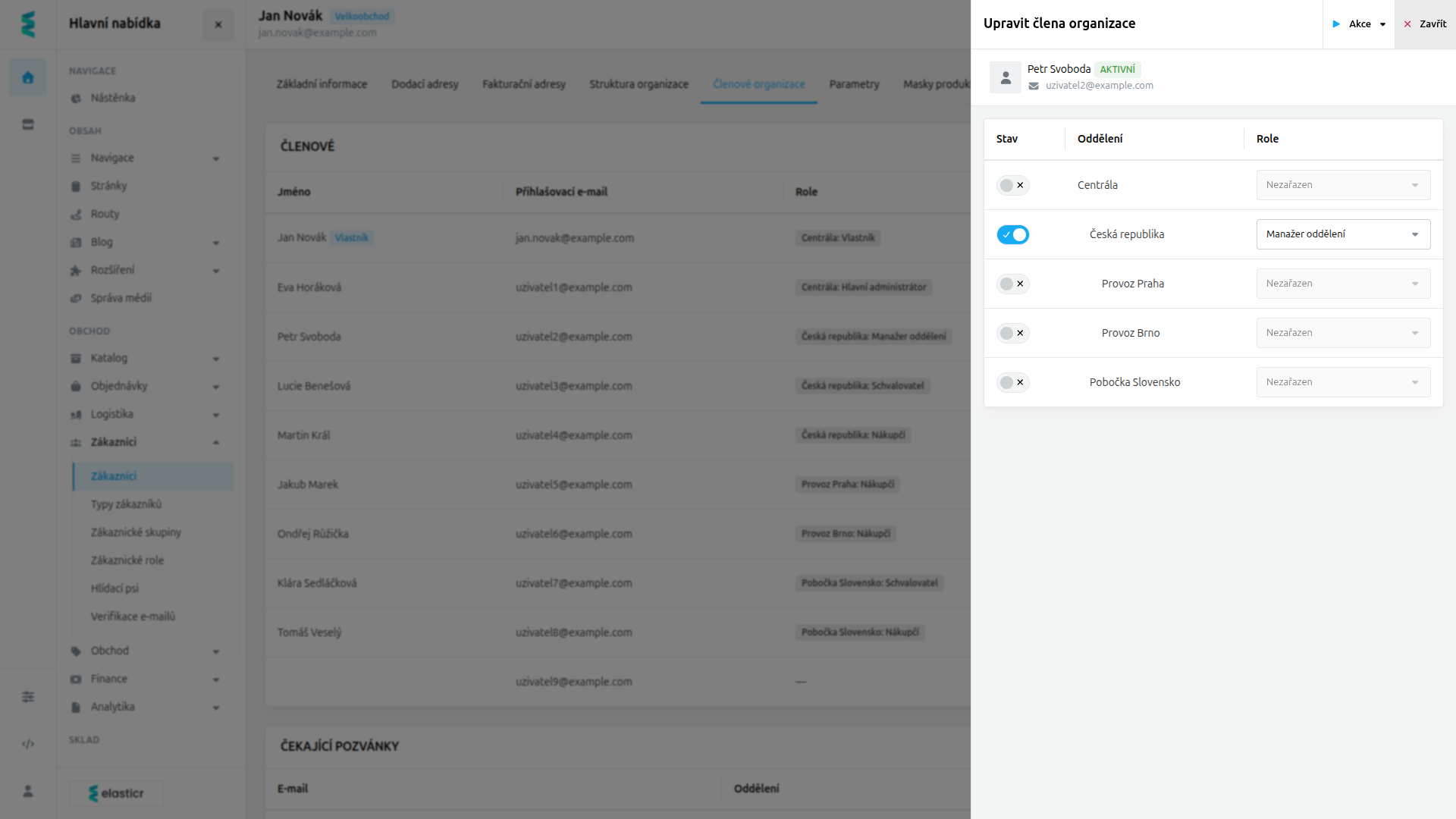 Úprava člena — u každého oddělení se přepíná členství a vybírá role; nezařazená oddělení mají hodnotu Nezařazen.
Tlačítkem Pozvat uživatele se pozve nový člen.
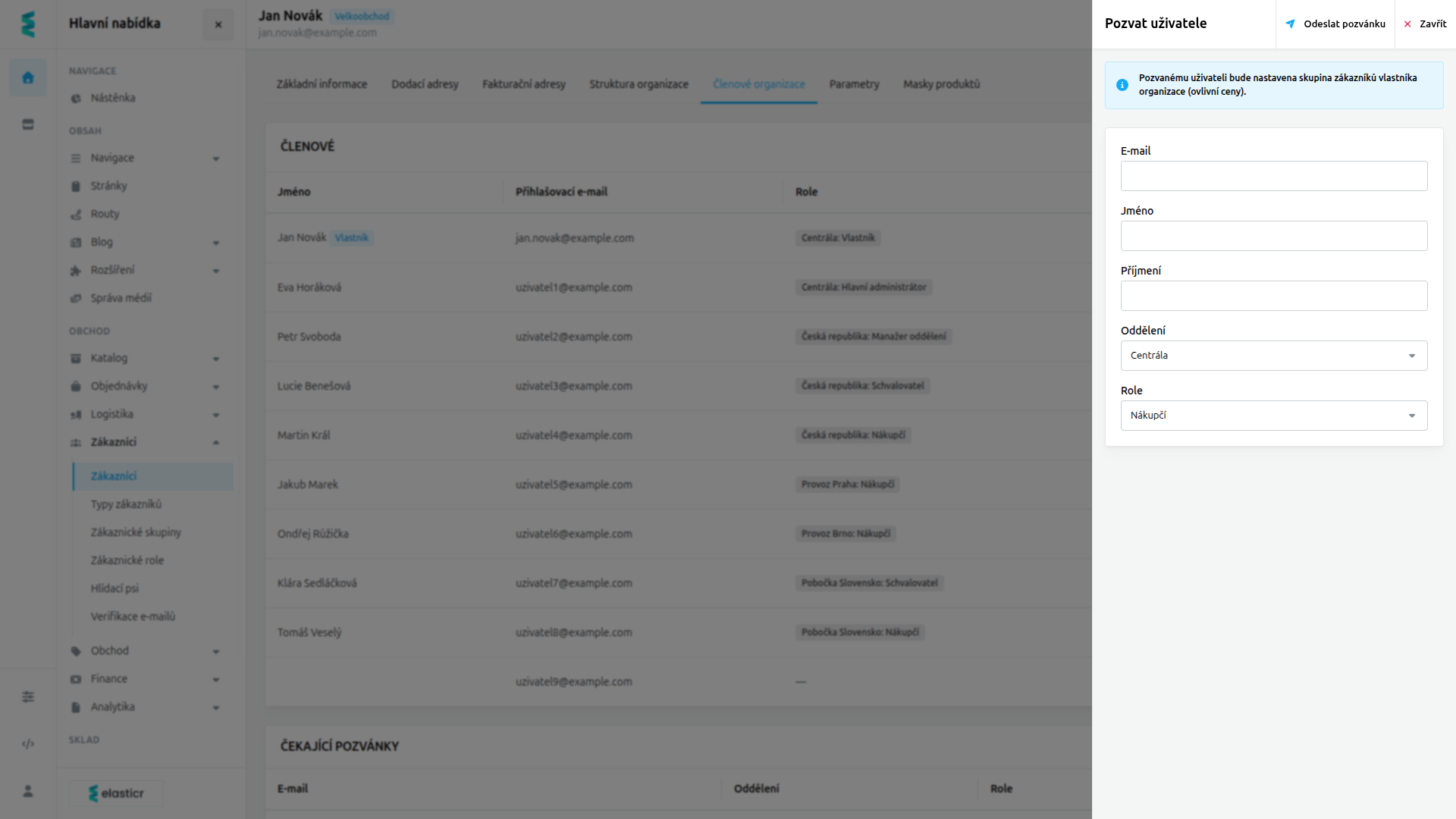 Pozvánka nového uživatele — výběr oddělení a role, pod kterou člen do organizace vstoupí.
- E-mail: adresa, na kterou pozvánka odejde.
- Jméno, Příjmení: nepovinné.
- Oddělení: oddělení, do kterého člen vstoupí.
- Role: nabízejí se pouze role, které lze pozvánkou přiřadit — Nákupčí, Schvalovatel a Manažer oddělení. Vlastníka ani hlavního administrátora organizace pozvánkou určit nelze.
Ceny členů se berou od vlastníka — až po přijetí pozvánky
Členové organizace nemají vlastní obchodní podmínky. Zákaznická skupina, masky produktů, parametry firmy i individuální ceny se jim berou od vlastníka organizace v okamžiku výpočtu ceny — nikam se nekopírují, takže změna u vlastníka se u všech členů projeví hned. Platí to pro členy ve stavu Aktivní a Pozastaven. Pozvaný uživatel, který pozvánku ještě nepřijal, nakupuje za své dosavadní podmínky. Hláška v panelu pozvánky, že se pozvanému nastaví skupina vlastníka, tento mechanismus popisuje nepřesně. Podrobně viz Jak se určují ceny členů organizace.
Seznam Čekající pozvánky obsahuje E-mail, Oddělení a Role s akcemi pro opětovné odeslání a zrušení pozvánky.
Chování pozvánek a jejich přijetí popisuje Uživatelé organizace.
Fakturační adresy organizace
Záložka Fakturační adresy spravuje fakturační subjekty firmy se sloupci Společnost, Adresa a Oddělení.
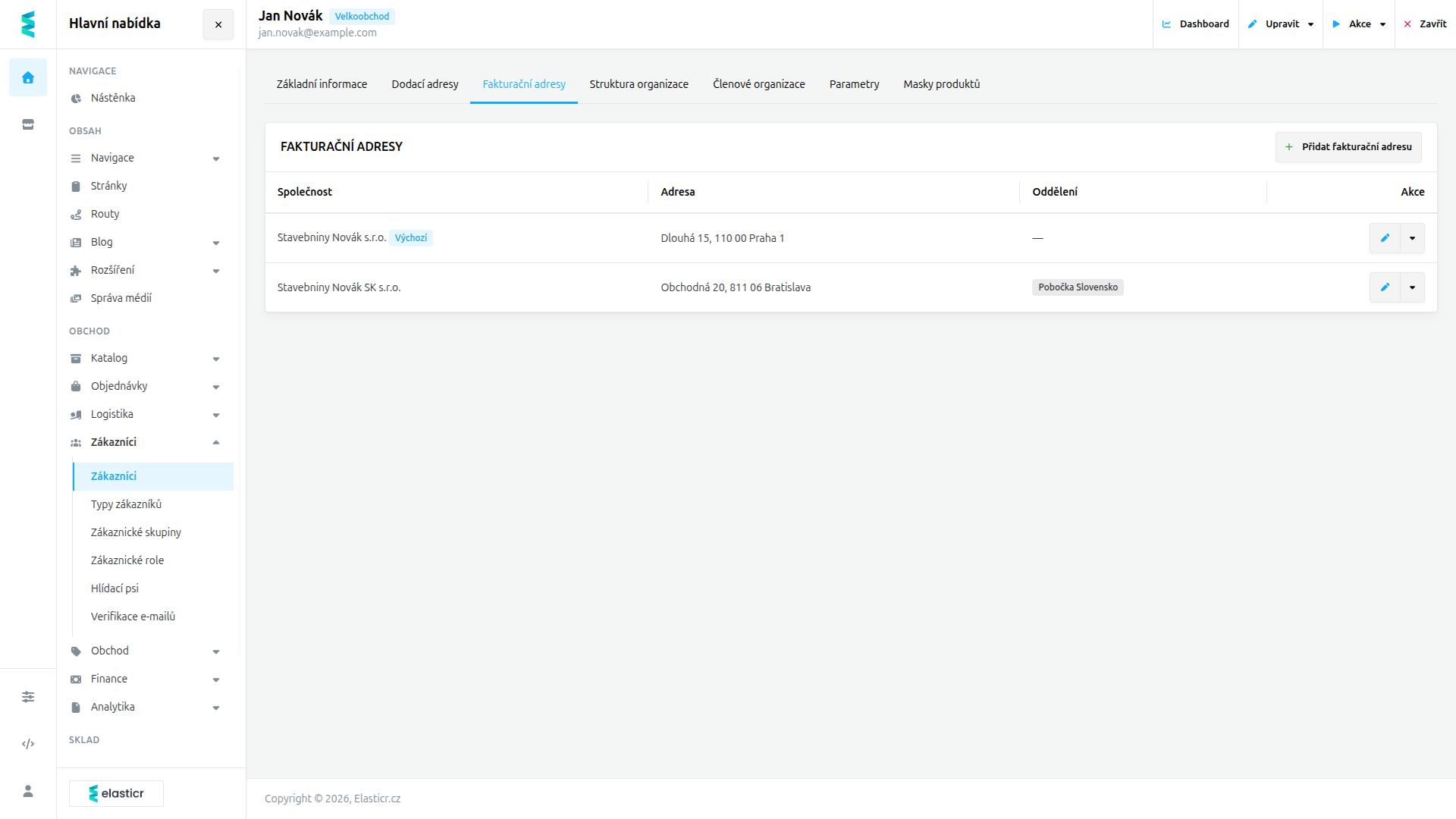 Fakturační adresy organizace — odznak Výchozí označuje hlavní fakturační adresu, kterou dědí všechna oddělení bez vlastní adresy.
Tlačítkem Přidat fakturační adresu se zakládá nový subjekt. Fakturační adresa je vždy právní subjekt, proto obsahuje Společnost, IČ a DIČ; formulář má i řádek Byt, jednotka apod. a telefon s předvolbou. Akcí Přiřadit oddělení v nabídce řádku adresu nastavíte vybraným oddělením — jejich dosavadní fakturační adresa se tím přepíše.
Hlavní fakturační adresa má dopad na celou firmu
Úprava adresy s odznakem Výchozí ovlivní všechny budoucí objednávky vlastníka i všech oddělení, která z ní dědí. Výchozí adresu nelze smazat — v nabídce jejího řádku mazání chybí.
Nastavení organizace
Firemní volby jsou v panelu Nastavení zákazníka na záložce Organizace.
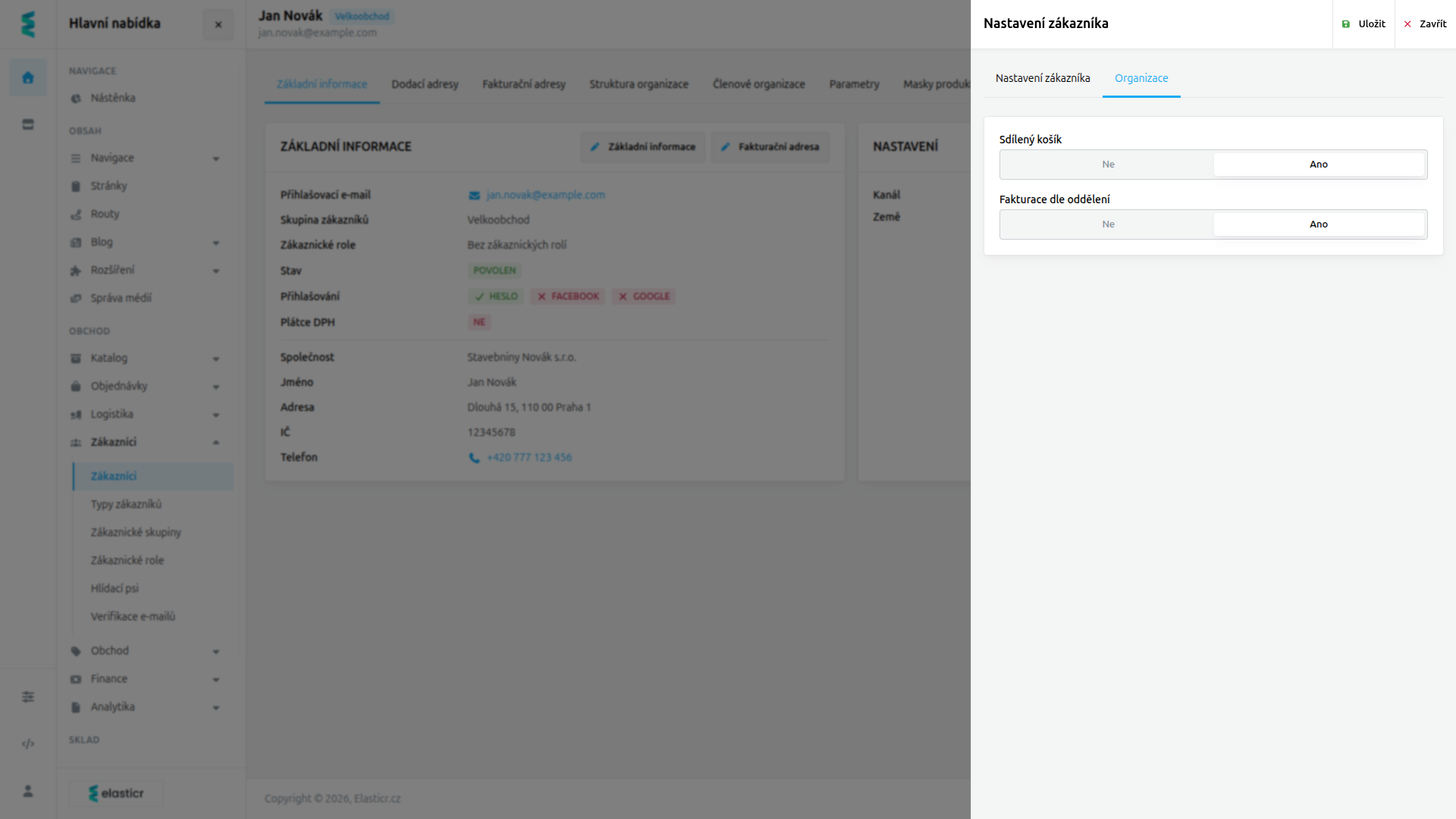 Nastavení organizace — dvě volby, obě s hodnotami Ne / Ano.
| Volba | Co dělá | Výchozí |
|---|---|---|
| Sdílený košík | Zapne dvojici košíků: společný košík oddělení a soukromý košík uživatele. Bez ní má uživatel jediný košík. | Ne |
| Fakturace dle oddělení | Objednávka se fakturuje na skutečnou fakturační adresu aktivního oddělení (vlastní, nebo zděděnou). Bez ní se vždy fakturuje na hlavní fakturační adresu organizace. | Ne |
„Fakturace dle oddělení" mění výstupy pro navazující systémy
Volba mění fakturační subjekt na objednávce, a tím i podklady předávané do účetnictví a dalších navázaných systémů. Zapínejte ji po dohodě se zákazníkem a s ohledem na sesouhlasení dokladů.
Záložka Organizace se zobrazuje u všech členů organizace, ale měnit ji smí jen na detailu vlastníka — u ostatních členů je jen k přečtení.
Zákazník jako člen organizace
Detail uživatele, který do organizace patří, ale není jejím vlastníkem, vypadá jinak než detail běžného zákazníka:
- Nad záložkami je upozornění, co se u člena dědí od organizace a nelze to zde upravovat — cenová hladina, parametry firmy, masky produktů, plátcovství DPH a nastavení, u většiny členů i adresy.
- Na záložce Základní informace je karta Organizace (viz Karta Organizace u člena). U člena spravované organizace je navíc karta Členství v organizaci s odkazem na Účet organizace a s Typem člena (
Vlastník/Správce organizace/Člen). - Plátce DPH na kartě Základní informace ukazuje hodnotu platnou z organizace. Minimální ceny objednávky, priorita dokladů a splatnost faktur platí za celou organizaci a mění se na účtu organizace.
- Skupina zákazníků, parametry firmy a Masky produktů ukazují hodnoty vlastníka a nejdou upravit. Pokus o jejich změnu systém odmítne. Parametry osoby jsou členovy vlastní a upravují se (viz Parametry firmy a osoby).
- Fakturační údaje ani záložka Dodací adresy se nezobrazují — adresy drží organizace a spravují se na detailu vlastníka.
- Záložka Bankovní účty ukazuje účty organizace jen pro čtení, s odkazem Otevřít vlastníka (viz Bankovní účty).
 Detail člena organizace — upozornění nahoře říká, co se dědí od vlastníka; karta Členství v organizaci odkazuje na účet organizace.
Které z údajů se dědí, závisí na stavu člena:
| Stav člena | Cenová hladina, parametry firmy, masky, individuální ceny | Adresy |
|---|---|---|
| Aktivní, Pozastaven | od vlastníka | spravuje organizace |
| Pozván (pozvánku nepřijal) | vlastní | spravuje organizace |
Upozornění nad záložkami tomu odpovídá: pozvaný uživatel vidí jen větu, že fakturační i dodací adresy spravuje organizace.
Individuální cenu členovi organizace administrace založit nedovolí — sjednejte ji vlastníkovi, viz Kalkulované ceny. Veškerá firemní správa (oddělení, členové, adresář) se dělá na detailu vlastníka, nikoli na detailech jednotlivých členů. Zákaznické role, stav, heslo, parametry osoby a individuální nastavení zákazníka se u člena upravují normálně.
Povolení přechodu na firemní účet
Zda si zákazníci mohou účet přepnout na organizační sami, řídí globální volba Povolit zákazníkům samostatný přechod na firemní účet.
 Sekce Přechod na firemní účet — na snímku je volba zapnutá; dokud ji nikdo neuloží, je vypnutá.
Cesta v administraci
Když je volba vypnutá, zákazník si účet přepnout nemůže a firemní účty zakládá obsluha. Zákazníků, kteří organizaci už mají, se nastavení netýká. Podrobnosti popisuje Přechod na firemní účet.
Časté dotazy (FAQ)
Jak poznám firemní účet ve výpisu?
Podle sloupce Organizace — u firemních účtů obsahuje název firmy a odznak s typem člena, u koncových zůstává prázdný. Pro cílené hledání použijte filtr Typ účtu.
Jak najdu všechny účty jedné firmy, i když nejsou v organizaci?
Ve sloupci Stejné IČ klikněte na dlaždici s počtem účtů — otevře se seznam všech zákazníků se stejným IČ a zemí. Pro přehled všech takových firem použijte filtr Sdílí IČ s jiným účtem = Ano, případně výpis seskupte volbou Seskupit > Firma (IČ + země).
Proč se po načtení z registru změnila země adresy?
Zemi určuje předpona DIČ. Když vložíte například slovenské DIČ, údaje se hledají v registru pro Slovensko a formulář přepne zemi na Slovensko, i když byla předvyplněná jiná.
Jak z člena firmy najdu účet, na který je organizace vedena?
Klikněte na název organizace ve sloupci Organizace — odkaz vede na účet organizace. Na detailu člena je totéž v kartě Organizace.
Jak udělat z několika účtů jedné firmy organizaci?
Seskupte výpis volbou Seskupit > Firma (IČ + země) a u řádku firmy použijte Sloučit do organizace. Vznikne nespravovaná organizace a zákazníci se stanou jejími členy. Když mají firmu spravovat sami, povyšte ji na detailu účtu organizace volbou Akce > Povýšit na spravovanou. Viz Návrhy organizací.
Proč nejde převést organizaci na nespravovanou?
Organizace používá oddělení — má jich víc než jedno, nebo v ní někdo kromě vlastníka má jinou roli než Nákupčí. Druhou příčinou je, že vlastník je zároveň účtem organizace; pak nejdřív vyměňte vlastníka.
Proč nevidím u zákazníka záložky pro správu organizace?
Firemní správa je jen na detailu vlastníka organizace. U ostatních členů se nezobrazuje — spravují se přes vlastníkovu záložku Členové organizace.
Proč nejdou přiřadit role Vlastník a Hlavní administrátor při zvaní?
Pozvánkou lze určit jen role uvnitř oddělení. Postavení vlastníka a hlavního administrátora organizace je záležitostí celé firmy a pozvánkou se nenastavuje.
Proč u člena organizace nejde změnit zákaznická skupina ani masky?
Člen je dědí od vlastníka organizace — ceny se mu počítají podle vlastníka. Chcete-li firmě změnit ceny nebo sortiment, upravte skupinu, masky či parametry firmy vlastníka; změna platí pro všechny aktivní i pozastavené členy okamžitě.
Proč u člena organizace chybí fakturační údaje a dodací adresy?
Adresy drží organizace a spravují se na detailu jejího vlastníka. U člena se proto nezobrazují a nejdou upravit.
Proč u člena organizace nejde přidat bankovní účet?
Člen používá bankovní účty organizace. Záložka Bankovní účty je u něj jen pro čtení a účty se upravují na účtu organizace — vede na něj odkaz Otevřít vlastníka. Viz Bankovní účty.
Proč ve výpisu vidím u člena firmy jinou cenovou hladinu než u vlastníka?
Nejspíš jde o pozvaného uživatele, který pozvánku ještě nepřijal — ten se řídí svou vlastní skupinou. Po přijetí pozvánky se mu uplatní skupina vlastníka.
Můžeme zákazníkovi změnit typ z Firma na Organizace dodatečně?
Ano, přes Upravit > Fakturační adresa změnou typu zákazníka. Podmínkou je vyplněná společnost a IČ.
K čemu slouží zákaznické role a jak je přidělím víc zákazníkům najednou?
Zákaznické role jsou označení účtu, se kterými pracuje implementace vašeho e-shopu; zakládají se v agendě Zákaznické role. Více zákazníkům je přidělíte ve výpisu přes Akce > Hromadná úprava — role můžete přidat, odebrat, nahradit nebo odebrat všechny.
K čemu je „Přihlásit se za zákazníka"?
Obsluha se přihlásí na e-shop pod identitou zákazníka a vidí přesně to, co vidí on — včetně jeho cen, oddělení a adres. Je to nejrychlejší způsob, jak ověřit, proč zákazník něco nevidí. Podrobně v sekci Přihlášení za zákazníka.
Dozví se zákazník, že jsme byli přihlášeni pod jeho účtem?
Žádné upozornění mu systém neposílá. Pozná ale následky — zboží, které mu zůstalo v košíku, změněnou adresu nebo potvrzení objednávky, kterou jste za něj dokončili.
Proč zákazník nevidí zboží, které jsme mu do košíku připravili?
Košík patří jeho účtu, takže ho zákazník uvidí, až se na e-shop přihlásí. Pokud prochází e-shop jako nepřihlášený host, má svůj vlastní košík a připravené zboží v něm nebude.
Volba „Přihlásit se za zákazníka" u zákazníka není. Proč?
Buď obsluha nemá oprávnění Přepnutí za zákazníka, nebo účet není registrovaný a aktivní — u hostů a zablokovaných účtů se nabídka Akce vůbec nezobrazí.
Vrátí mě odhlášení z e-shopu zpátky do administrace?
Ne. Odhlásit se vás nechá na úvodní stránce e-shopu jako nepřihlášeného návštěvníka. Přepnutí se otevírá ve stejné kartě, do administrace se proto vraťte její adresou.
Jaký je rozdíl mezi „Uplatněnou cenovou hladinou" a „Zákaznickou skupinou"?
Zákaznická skupina je skupina uložená přímo na účtu, Uplatněná cenová hladina ta, podle které se zákazníkovi skutečně počítají ceny. Liší se jen u členů organizace: ti nakupují podle skupiny vlastníka.
Jak hromadně změnit údaje mnoha zákazníkům mimo administraci?
Vyexportujte je přes Import / Export > Exportovat do XLSX, upravte soubor a nahrajte ho zpět volbou Importovat z XLSX. Názvy listů a záhlaví sloupců neměňte — podle nich systém pozná, co má s hodnotami udělat. Viz Export a import zákazníků v XLSX.
Proč má zákazník kód ve tvaru IČ s lomítkem a číslem?
U jedné firmy je víc zákazníků. První dostane kód rovný IČ, další stejné IČ s pořadím (/2, /3…), aby byl kód každého zákazníka jedinečný. Viz Kód zákazníka.
Související dokumentace
- Organizační účet (B2B) — přehled a role
- Přechod na firemní účet
- Organizační struktura
- Uživatelé organizace
- Adresy organizace
- Nákup a objednávky
- Zákaznické role — založení rolí a jejich strom
- Štítky — založení štítků, jejich barva, ikona a zobrazení na kartě záznamu
- Obecné nastavení — pravidla přidělování kódu zákazníka a limit pro import a export na pozadí
- Číselné řady — výchozí splatnost faktur, když zákazník nemá vlastní
- Masky produktů
- KPI — ukazatele zákazníka na záložce KPI detailu
- Kalkulované ceny — individuální ceny zákazníka; u člena organizace platí ceny vlastníka
- Slevové kupóny — kupón lze omezit na vybrané zákaznické skupiny
- Import košíku — povoluje se polem na zákaznické skupině
- Nákup na firmu — firemní údaje v pokladně; ověření DIČ nastavuje příznak Plátce DPH
- Hromadné akce a úpravy — výběr zákazníků (i rozsahu klávesou Shift), Smazat vybrané a Hromadná úprava
- Objednávky — u zákazníka se v detailu objednávky zobrazuje jeho zákaznická skupina