

Orientace v administraci
Tato stránka popisuje základní rozvržení webové administrace Elasticr — kde co najdete a jak se v systému pohybovat. Je to výchozí bod pro všechny ostatní stránky dokumentace.
O funkci
Webová administrace je hlavní pracovní prostředí pro správu celé platformy: katalogu, objednávek, skladu, zákazníků i nastavení. Obrazovka je rozdělena na dvě části:
- Levý navigační panel — úzká lišta s ikonami přepíná mezi kořenovými nabídkami, vedle ní se rozbaluje vlastní menu s odkazy na jednotlivé agendy.
- Pracovní plocha — zbytek obrazovky, kde se zobrazuje seznam záznamů, detail záznamu nebo nástěnka.
Kořenové nabídky
Ikonová lišta vlevo obsahuje tři vstupy:
- Hlavní nabídka (ikona domečku) — každodenní práce: skupiny Obsah, Obchod a Sklad s jednotlivými agendami (produkty, objednávky, zásoby…). Nahoře je odkaz na Nástěnku.
- Nastavení (ikona posuvníků) — konfigurace systému: číselníky, dokumenty, sklady a pobočky, dopravy a platby, hardware, správa uživatelů a další.
- Uživatel (ikona osoby) — panel přihlášeného uživatele (viz níže).
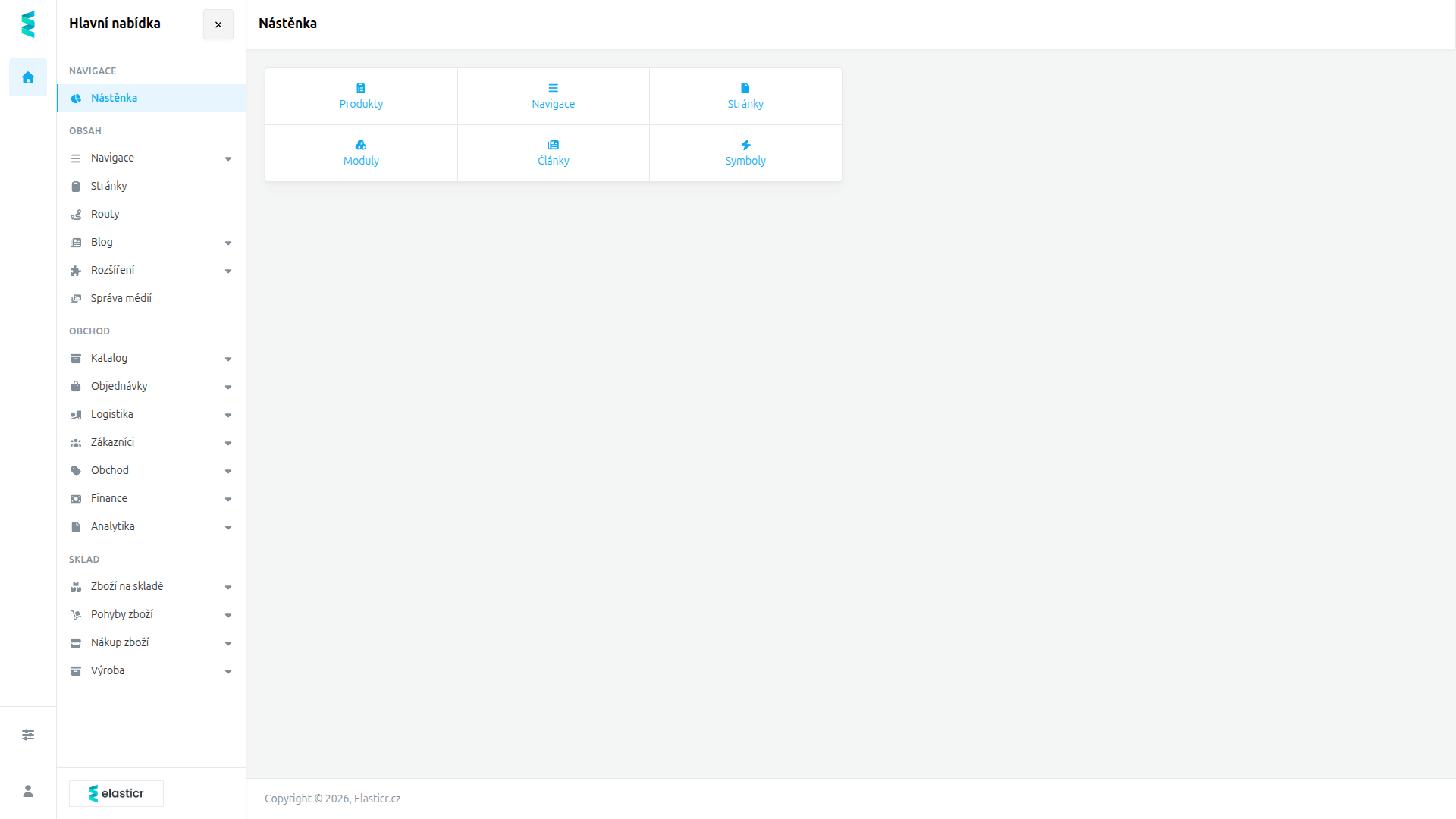 Výchozí obrazovka po přihlášení — vlevo Hlavní nabídka, na ploše Nástěnka s rychlými odkazy.
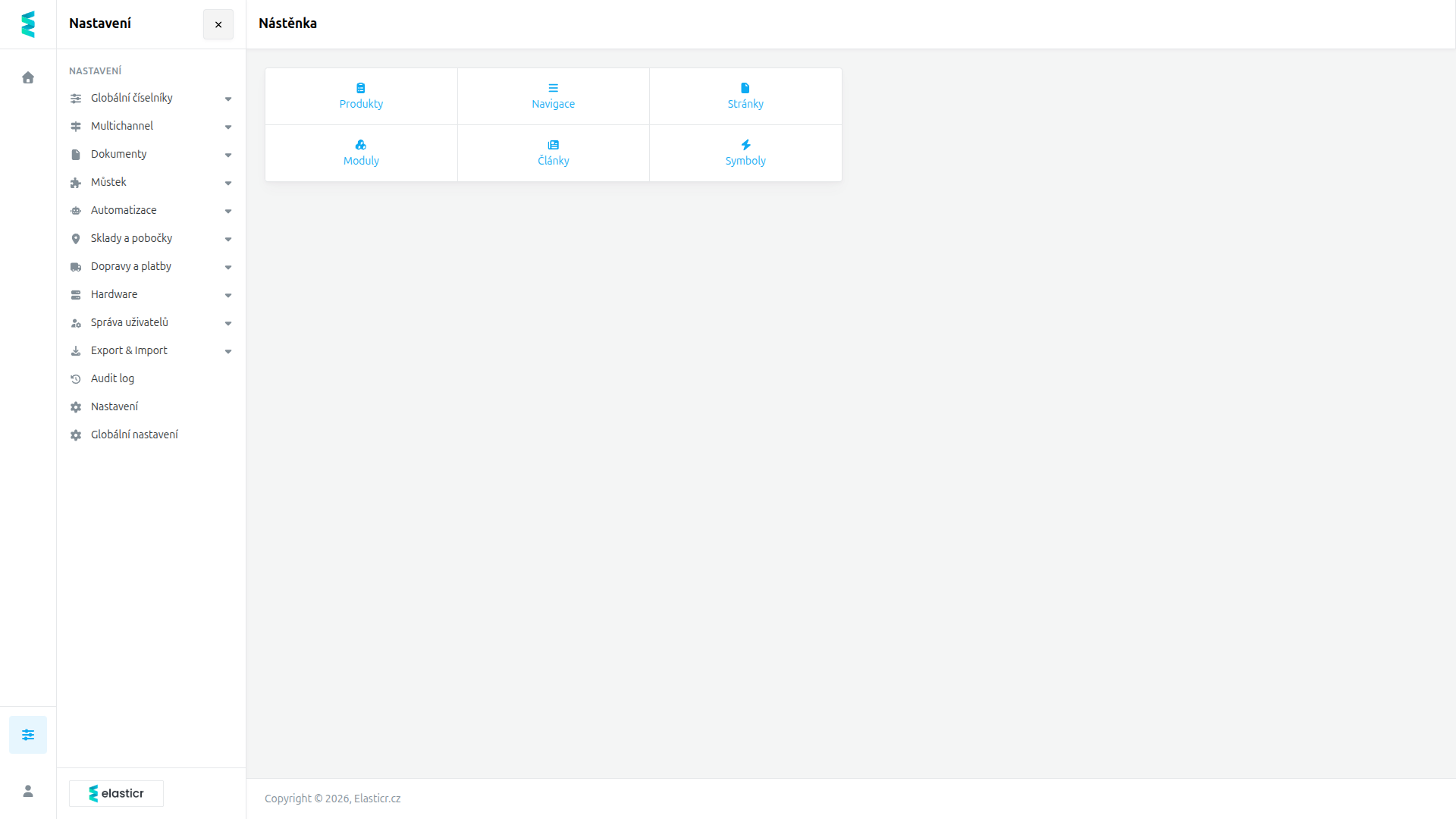 Nabídka Nastavení — konfigurační agendy seskupené podle oblastí.
Položky menu podle oprávnění
Nabídka zobrazuje jen agendy, ke kterým máte oprávnění. Pokud některou položku z této dokumentace ve svém menu nevidíte, požádejte správce o rozšíření práv vaší uživatelské skupiny.
Nástěnka
Nástěnka je úvodní stránka administrace. Obsahuje dlaždice s rychlými odkazy na nejčastěji používané agendy.
Panel uživatele
Kliknutím na ikonu osoby v levé liště otevřete panel přihlášeného uživatele. Obsahuje:
- jméno a hlavní skupinu přihlášeného uživatele,
- odkaz Nastavení účtu a Odhlásit se — viz Přihlášení a účet,
- volbu Pracoviště — výběr pracoviště, ke kterému jsou přiřazené tiskárny a další hardware,
- QR kód pro rychlé přihlášení do terminálové aplikace.
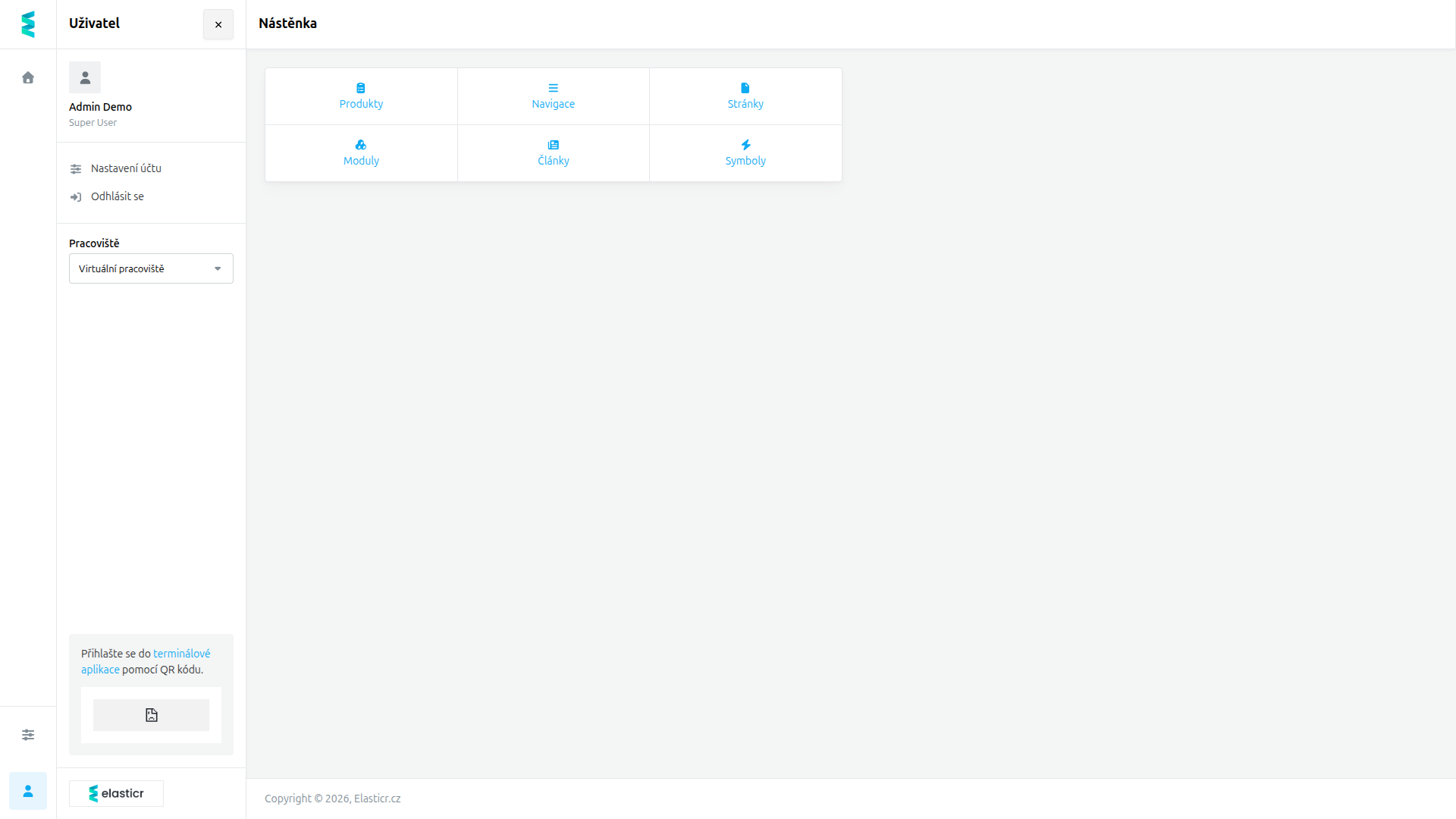 Panel Uživatel — účet, výběr pracoviště a QR kód pro terminálovou aplikaci.
Zpětná vazba systému
O výsledku každé akce (uložení záznamu, smazání, chyba…) vás administrace informuje plovoucím oznámením v rohu obrazovky — zeleným při úspěchu, červeným při chybě. Před nevratnými akcemi (například smazáním) se vždy zobrazí potvrzovací dialog.
Časté dotazy (FAQ)
Existuje globální vyhledávání napříč celou administrací?
Ne. Vyhledávací pole Vyhledat… je vždy součástí konkrétního seznamu a hledá jen v něm. Do jiné agendy přejděte přes menu a hledejte tam.
Kde najdu historii oznámení, která mi systém zobrazil?
Plovoucí oznámení se nikam neukládají. Historii změn záznamů najdete v agendě Nastavení > Audit log, kde je vidět kdo, kdy a co změnil.
Lze přepnout administraci do jiného jazyka nebo tmavého režimu?
Administrace v současné verzi nenabízí uživatelské přepínání jazyka ani tmavý režim.