

Hromadné akce a úpravy
V seznamu označíte více záznamů najednou a jednou akcí je smažete, upravíte, změníte jim stav nebo je vyexportujete.
O funkci
Místo otevírání záznamů po jednom označíte v seznamu řádky a akci provedete jednou pro celý výběr. Šetří to čas především při vyřizování objednávek, úklidu číselníků a údržbě katalogu. Které hromadné akce agenda nabízí, závisí na agendě a na vašich oprávněních — například Smazat vybrané uvidí jen ten, kdo smí záznamy mazat, a Hromadnou úpravu jen ten, kdo je smí upravovat.
Kde hromadné akce najdete, záleží na podobě seznamu (viz Seznamy záznamů). Seznamy nového rozhraní — například Zákazníci, Slevové kupóny, Dárkové poukazy nebo Dopravci — mají hromadné akce v nabídce Akce vpravo nahoře. Ostatní seznamy, například objednávky a další doklady, produkty nebo klasické číselníky, mají vlastní tlačítka v nástrojové liště (Stav, Exportovat, Smazat).
Výběr záznamů
- Zaškrtávátko na začátku řádku označí nebo odznačí jeden záznam.
- Zaškrtávátko v záhlaví tabulky označí všechny záznamy na aktuální stránce. Nad tabulkou se pak objeví lišta „Jsou vybrány všechny záznamy (celkem N) na této stránce" s odkazem Vybrat všechny záznamy (celkem N), který rozšíří výběr na všechny záznamy odpovídající filtru, i na dalších stránkách. Lišta se pak změní na „Jsou vybrány všechny záznamy (celkem N)" a odkazem Zrušit výběr celý výběr zase zrušíte.
Výběr rozsahu klávesou Shift
V seznamech nového rozhraní nemusíte klikat na každý řádek zvlášť:
- Klikněte na zaškrtávátko prvního řádku, od kterého chcete vybírat.
- Podržte Shift a klikněte na zaškrtávátko posledního řádku.
- Označí se všechny řádky mezi nimi, včetně obou krajních.
Stejným gestem rozsah i odznačíte: úsek vždy převezme stav, který jste nastavili prvním kliknutím bez Shiftu. Když tedy první řádek odškrtnete a pak se Shiftem kliknete na jiný, odškrtne se celý úsek mezi nimi. Výchozí řádek zůstává stejný, takže další kliknutí se Shiftem počítá úsek znovu od něj. Klikání se Shiftem přitom neoznačuje text v buňkách tabulky.
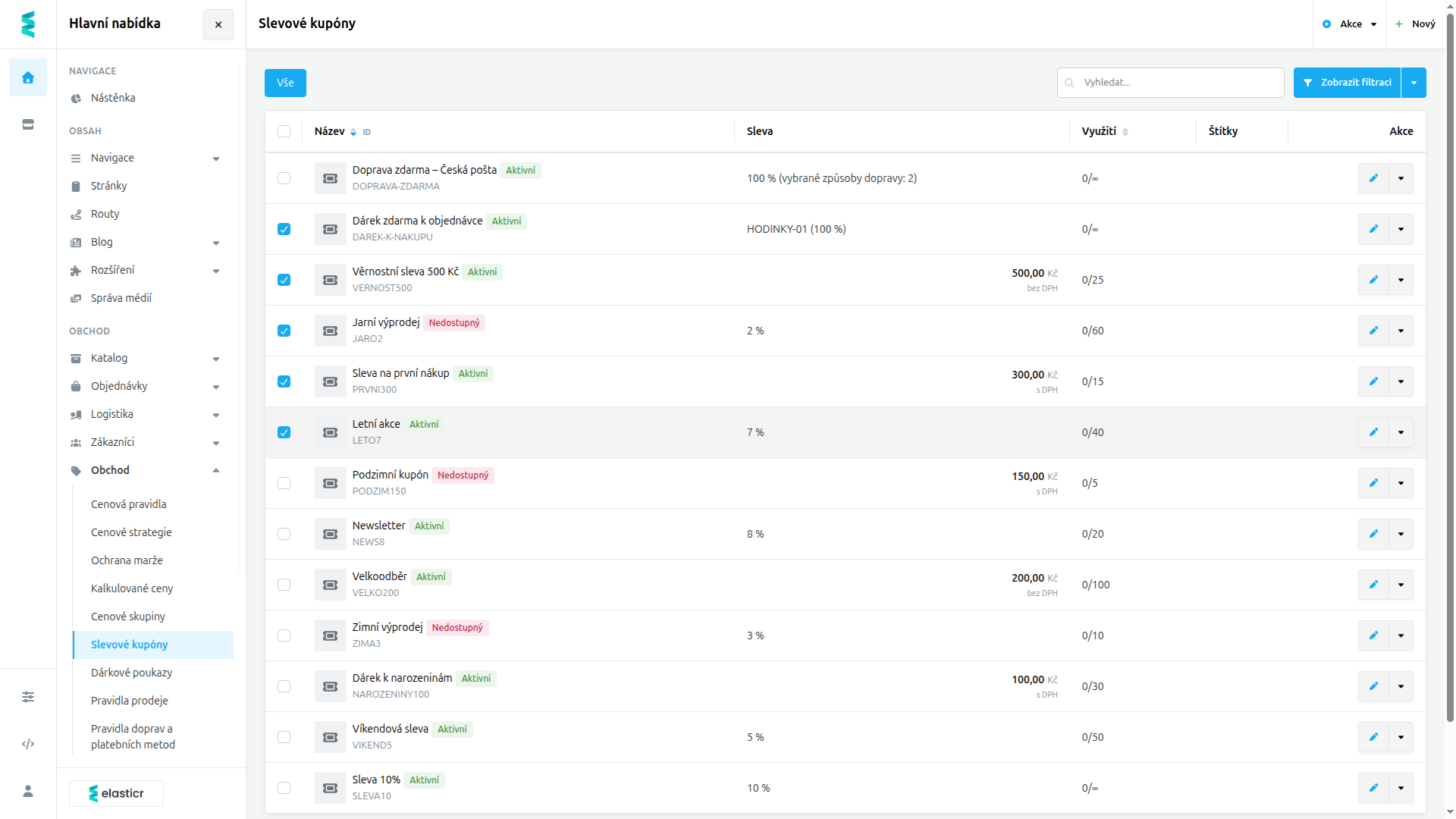 Seznam slevových kupónů: klik na druhý řádek a Shift + klik na šestý řádek označily celý úsek mezi nimi.
Kdy Shift funguje jako obyčejné kliknutí
Pokud jste v seznamu ještě nic neoznačili, výběr jste právě zrušili, nebo výchozí řádek už v seznamu není (například jste mezitím změnili filtr), klik se Shiftem přepne jen ten jeden řádek. V ostatních seznamech (doklady, produkty, klasické číselníky) výběr rozsahu nefunguje, tam se řádky označují po jednom nebo přes záhlaví.
V seznamech nového rozhraní se výběr při přechodu na jinou stránku, změně filtru nebo řazení zruší. Kliknutí na zaškrtávátko jednotlivého řádku zruší také rozšíření výběru na všechny záznamy filtru, takže dál platí jen řádky zaškrtnuté na stránce.
Spuštění hromadné akce
Seznamy nového rozhraní: hromadné akce jsou v nabídce Akce vpravo nahoře, typicky Smazat vybrané a podle agendy další (u zákazníků Hromadná úprava). Dokud nic neoznačíte, jsou tyto položky neaktivní. Než se akce provede, zobrazí se potvrzovací okno s počtem dotčených záznamů („Tato akce bude aplikována na N záznamů.") a teprve tlačítkem Ano, smazat nebo Ano, provést změny ji potvrdíte. Počet se spočítá z vašeho výběru, nebo z celého filtru, pokud jste vybrali všechny záznamy.
Seznamy dokladů (například objednávky) mají v liště tlačítko Stav pro hromadnou změnu stavu a Exportovat. Nabídka Stav ukazuje přechody, které jsou dostupné alespoň pro jeden z vybraných dokladů. Bez výběru místo nich zobrazí výzvu „Pro změnu stavu vyberte nějaké záznamy".
 Tlačítko Stav nad seznamem objednávek — nabídka přechodů, které lze na vybrané objednávky použít.
Změna stavu dokladů se nepotvrzuje
V seznamech dokladů se zvolený přechod provede hned po kliknutí, bez potvrzovacího okna s počtem záznamů. Přechod se použije jen u vybraných dokladů, pro které je dostupný; ostatní se přeskočí. Pokud přechod vyžaduje doplnit údaje, systém se na ně zeptá u každého dokladu zvlášť. Před kliknutím si proto zkontrolujte výběr.
Hromadná úprava hodnot
Některé agendy umožňují upravit vybraným záznamům hodnoty polí najednou. V seznamech nového rozhraní (například u zákazníků) ji otevřete přes Akce > Hromadná úprava: v postranním panelu se ukáže upozornění, na kolik záznamů se změna použije, a polem Vyberte pole k úpravě přidáváte pole, která chcete měnit. U každého pole zvolíte režim:
| Režim | Co udělá | Kdy je k dispozici |
|---|---|---|
| Nahradit | nastaví vybraným záznamům novou hodnotu | vždy |
| Přidat | přidá hodnotu k těm stávajícím | u polí s více hodnotami |
| Odebrat | odebere zadanou hodnotu | u polí s více hodnotami |
| Odebrat vše | pole vyprázdní | u polí s více hodnotami, u štítků a u polí, která smějí zůstat prázdná |
Úpravu odešlete tlačítkem Provést změny a potvrdíte v okně s počtem dotčených záznamů. Po úspěšném provedení se panel zavře, seznam se znovu načte a výběr se zruší.
Stejný panel používá i výpis produktů; pole, která u produktů nabízí, popisuje stránka Produkty.
Časté dotazy (FAQ)
Na kolik záznamů se hromadná akce použije — na stránku, nebo na celý filtr?
Na to, co jste skutečně vybrali. Zaškrtávátko v záhlaví označí aktuální stránku a teprve odkaz Vybrat všechny záznamy rozšíří výběr na celý filtr. V seznamech nového rozhraní vidíte výsledný počet v potvrzovacím okně.
Jak odznačím část rozsahu, který jsem vybral se Shiftem?
Klikněte bez Shiftu na zaškrtávátko prvního řádku, který chcete odznačit, a pak se Shiftem na poslední. Úsek mezi nimi převezme stav prvního kliknutí, tedy odznačí se.
Proč po hromadné změně stavu některé doklady stav nezměnily?
Přechod se provede jen u dokladů, pro které je v jejich aktuálním stavu dostupný. Ostatní se přeskočí. U dokladů, kde přechod neprojde kontrolou, se zobrazí chybová hláška. Podrobnosti o přechodech popisuje sekce Workflow.
Co vyexportuje tlačítko Exportovat, když nic neoznačím?
V seznamu dokladů vyexportuje všechny záznamy, které odpovídají aktuálnímu filtru. Když řádky označíte, vyexportují se jen ty.
Kde najdu hromadné úpravy produktů přes Excel (XLSX)?
Export produktů do tabulky, úpravu v tabulkovém editoru a import zpět popisuje stránka Hromadné úpravy přes XLSX.