

Uživatelé organizace
Tato stránka popisuje správu lidí ve firemním účtu — jak se zvou noví uživatelé, jak se jim mění role, jak se deaktivují a jak funguje přijetí pozvánky.
O funkci
Uživatelé organizace jsou lidé, kteří smějí nakupovat za firmu. Firma je spravuje sama: pozve je e-mailem, přiřadí jim oddělení a roli, a v případě potřeby je deaktivuje. E-shop do toho nemusí zasahovat.
Každý uživatel má vlastní přihlášení, vlastní nákupní historii a vlastní roli. Fakturační údaje ani doručovací adresy si ale nezakládá — ty patří organizaci.
Stránku vidí uživatelé od role Schvalovatel výš; zvát a upravovat uživatele smí až Manažer oddělení a výš.
Výpis uživatelů
Seznam obsahuje členy organizace i dosud nepřijaté pozvánky ve stejné tabulce se sloupci Jméno, E-mail a Stav.
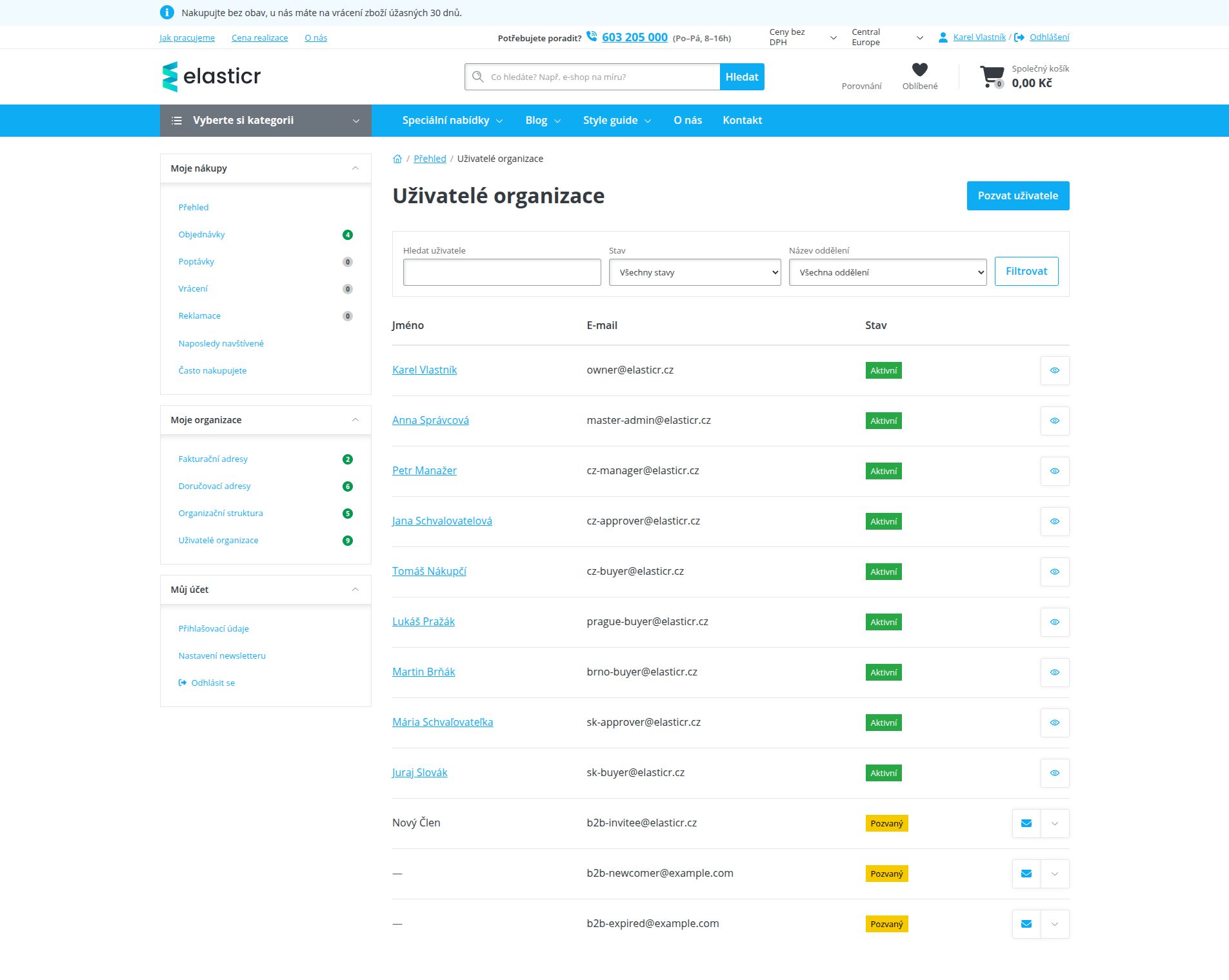 Uživatelé organizace — nahoře filtr, pod ním členové se stavem Aktivní a na konci nepřijaté pozvánky se stavem Pozvaný.
Stránku uživatel najde v zákaznickém účtu ve skupině Moje organizace pod odkazem Uživatelé organizace.
Stavy uživatele
| Stav | Význam |
|---|---|
| Aktivní | Uživatel může nakupovat a jednat za firmu podle své role. |
| Pozvaný | Pozvánka je odeslaná, ale uživatel ji dosud nepřijal. |
| Pozastavený | Uživatel je evidovaný, ale nemůže za firmu jednat. |
Filtrování
Nad seznamem je filtr o třech polích a tlačítku Filtrovat:
- Hledat uživatele: text se hledá ve jménu i e-mailu, bez ohledu na velikost písmen a i uprostřed slova.
- Stav:
Všechny stavy,Aktivní,Pozvaný,Pozastavený. - Název oddělení:
Všechna oddělenínebo konkrétní oddělení. Omezí seznam na členy daného oddělení a všech jeho podřízených oddělení — filtr tedy funguje jako „tato část firmy".
Když žádný uživatel filtru neodpovídá, systém vypíše „Žádní uživatelé neodpovídají vybraným filtrům."
Rozsah zobrazených uživatelů
Seznam není u všech rolí stejný:
- Vlastník a Hlavní administrátor vidí všechny členy organizace.
- Manažer oddělení a Schvalovatel vidí členy svých oddělení a jejich podřízených oddělení.
Pozvání uživatele
Tlačítko Pozvat uživatele otevře dialog:
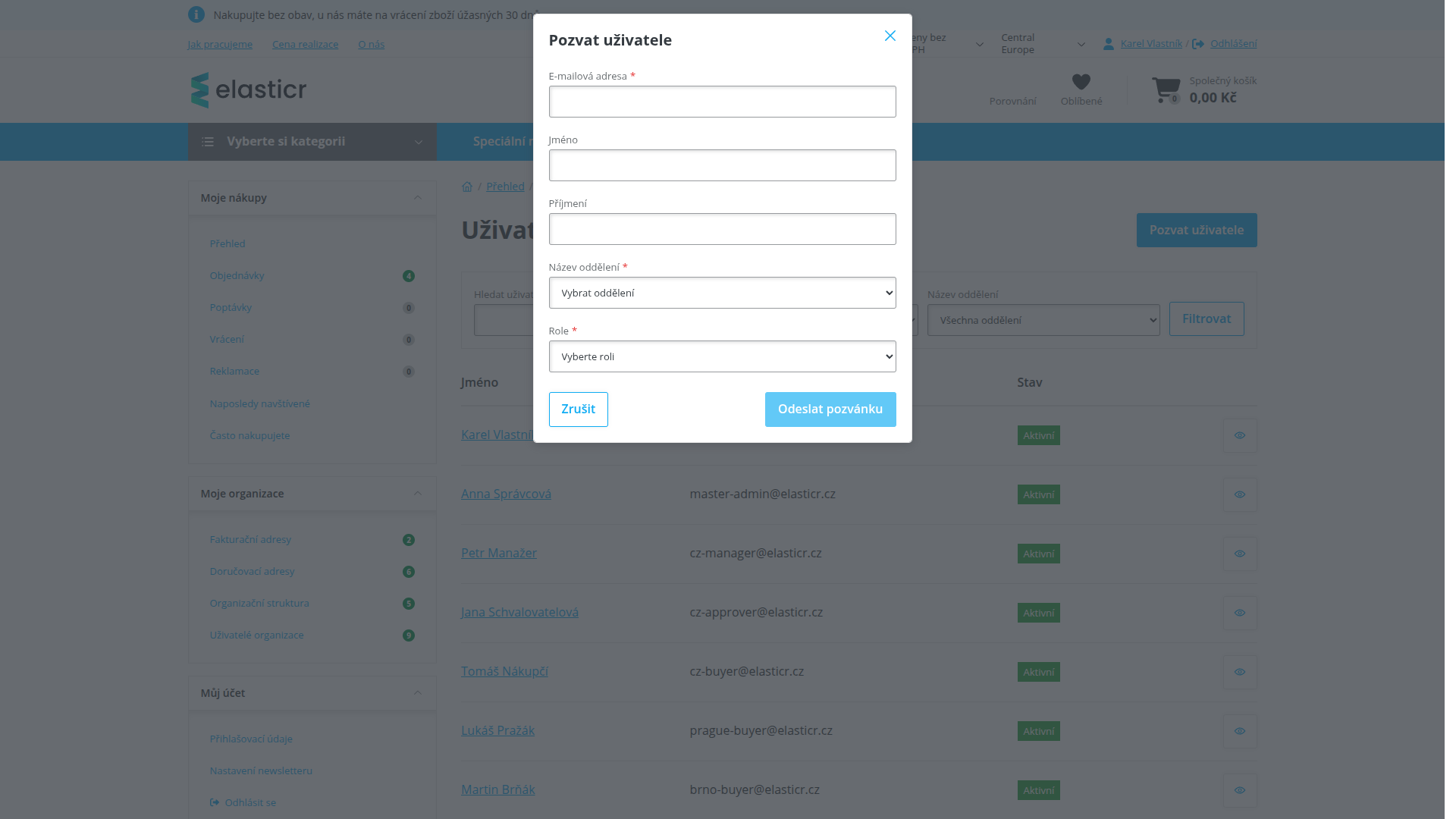 Dialog pozvánky — v nabídce rolí jsou pouze role, které smí přihlášený uživatel přiřadit.
- E-mailová adresa (povinné): adresa, na kterou se odešle pozvánka. Nemusí jít o existující zákazníka — kdo účet nemá, projde při přijetí registrací.
- Jméno, Příjmení: nepovinné; použijí se v pozvánce a v seznamu uživatelů, dokud pozvaný účet nedokončí.
- Název oddělení (povinné): oddělení, do kterého uživatel patří.
- Role (povinné): role v tomto oddělení.
Tlačítkem Odeslat pozvánku se pozvánka založí a odešle. Systém potvrdí hláškou „Pozvánka byla odeslána."
Pravidla pozvánek
Co systém odmítne
- Sami sebe pozvat nelze.
- Uživatel, který už patří do jiné organizace, pozvat nelze — „Tento uživatel je členem jiné organizace."
- Uživatel, který už je členem této organizace, pozvat nelze — „Tento uživatel je již členem organizace."
- Nevyplněný e-mail, oddělení nebo role — „Vyplňte e-mail, oddělení a roli."
Další pravidla:
- Na jednu e-mailovou adresu existuje v organizaci nejvýše jedna nepřijatá pozvánka. Opakované pozvání téhož e-mailu tu stávající přepíše — nastaví nové oddělení, roli a nový odkaz.
- Odkaz v pozvánce platí 7 dní. Po uplynutí je potřeba pozvánku odeslat znovu.
- Pokud se pozvánku nepodaří odeslat e-mailem, zůstane založená a systém upozorní: „Pozvánka byla vytvořena, ale e-mail se nepodařilo odeslat. Zkuste jej odeslat znovu."
Zákaznická skupina pozvaného
Pozvaný uživatel dostane stejnou zákaznickou skupinu, jakou má vlastník organizace. To znamená, že se na něj vztahují stejné ceny a cenová pravidla jako na firmu.
Práce s nepřijatými pozvánkami
U řádků se stavem Pozvaný jsou k dispozici dvě akce:
- Znovu pozvat (ikona obálky): vygeneruje nový odkaz s novou platností a odešle pozvánku znovu. Potvrzení: „Pozvánka byla znovu odeslána."
- Zrušit pozvánku: pozvánku odstraní; systém se předtím zeptá na potvrzení. Potvrzení: „Pozvánka byla zrušena."
Přijetí pozvánky
Pozvaný člověk dostane e-mail s tlačítkem Přijmout pozvánku. Odkaz vede na stránku pozvánky, která se zachová podle toho, v jakém stavu je příjemce:
| Situace příjemce | Co se stane |
|---|---|
| Přihlášen pod pozvaným e-mailem | Zobrazí se potvrzovací stránka s tlačítkem Přijmout a připojit se. |
| Přihlášen pod jiným účtem | Systém požádá o odhlášení a přihlášení pod pozvaným e-mailem. |
| Nepřihlášen, e-mail už u e-shopu registrovaný | Přesměrování na přihlášení; po přihlášení se vrátí na pozvánku. |
| Nepřihlášen, e-mail neznámý | Přesměrování na registraci s předvyplněným e-mailem; po registraci se vrátí na pozvánku. |
| Odkaz je neplatný nebo prošlý | Zobrazí se stránka Neplatná pozvánka. |
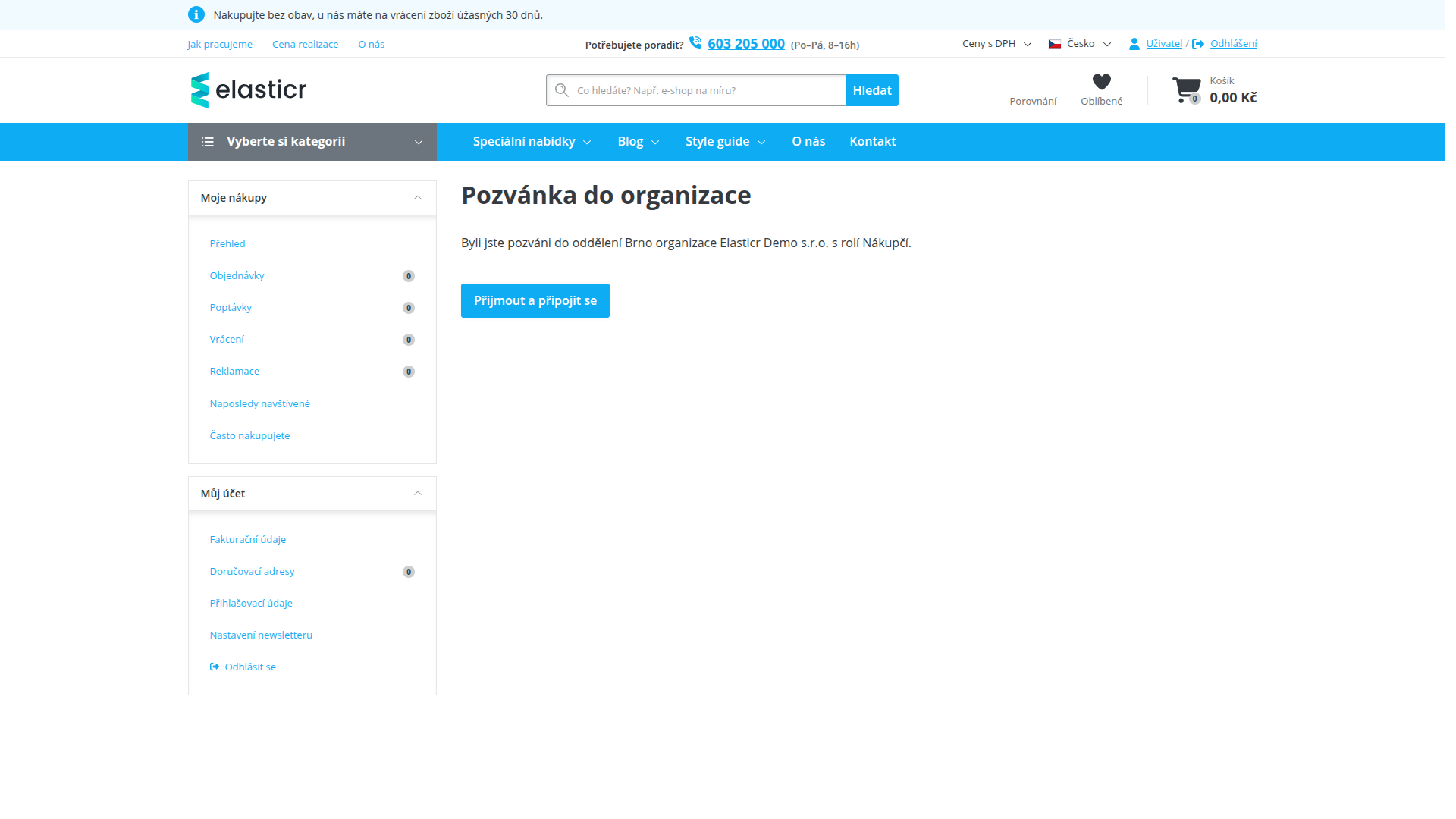 Potvrzovací stránka pozvánky — uvádí oddělení, organizaci a roli, kterou uživatel přijetím získá.
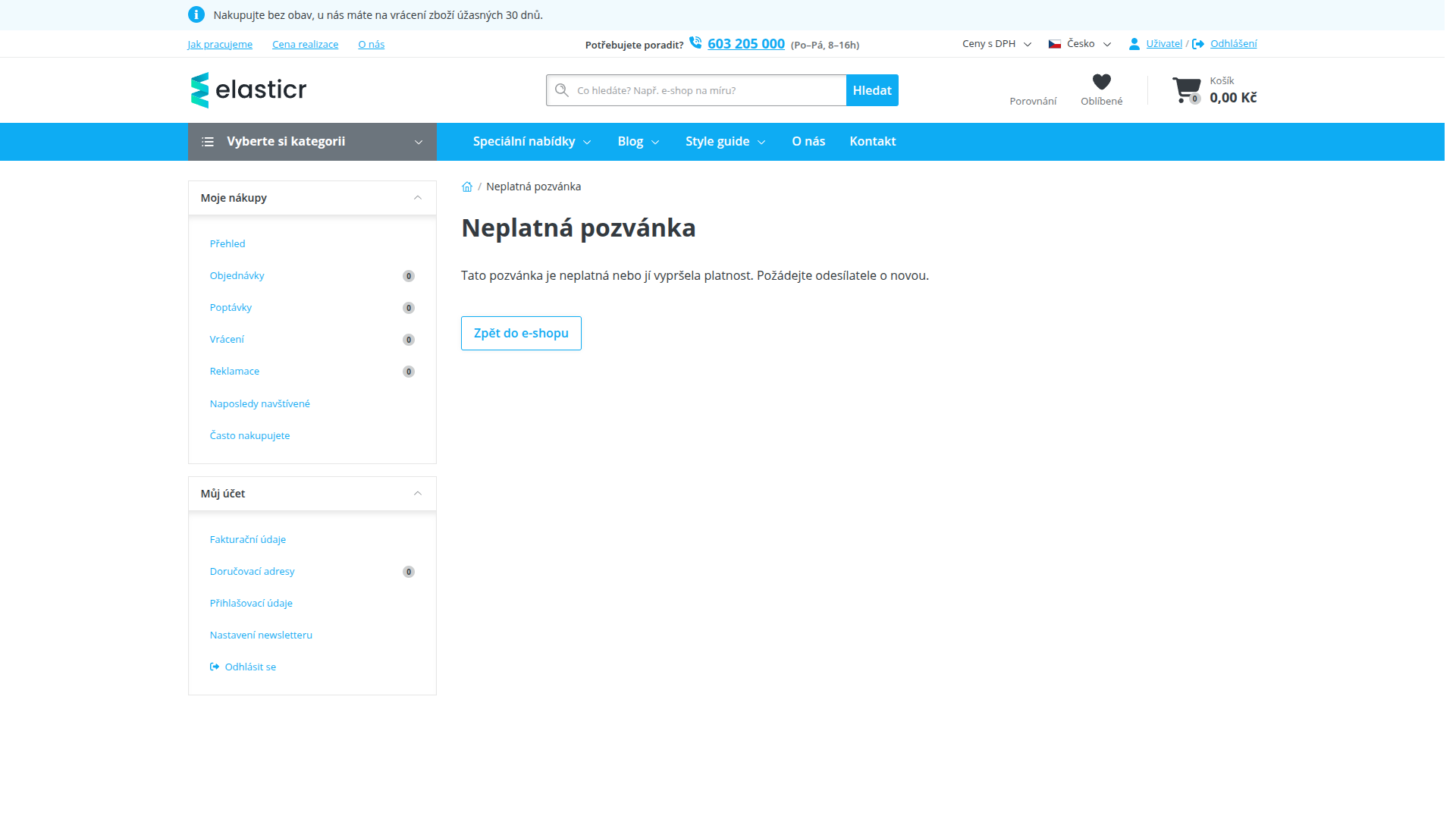 Prošlá nebo neplatná pozvánka — uživatel má požádat odesílatele o novou.
Po potvrzení se uživatel stane aktivním členem organizace a systém ho uvítá hláškou „Pozvánka byla přijata. Vítejte v organizaci."
Členství vzniká až kliknutím na potvrzení
Samotné otevření odkazu z e-mailu členství nevytvoří — vzniká teprve potvrzením na stránce pozvánky. Náhledy odkazů v e-mailových klientech tak pozvánku nemohou spotřebovat.
Pokud pozvaný uživatel mezitím vstoupil do jiné organizace, přijetí neprojde: „Jste již členem jiné organizace, proto pozvánku nelze přijmout."
Detail uživatele
Kliknutím na jméno (nebo ikonou oka) se otevře detail uživatele. V záhlaví je jméno, stav a e-mail; pod ním lišta akcí a záložka Oddělení s přehledem členství.
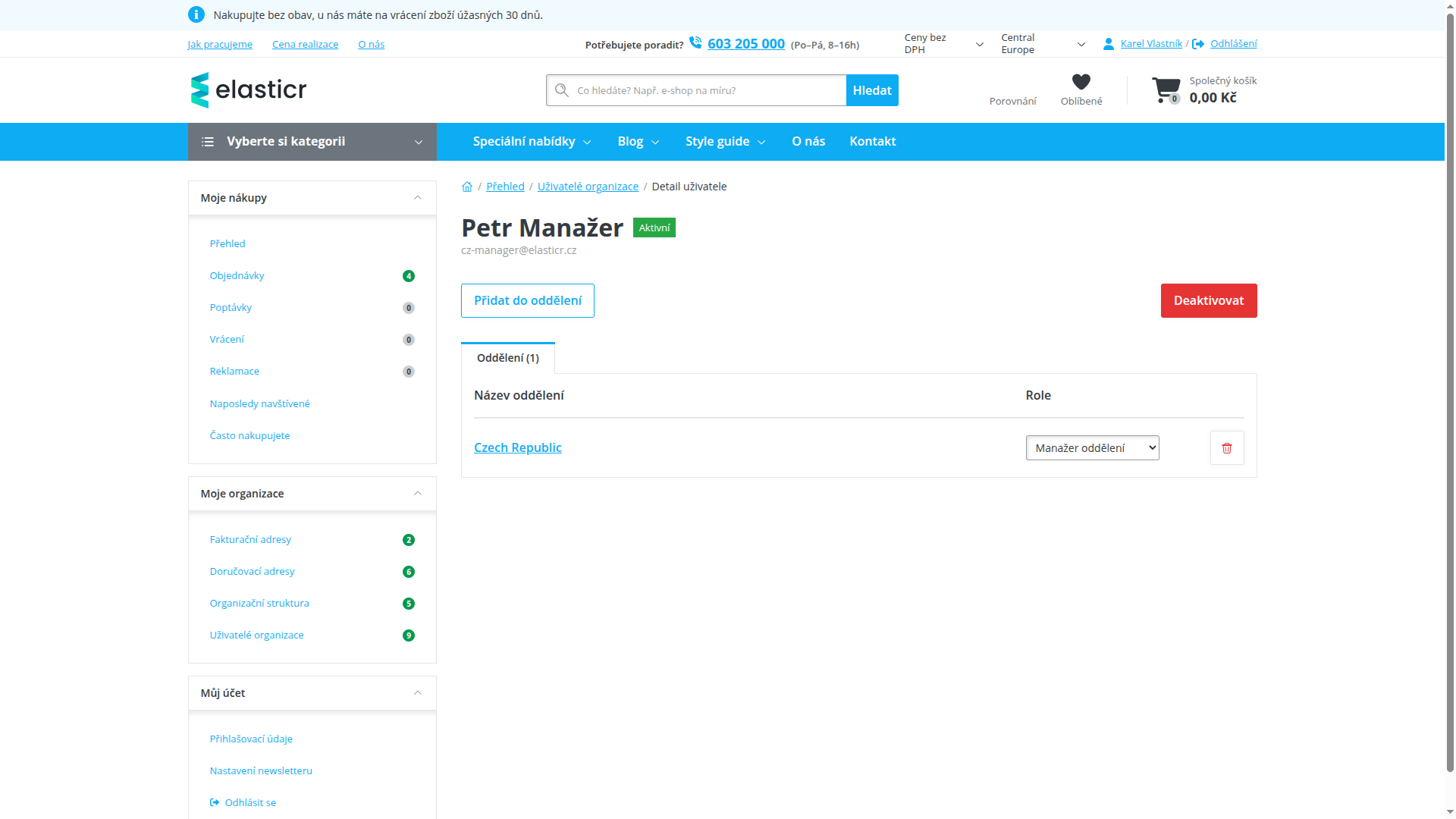 Detail uživatele — v záložce Oddělení je u každého členství rozbalovací pole s rolí a ikona pro odebrání.
Co lze na detailu udělat:
- Přidat do oddělení: dialog, ve kterém se vybere oddělení a role. V nabídce jsou jen oddělení, kde uživatel ještě není. Když je přiřazený všude, zobrazí se místo tlačítka text „Uživatel je přiřazen do všech dostupných oddělení."
- Změnit roli v oddělení: rozbalovacím polem u příslušného řádku; změna se uloží okamžitě a systém potvrdí „Role byla změněna."
- Odebrat z oddělení: ikonou koše, po potvrzení. Systém potvrdí „Uživatel byl odebrán z oddělení."
- Deaktivovat / Aktivovat: přepne stav uživatele. Potvrzení „Uživatel byl deaktivován." / „Uživatel byl aktivován."
Strop oprávnění
Upravovat lze pouze uživatele s nižší rolí, než má přihlášený uživatel. Členy se stejnou nebo vyšší rolí nelze deaktivovat, měnit jim role ani je odebírat z oddělení. Vlastník může spravovat všechny ostatní členy, ale ani on nemůže upravovat sám sebe.
Časté dotazy (FAQ)
Pozvaný uživatel nedostal e-mail. Co dál?
Použijte u jeho řádku akci Znovu pozvat — vygeneruje se nový odkaz a pozvánka se odešle znovu. Zkontrolujte také, zda je e-mailová adresa zadaná správně; opakované pozvání téhož e-mailu stávající pozvánku jen přepíše, nevytvoří druhou.
Jak dlouho platí odkaz v pozvánce?
Sedm dní od vytvoření (nebo od posledního opětovného odeslání). Po prošlé platnosti se zobrazí stránka Neplatná pozvánka a je potřeba pozvánku odeslat znovu.
Můžu uživatele z organizace úplně odebrat?
Z jednotlivých oddělení ano — ikonou koše u příslušného členství. Pokud nemá patřit do firmy vůbec, je vhodnější ho deaktivovat: zůstane evidovaný, historie objednávek se zachová a nemůže za firmu jednat.
Proč nemůžu deaktivovat kolegu se stejnou rolí?
Kvůli stropu oprávnění. Zasahovat lze pouze do uživatelů s nižší rolí. Požádejte někoho s vyšší rolí — typicky vlastníka nebo hlavního administrátora.
Proč se v nabídce rolí nezobrazuje Schvalovatel?
Roli Schvalovatel lze přiřadit jen tehdy, když má organizace zapnuté schvalování objednávek. V běžné konfiguraci se nabízejí role Nákupčí a Manažer oddělení.
Uvidí nový uživatel firemní ceny hned po přijetí pozvánky?
Ano. Při přijetí získá zákaznickou skupinu vlastníka organizace, takže se na něj vztahují stejné ceny jako na firmu.