

Akce
Agenda Akce určuje, co uživatel najde v nabídkách akcí u dokladů, produktů, článků a stránek: které položky tam jsou, v jakém pořadí a skupinách, kde se nabízejí (hromadně nad výběrem v seznamu, nebo u jednoho záznamu), u kterých záznamů a co se po kliknutí stane.
O funkci
Doklady, produkty, články i stránky mají operace, které s nimi něco udělají: doklad zkopírují, vytisknou nebo k němu odešlou zprávu, produkt zveřejní nebo mu vytisknou štítky, článku doplní překlady. Dříve byl jejich seznam pevně daný v každém seznamu zvlášť. Teď je každá položka nabídky záznamem v této agendě, takže správce může nabídky přizpůsobit provozu: skrýt, co se nepoužívá, přidat vlastní akci složenou z kroků workflow, nabídnout akci jen u vybraných typů záznamů nebo určit, jestli ji lze spustit hromadně.
Akce se spravují zvlášť pro každý druh záznamu, ve čtyřech seznamech: Akce dokladů, Akce produktů, Akce článků a Akce stránek. Všechny čtyři fungují stejně, liší se jen nabízenými kroky a záložkou Cílení.
Akce běží stejně jako kroky přechodu ve workflow (podmínky, validace, akce, asynchronní kroky a kroky při chybě), jen záznam nepřevádějí do jiného stavu workflow.
Lišta detailu dokladu platí pro nový detail
Na liště detailu dokladu zobrazuje akce z této agendy nový detail dokladu. Ten je zatím volitelný, běžný detail má nabídku Akce dál pevně danou a změny v této agendě se v něm neprojeví. Systémová akce Otevřít původní detail přepne z nového detailu do běžného.
Cesta v administraci
Kde se akce nabízí
Každá akce (kromě skupiny) má dva přepínače, které určují, kde ji uživatel uvidí. Zapnutý musí být aspoň jeden:
- Hromadně — akce je v nabídce Akce nad seznamem a spustí se na vybrané záznamy nebo na všechny záznamy odpovídající filtrům. Běží na pozadí a průběh je vidět nad seznamem (viz Hromadné akce). Hromadně nejde nabídnout akci, která se uživatele na něco ptá v panelu nebo nabízí volbu (například výběr cílové řady): u výběru by na otázku neměl kdo odpovědět.
- Jednotlivě — akce je v menu řádku seznamu a u dokladů také na liště detailu dokladu. V menu řádku se nenabízejí akce, které se nejdřív ptají v panelu. Ty zůstávají jen na liště detailu.
U nové akce dokladu je Hromadně ve výchozím stavu vypnuté, u akcí produktů, článků a stránek zapnuté. Jednotlivě je zapnuté vždy.
Při hromadném spuštění se každý záznam posuzuje stejně, jako kdybyste akci spustili na něm samotném: musí splnit Cílení i Podmínky. Záznam, který je nesplní, se přeskočí a v souhrnu nad seznamem je uvedený důvod.
Výpis akcí
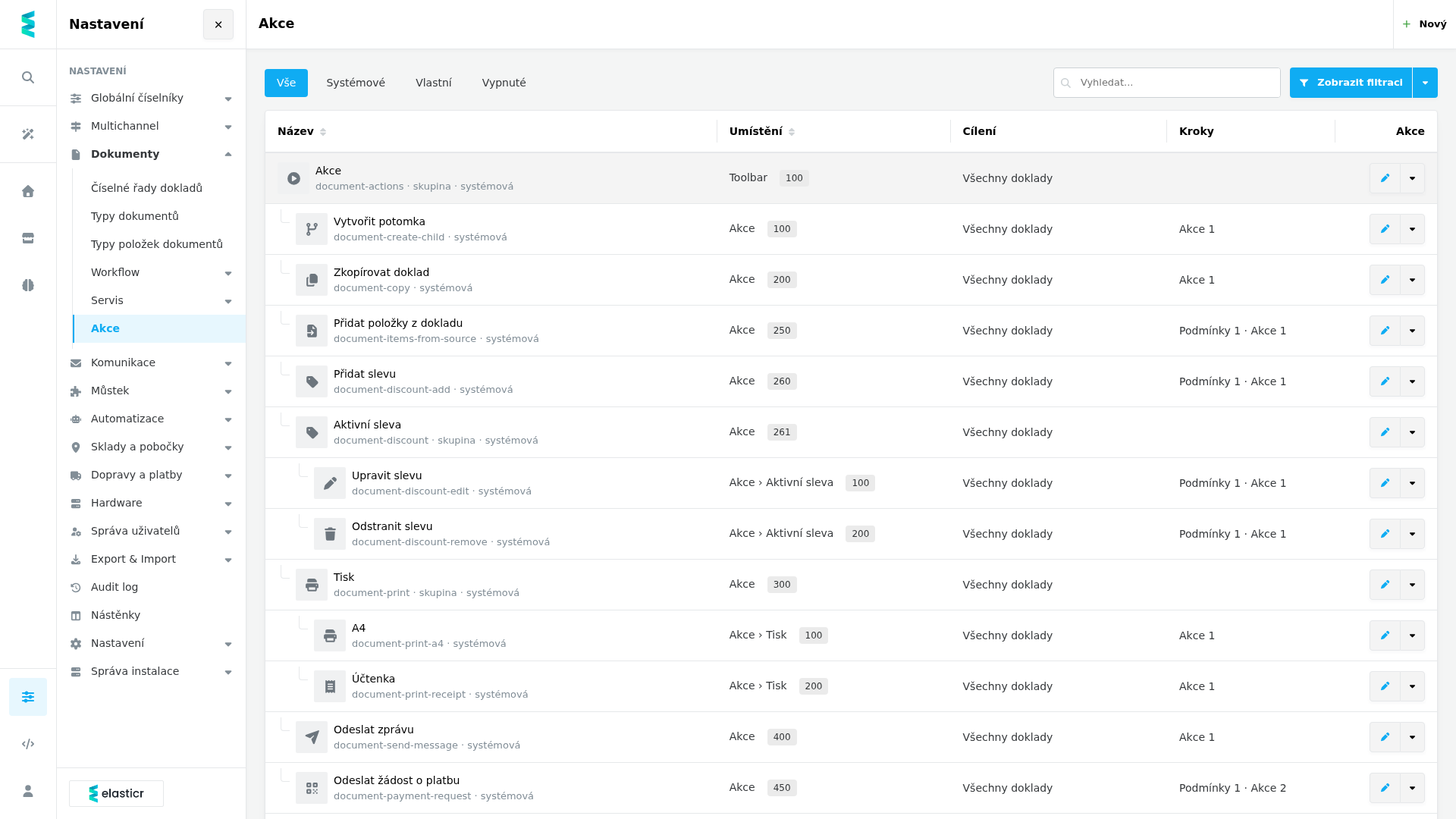 Výpis akcí. Položky jsou odsazené podle úrovně, takže výpis čte jako strom nabídky.
Výpis je seřazený tak, jak položky uvidíte v nabídce. Vnořené položky jsou odsazené pod svou skupinou. Výpisy akcí produktů, článků a stránek vypadají stejně a mají v nabídce vlastní položky:
Cesta v administraci
Cesta v administraci
Cesta v administraci
Sloupce výpisu:
- Název — název položky v nabídce, pod ním kód a označení
skupinanebosystémová. - Umístění — cesta ke skupině, ve které položka leží (
Toolbar= přímo na liště), a její pozice. - Nabízí se —
Hromadně,Jednotlivěnebo obojí. U skupiny je prázdné. - Cílení — u kterých záznamů se akce nabízí, např.
Všechny doklady,Všechny produktynebokromě Nákupní objednávka. - Kroky — kolik podmínek a kroků akce má.
Rychlé filtry nad výpisem: Vše, Systémové, Vlastní a Vypnuté. V rozšířené filtraci lze filtrovat podle Původ a stavu.
U řádku jsou kromě Upravit tyto akce:
- Vypnout / Zapnout — vypnutá akce se v nabídce nezobrazí.
- Duplikovat — vytvoří kopii akce (viz níže).
- Smazat — jen u vlastních akcí.
Systémové a vlastní akce
Systémové akce dodává platforma a aktualizuje je s novými verzemi. U systémové akce můžete změnit jen přepínač Aktivní a to, kde se nabízí (Hromadně / Jednotlivě). Smazat ji nelze. Formulář na to upozorní hned na začátku.
Chcete-li systémovou akci upravit, použijte Duplikovat:
- U systémové akce zvolte Duplikovat a potvrďte.
- Vznikne vypnutá kopie na stejném místě nabídky, se stejnými kroky a názvem doplněným o
(kopie). Dokud ji nezapnete, nikde se nezobrazí. - Upravte kopii podle potřeby a zapněte ji.
- Původní systémovou akci vypněte, jinak budou v nabídce obě.
Kopie skupiny je jen samotná skupina. Její položky zůstanou v původní skupině.
V základní instalaci platforma zakládá skupinu Akce přímo na liště a v ní Vytvořit potomka, Zkopírovat doklad, Přidat položky z dokladu, Přidat slevu, skupinu Aktivní sleva (Upravit slevu, Odstranit slevu), skupinu Tisk (A4, Účtenka), Odeslat zprávu, Odeslat žádost o platbu, skupinu Export / import (Exportovat PDF) a Otevřít původní detail. Hromadně se z nich ve výchozím stavu nabízí jen tisk (A4, Účtenka), ostatní se ptají, otevírají panel nebo předávají soubor, a proto se spouštějí u jednoho dokladu. Další moduly přidávají vlastní systémové akce, například exporty pro konkrétní typ dokladu.
U ostatních záznamů platforma zakládá:
- Produkty — skupinu Stav (Zveřejnit, Zneveřejnit, Archivovat, Schválit revizi, Odmítnout revizi, Čeká na revizi), skupinu Tisk štítků (Skladové štítky, Maloobchodní štítky) a skupinu AI (doplnění a přegenerování obsahu, obrázky, překlady a otevření produktu v AI Studiu).
- Články a Stránky — skupinu Stav (Zveřejnit, Zneveřejnit, Archivovat) a skupinu AI (Doplnit překlady, Přeložit vše znovu a otevření v AI Studiu).
Akce skupiny AI se nabízejí jen uživateli, kterému je příslušná funkce AI dostupná.
Sleva a žádost o platbu
- Přidat slevu se nabízí na dokladu, který ještě slevu nemá. Otevře panel, s poli Druh slevy (
ČástkaneboProcenta), Hodnota a Včetně DPH. Hodnota musí být větší než nula, sleva v procentech nejvýš 100 %. - Skupina Aktivní sleva se zobrazí místo ní na dokladu, který slevu už má. Upravit slevu otevře stejný panel předvyplněný současnou slevou. Odstranit slevu se před provedením zeptá
Odstranit slevu dokladu?. - Všechny tři akce mají podmínku Doklad lze slevit. Ta platí na dokladu, který smíte plně upravovat, nebo na dokladu ve zpracování, pokud máte oprávnění uplatňovat slevy.
- Odeslat žádost o platbu má podmínku Doklad čeká na úhradu: nabízí se jen tehdy, když na dokladu zbývá něco uhradit. Otevře panel zprávy s předvybranou e-mailovou šablonou Žádost o platbu, ve které jsou platební údaje a QR kód. Teprve po odeslání zprávy založí akce na dokladu čekající platbu na zbývající částku. Když zprávu neodešlete, žádná platba nevznikne.
Založení a úprava akce
Akci založíte tlačítkem Nový. Formulář má tyto záložky:
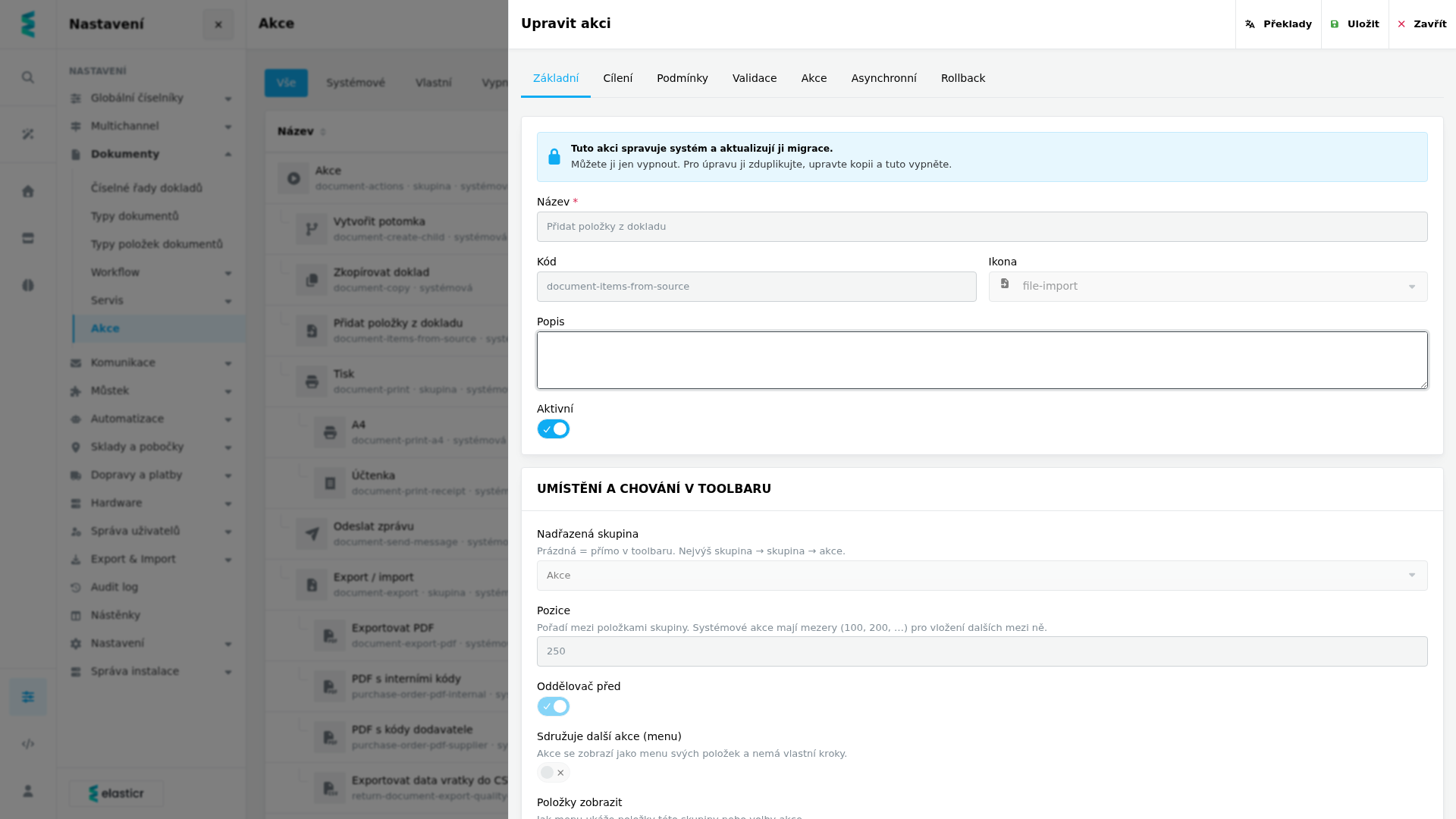 Záložka Základní. U systémové akce jsou pole kromě přepínače Aktivní uzamčená.
- Název (povinné) — text položky v nabídce. Přeložit ho lze tlačítkem Překlady.
- Kód — jednoznačný kód akce. Když ho necháte prázdný, vytvoří se z názvu. Po uložení ho nelze změnit.
- Ikona a Popis — popis se v nabídce zobrazí pod názvem položky.
- Aktivní — vypnutá akce se nenabízí.
V kartě Kde se akce nabízí jsou přepínače Hromadně a Jednotlivě (viz Kde se akce nabízí). U skupiny se karta nezobrazuje.
V kartě Umístění a chování v toolbaru:
- Nadřazená skupina — prázdná znamená přímo na liště. Nabídka má nejvýš tři úrovně: skupina → skupina → akce.
- Pozice — pořadí mezi položkami skupiny. Systémové akce mají pozice po stovkách, takže mezi ně můžete vložit vlastní.
- Oddělovač před — nad položku vloží dělicí čáru.
- Sdružuje další akce (menu) — z položky udělá skupinu. Skupina nemá vlastní kroky, jen sdružuje položky. Skupina, ve které nezůstane žádná nabízená položka, se nezobrazí.
- Položky zobrazit —
NajetímneboKliknutím: jak se otevře podnabídka skupiny nebo nabídka voleb akce. - Vyhledávání v položkách — nad dlouhým seznamem položek přidá vyhledávací pole.
Nabízené kroky jsou tytéž, které znáte z workflow, ale každý seznam nabízí jen kroky určené pro své záznamy: u akcí produktů například Produkty: nastavit stav, Produkty: tisk štítků nebo kroky AI, u článků a stránek Články a stránky: nastavit stav a AI: přeložit články a stránky. Kroky, které v akcích použít nejde nebo nejsou určené pro daný druh záznamů, uložení odmítne.
Krok Odeslat zprávu
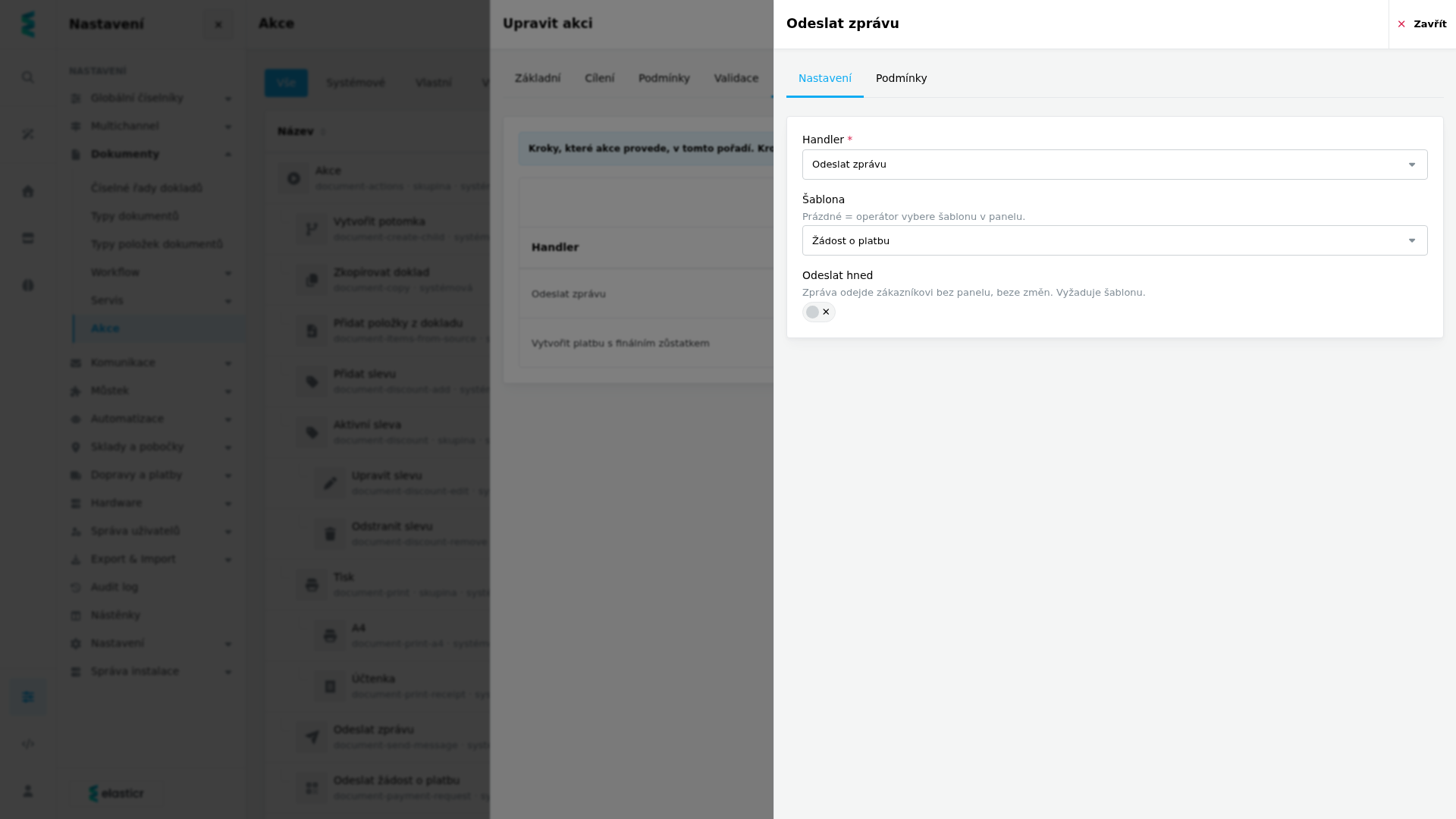 Nastavení kroku Odeslat zprávu. Bez zapnutého Odeslat hned se zpráva odesílá z panelu.
- Šablona — šablona zprávy, kterou panel nabídne předvybranou. Uživatel ji v panelu může změnit. Prázdné pole znamená, že šablonu vybere uživatel sám.
- Odeslat hned — zpráva podle vybrané šablony odejde zákazníkovi bez panelu a beze změn, v jazyce dokladu. Funguje jen s vyplněnou šablonou, bez ní se panel otevře jako obvykle.
Panel zprávy se otevře přes celou šířku obrazovky. V poli Kanál volíte E-mail nebo SMS (jen když je k dispozici víc kanálů). V poli Šablona vybíráte šablonu. Dokud šablona není vybraná, panel nic dalšího nenabízí. Po výběru se zpráva otevře ve stejném editoru, ve kterém se šablona upravuje, a náhled ukazuje zprávu vyplněnou údaji z dokladu:
- E-mail — nad náhledem jsou pole Komu a Předmět, obě musí být vyplněná. Kopie a Skrytá kopie přidáte tlačítky v poli Komu a znovu je odeberete křížkem. Obsah e-mailu upravíte po blocích přímo v náhledu. Přepínačem Světlý režim / Tmavý režim si ověříte, jak bude e-mail vypadat v poštovní aplikaci, která ho ztmaví.
- SMS — text upravíte v editoru SMS a vedle něj vidíte náhled na telefonu. Telefonní číslo zadáte v poli Telefon.
Odejde přesně ta zpráva, kterou jste v panelu upravili, a to i když panel otevřela akce s dalšími kroky. Úpravy platí jen pro tuto zprávu, šablona zůstane beze změny. Zprávu odešlete tlačítkem Odeslat.
Když se zprávu nepodaří odeslat, akce skončí chybou a další kroky se neprovedou. Panel přitom zůstane otevřený, takže zprávu můžete opravit a odeslat znovu.
Při uložení se kontroluje, že nadřazená skupina existuje a je skupina, že akce není sama ve své podskupině, že nabídka nepřekročí tři úrovně a že skupina nemá kroky. Dále že je akce nabídnutá aspoň někde (Hromadně nebo Jednotlivě), že hromadně není nabídnutá akce, která se ptá nebo nabízí volbu, a že kroky i cílení odpovídají druhu záznamů, pro který akci zakládáte. Akce s nabídkou voleb, například Zkopírovat doklad s výběrem cílové řady, otevírá vlastní úroveň, takže smí ležet nejvýš ve skupině přímo na liště.
Jak systém sestaví nabídku na dokladu
Při otevření detailu dokladu se nabídka sestaví pro konkrétní doklad:
- Nabídku vidí jen uživatel, který smí doklady daného typu upravovat. Uživatel s oprávněním jen ke čtení v novém detailu žádné akce nemá.
- Použijí se jen aktivní akce nabízené Jednotlivě, jejichž Cílení doklad splňuje. Skupina se zobrazí, jen když v ní zůstane aspoň jedna položka.
- Akce, jejíž krok na doklad nelze použít, nebo akce s nabídkou voleb, která pro doklad žádnou volbu nemá, se vynechá.
- Akce s nesplněnou podmínkou se zobrazí jako neaktivní s důvodem.
Menu řádku v seznamu dokladů, produktů, článků a stránek se sestavuje stejně, jen bez akcí, které se ptají v panelu. Akce spuštěná z menu řádku proběhne hned a seznam se pak obnoví.
Akce, jejíž krok vyžaduje potvrzení, se po kliknutí nejdřív zeptá. Akce s krokem, který se ptá v panelu, po kliknutí jen otevře panel a provede se až po jeho odeslání. Při provedení systém znovu ověří, že je akce pro doklad stále k dispozici. Když mezitím přestala být, akce se neprovede a uživatel dostane výzvu obnovit detail. Stejnou akci nelze na jednom dokladu spustit dvakrát současně. Když akce doklad změnila, detail se po dokončení obnoví a zobrazí zprávu s názvem akce a slovem hotovo, pokud krok nehlásí vlastní výsledek.
Časté dotazy (FAQ)
Upravil jsem akci, ale v detailu dokladu ji nevidím. Proč?
Zkontrolujte, že máte otevřený nový detail dokladu (běžný detail tuto agendu nepoužívá), že je akce Aktivní, že doklad splňuje Cílení a že máte oprávnění doklad upravovat. U kopie systémové akce nezapomeňte, že vzniká vypnutá.
Proč se moje změna systémové akce neuložila?
Systémové akce spravuje platforma. U nich se uloží jen zapnutí nebo vypnutí a přepínače Hromadně / Jednotlivě, ostatní změny se zahodí. Pro jinou úpravu akci zduplikujte, upravte kopii a původní vypněte.
Proč nejde u akce zapnout Hromadně?
Hromadně lze spustit jen akci, která se nikoho na nic neptá a nenabízí volbu. Akce s panelem (například Odeslat zprávu nebo Přidat slevu) nebo s výběrem (například Zkopírovat doklad) se proto spouštějí jen u jednoho záznamu.
Akce je zapnutá Jednotlivě, ale v menu řádku seznamu ji nevidím. Proč?
Akce, které se nejdřív ptají v panelu, menu řádku nenabízí. U dokladu je najdete na liště detailu dokladu.
Jak nabídnout akci jen na objednávkách s určitým štítkem?
V záložce Cílení vyberte typ dokladu a přidejte masku s filtrem štítku. Pokud má být akce vidět, ale za určitých okolností zablokovaná, použijte místo masky podmínku v záložce Podmínky.
Proč se v nabídce nezobrazuje Odeslat žádost o platbu?
Akce se nabízí, jen když na dokladu zbývá něco uhradit. Na plně uhrazeném dokladu ji neuvidíte. Platí také obecné podmínky: nový detail dokladu, aktivní akce a oprávnění doklad upravovat.
Proč nejde smazat skupinu?
Skupinu, ve které jsou položky, smazat nejde. Nejdřív položky přesuňte do jiné skupiny nebo je smažte.
Související dokumentace
- Dokumentový model — co znamená potomek a kopie dokladu.
- Typy dokumentů — typy, na které lze akce cílit.
- Přechody workflow — podmínky, validace a kroky, ze kterých se akce skládá.
- Handlery workflow — přehled kroků, které lze v akcích použít.
- Externí objednávky — nabídka akcí v novém detailu dokladu.
- Hromadné akce — jak se hromadná akce spouští a jak sledovat její průběh.
- Produkty — stav a tisk štítků produktů z nabídky akcí.
- Skupiny uživatelů — oprávnění k agendě.
- Audit log — jak se zobrazí odeslaná zpráva.