

Dokumentový model
Doklad (dokument) je v Elasticr společný základ, na kterém stojí objednávky, příjemky, výdejky, faktury i zásilky. Kdo rozumí dokumentovému modelu, orientuje se ve všech agendách najednou: číslování, stavy, položky i vazby mezi doklady fungují všude stejně.
O funkci
Většina obchodních záznamů v Elasticr jsou doklady se společným chováním. Každý doklad má:
- Číslo přidělené z číselné řady v okamžiku vytvoření,
- Stav řízený workflow — konkrétní stavy a povolené změny stavu patří workflow, ne typu dokladu,
- Položky — řádky dokladu; kromě produktů jsou to i doprava, platba, záloha, sleva, služba, dárek, dárkový poukaz nebo zástupná položka,
- Vazbu na zdrojový doklad — doklad zná doklad, ze kterého vznikl, a systém z toho odvozuje celý řetězec vyřízení,
- volitelně značení (štítky dle typů dokumentů), poznámku, externí číslo, prioritu, termín realizace a přílohy.
Díky společnému základu se doklady všude ovládají stejně: stejné seznamy, stejná změna stavu, stejné hromadné akce — viz Základní ovládání.
Skladové doklady stojí na téže myšlence, ale mají užší hlavičku: nepracují s prioritou ani s termínem realizace a naopak jsou vždy svázané s konkrétním skladem a lokací.
Typy dokladů
Systém rozlišuje pevně dané typy dokladů. Každý typ má vlastní agendu v menu, vlastní číselné řady a vlastní workflow; přidat nebo přejmenovat typ dokladu v administraci nelze.
| Oblast | Typy dokladů |
|---|---|
| Prodej | Objednávka, Externí objednávka, Poptávka |
| Finance | Daňový doklad |
| Expedice | Dodací list vydaný, Zásilka |
| Nákup | Nákupní objednávka |
| Sklad | Příjemka, Výdejka, Převod, Inventura, Dodací list, Výrobní zakázka |
| Servis | Vratka, Reklamace |
Ne každý číslovaný záznam je doklad
Číslo z číselné řady a stav ve workflow mají i záznamy, které do dokumentového modelu nepatří — například Balík zásilky nebo Svoz. Nemají položky ani zdrojový doklad, a proto v řetězci vazeb nikdy nefigurují. Dávka dokladů doklad je, ale zdrojový doklad nemá, takže do řetězce také nevstupuje.
„Typ dokladu" vs. „Typy dokumentů"
Typ dokladu (objednávka, příjemka…) je pevná vlastnost dokladu daná systémem — nelze jej v administraci přidávat ani měnit. Agenda Nastavení > Dokumenty > Typy dokumentů je něco jiného: spravuje sady značení (štítků), kterými se doklady dodatečně označují — viz Typy dokumentů.
Číselná řada jako spojovací prvek
Konfigurace dokladů se sbíhá v číselné řadě. Každý doklad patří právě do jedné řady a ta určuje:
- formát čísla dokladu (prefix a pořadové číslo),
- workflow, kterým se řídí stavy dokladu,
- sady značení pro hlavičku a položky dokladu,
- formát variabilního symbolu (u dokladů s platbami),
- které údaje se nepřenesou do navazujícího dokladu,
- které stavy zpracování se přenášejí na zdrojové doklady,
- obsah PDF výstupu.
Jeden typ dokladu může mít více řad — například samostatnou řadu pro objednávky z e-shopu a pro servisní objednávky, každou s vlastním číslováním i workflow. Podrobnosti k jednotlivým polím najdete na stránce Číselné řady.
Vazby mezi doklady
Doklady na sebe navazují: z objednávky vzniká výdejka a daňový doklad, z nákupní objednávky příjemka. Odvozený doklad si nese odkaz na zdrojový doklad — v administraci tak lze procházet celý řetězec vyřízení. S vazbami pracují také podmínky workflow (např. rozhodování podle stavu předka) a přenos stavu zpracování, který se zapíná na číselné řadě a míří vždy směrem na předky.
Pro vztah mezi doklady se používá rodinné názvosloví: předek je doklad, ze kterého se vychází, potomek ten, který z něj vznikl. Z jedné objednávky (předek) tak může vzniknout dodací list i servisní objednávka (dva potomci) a z dodacího listu dál převod, výdejka a faktura.
Jak potomek vzniká
- Změnou stavu — na přechodu je nastavená akce, která navazující doklad vytvoří automaticky (posunutím objednávky do expedice vznikne výdejka). Cílovou číselnou řadu i následné posuny nového dokladu má akce dané konfigurací přechodu, uživatel je nevybírá. Viz akce Vytvořit nový dokument (následníka) a Handlery.
- Ruční kopií v detailu dokladu — Akce > Export / import > Kopírovat dokument s vybranými položkami (nebo se všemi položkami) a hned cílový typ dokladu. Otevře se formulář nového dokladu předplněný z původního, v němž zvolíte i Původ dokumentu (viz níže).
- Automatizací nebo napojeným systémem — pravidlo automatizace (např. zálohová faktura z objednávky) nebo integrace na nadřazený systém založí doklad a zdrojový doklad mu předá s sebou.
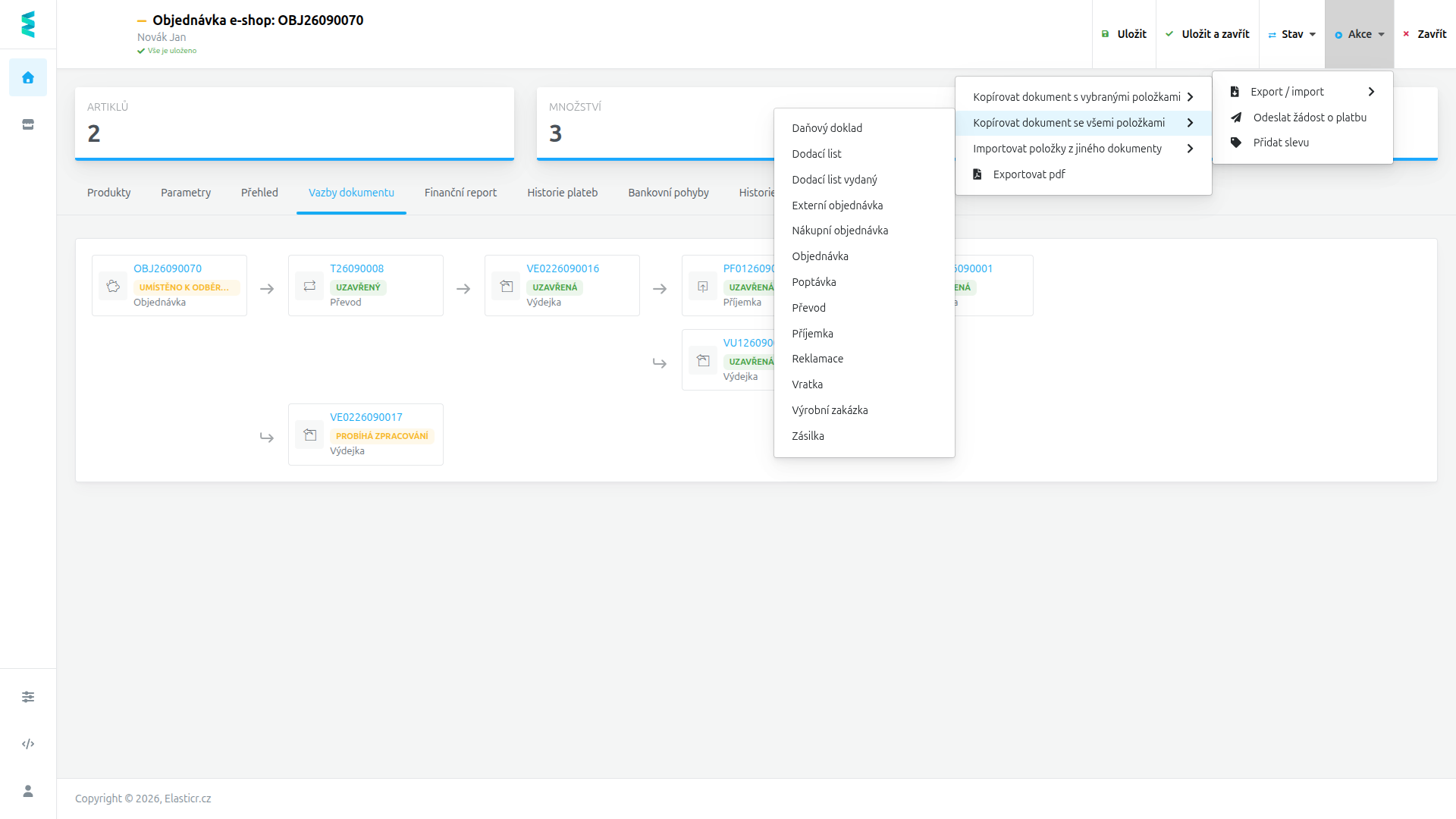 Ruční kopie v detailu objednávky: z položky Kopírovat dokument se všemi položkami se rovnou vybírá cílový typ dokladu.
V nabídce cílových typů jsou jen ty, které z daného dokladu vzniknout mohou a které smíte zakládat. Pro kopii s vybranými položkami nejdřív položky označte v záložce Produkty — označit je lze i na dokladu, který už upravovat nemůžete, například na uzavřeném.
Import položek potomka nevytvoří
Volba Importovat položky z jiného dokumentu v témže menu jen natáhne položky z jiného dokladu do dokladu, který máte otevřený. Nový doklad ani novou vazbu nezaloží.
Původ nového dokladu
Volba Původ dokumentu v horní části formuláře rozhoduje, kam se nový doklad v řetězci zařadí. Platí pro hlavičku i pro položky nového dokladu.
| Volba | Nový doklad se naváže na | V diagramu vazeb |
|---|---|---|
| Použít tento dokument jako předka (výchozí) | doklad, ze kterého kopírujete; jeho položky na položky tohoto dokladu | potomek kopírovaného dokladu |
| Použít předka tohoto dokumentu | předka kopírovaného dokladu; položky si ponechají svůj dosavadní původ | vedle kopírovaného dokladu, jako další potomek téhož předka |
| Samostatný dokument (bez předka) | nic — hlavička ani položky nemají původ | začíná vlastní řetězec |
Nemá-li kopírovaný doklad předka, vznikne při volbě Použít předka tohoto dokumentu doklad bez vazby, stejně jako u samostatného dokumentu.
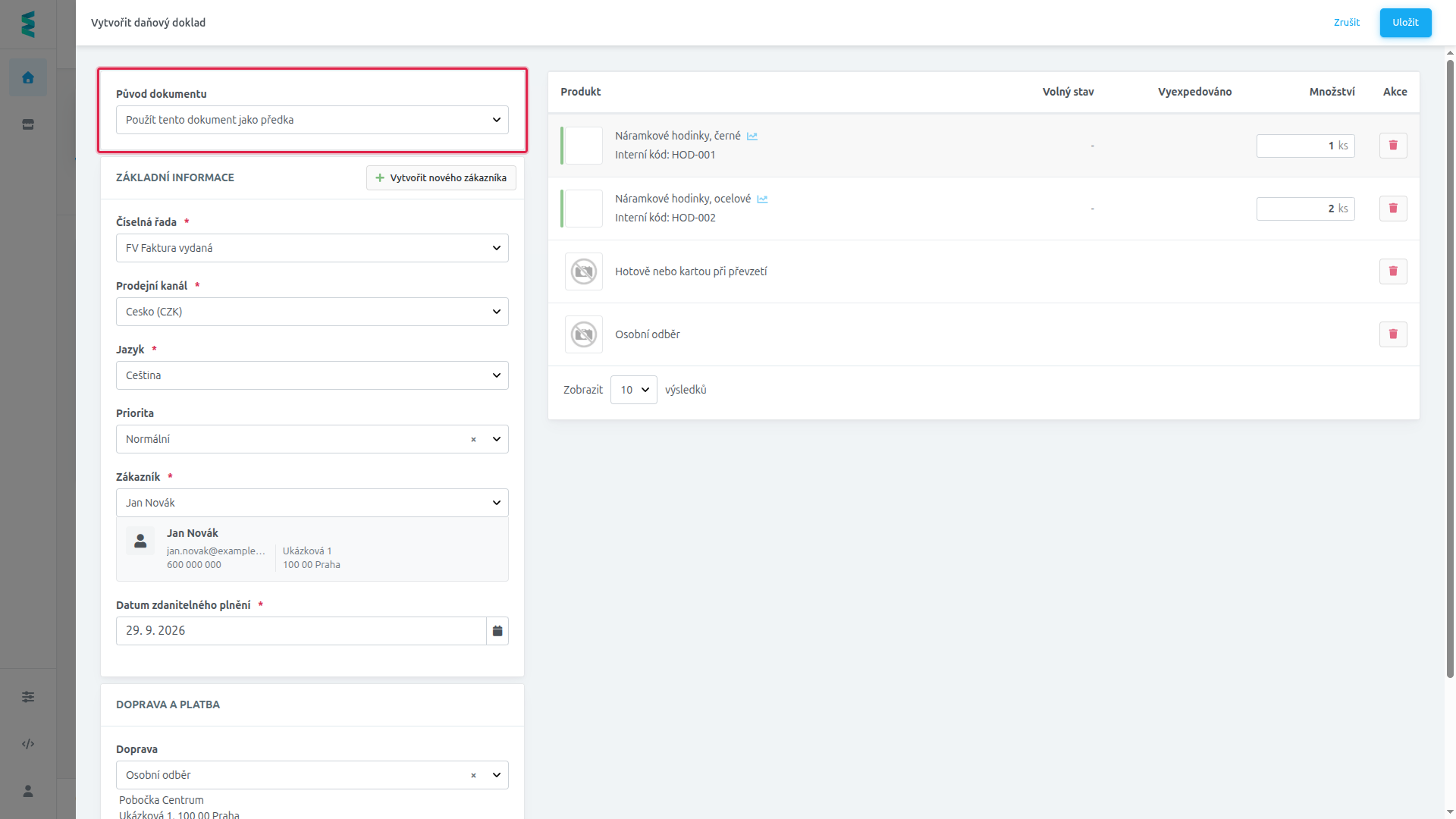 Formulář nového dokladu z ruční kopie: volba Původ dokumentu nad základními informacemi, vpravo převzaté položky.
Původ a číselnou řadu volte jako první
Změna Původ dokumentu i Číselná řada formulář znovu předvyplní z kopírovaného dokladu. Údaje a položky, které jste mezitím ve formuláři upravili, se tím přepíšou.
Do potomka se přenášejí údaje z předka. Které se vynechají, řídí pole Atributy přeskočené při transformaci na číselné řadě.
Karta s vazbami dokladu
V detailu dokladu je karta s diagramem celého řetězce — u prodejních a finančních dokladů nese název Vazby dokumentu, u skladových Vazby dokumentů. Diagram vždy začíná nejvyšším předkem řetězce, ne dokladem, který máte otevřený; z libovolného místa řetězce tedy vidíte celou historii.
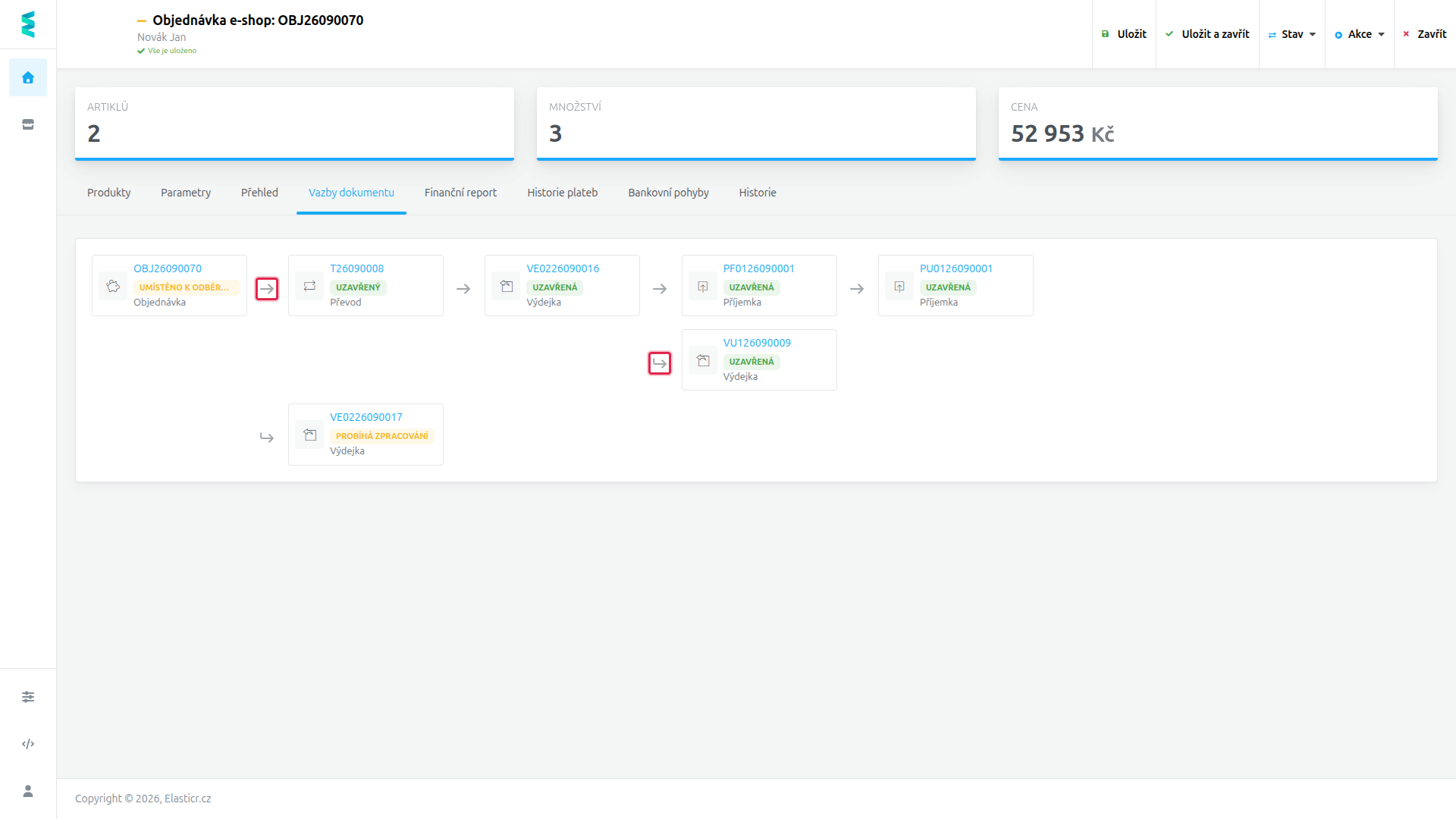 Karta Vazby dokumentu: řetězec od objednávky přes převod a výdejky k příjemkám. Zvýrazněna přímá šipka k prvnímu potomkovi a zalomená šipka k dalšímu potomkovi téhož předka.
Čte se zleva doprava — každý sloupec vpravo je o generaci dál. Potomci téhož předka stojí pod sebou v jednom sloupci a řadí se podle času vzniku, od nejstaršího.
| Šipka | Znamená |
|---|---|
| přímá | vede k prvnímu (nejstaršímu) potomkovi daného předka — stojí přímo vpravo od něj |
| zalomená | vede ke každému dalšímu potomkovi téhož předka — ti jsou pod prvním |
Přímá šipka neznamená „jen jeden potomek"
Má-li doklad tři potomky, vede k prvnímu z nich přímá šipka a ke druhému i třetímu zalomená. Kolik potomků doklad má, poznáte z počtu dlaždic ve sloupci, ne z typu šipky.
Každá dlaždice ukazuje číslo dokladu, název jeho typu a odznak s aktuálním stavem. Klepnutím na dlaždici se přepnete na detail daného dokladu — od přijaté objednávky se tak dá projít až k faktuře a skladovým pohybům, aniž byste doklady hledali v jednotlivých agendách. Dlaždice je odkazem jen u dokladů, které mají v administraci vlastní obrazovku; u ostatních záznamů v řetězci se zobrazí bez odkazu.
Zdrojové objednávky
Pocházejí-li položky dokladu přímo z objednávek, ukáže karta nad diagramem blok Zdrojové objednávky s jejich počtem v závorce. Jsou v něm dlaždice všech těchto objednávek, seřazené podle vzniku od nejstarší, a klepnutím na dlaždici se na objednávku přepnete. Diagram pod blokem pak dostane vlastní nadpis Vazby dokumentu.
Blok vychází z původu jednotlivých položek, ne z hlavičky dokladu. Nejvíc pomůže u zásilky, do které bylo sloučeno zboží z více objednávek: diagram ji ukáže jen pod jednou objednávkou, kdežto blok vypíše všechny objednávky, jejichž zboží zásilka veze.
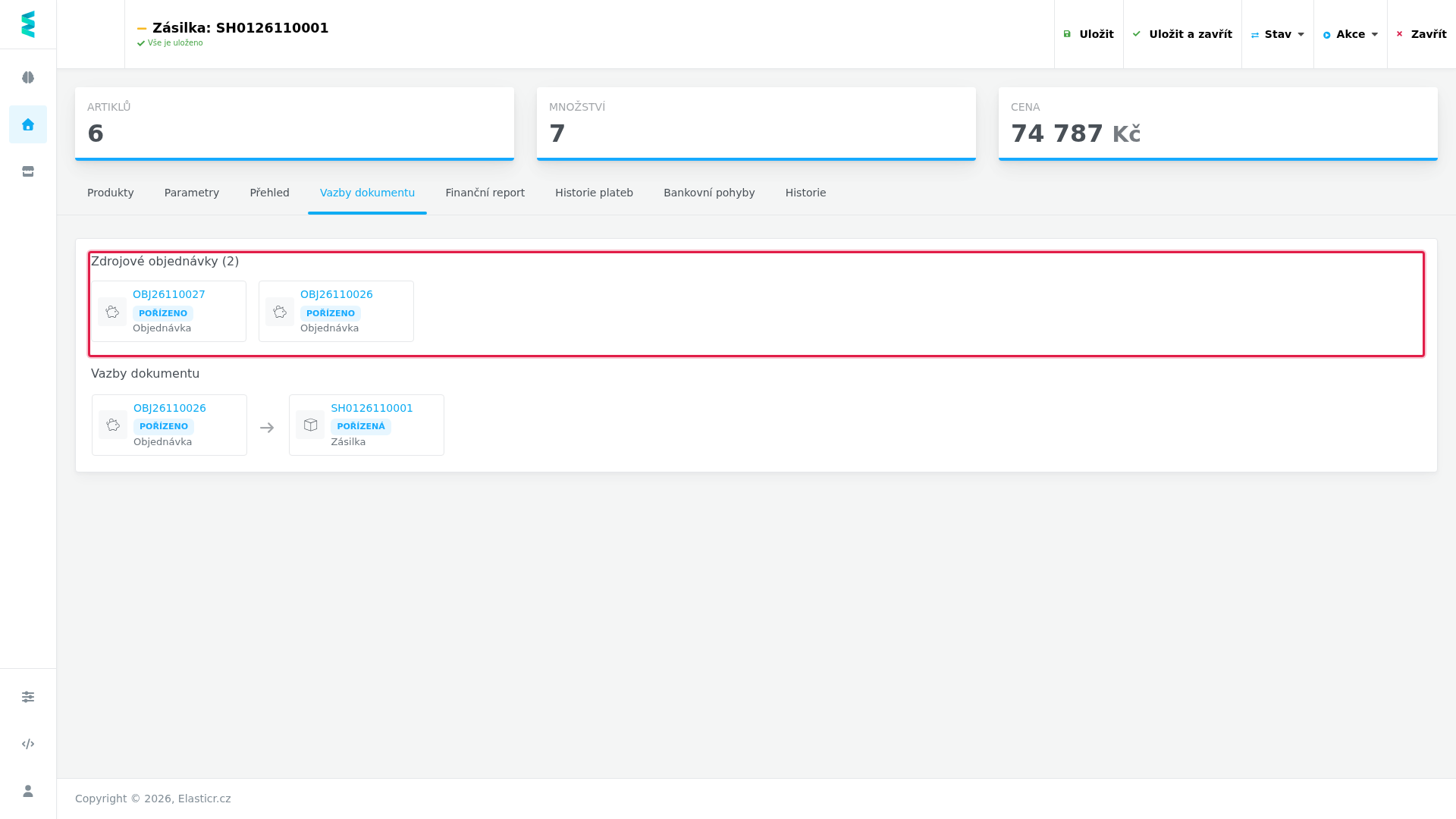 Zásilka se zbožím ze dvou objednávek: blok Zdrojové objednávky (2) vypisuje obě, diagram Vazby dokumentu pod ním vede jen od jedné z nich.
Najednou se zobrazí nejvýš 12 objednávek. Je-li jich víc, zbytek rozbalí tlačítko Zobrazit všechny s celkovým počtem. Doklad, jehož položky z žádné objednávky nepocházejí, blok nemá a karta ukazuje jen diagram. V detailu objednávky blok nikdy nevypisuje tutéž objednávku.
Časté dotazy (FAQ)
Mohu si vytvořit vlastní typ dokladu?
Ne — typy dokladů jsou dané systémem. Co si přizpůsobit můžete: číselné řady (i více řad pro jeden typ), workflow, značení a obsah PDF.
Proč mají dva doklady stejného typu různé chování?
Pravděpodobně patří do různých číselných řad — každá řada může mít jiné workflow i jiná nastavení. Řadu dokladu zjistíte z jeho čísla (prefix) nebo v detailu.
Kde vidím, z čeho doklad vznikl?
Na kartě s vazbami v jeho detailu. Diagram ukazuje celý řetězec — od objednávky po zásilku — a klepnutím na dlaždici se na daný doklad přepnete. Pocházejí-li položky dokladu z více objednávek, najdete je všechny v bloku Zdrojové objednávky nad diagramem.
Můžu vazbu mezi doklady zrušit?
U existujícího dokladu ručně ne — vazba není pole, které byste v detailu přepsali. Systém ji ale přepojit umí: pokud to má workflow nastavené, přesune při změně stavu potomky pod jiného předka (akce Předat vazbu z položek předka na potomky). Typicky když se mezikrok řetězce ruší a jeho potomci se mají navázat výš.
Jak z dokladu udělat kopii, která s ním nebude svázaná?
Použijte ruční kopii (Akce > Export / import > Kopírovat dokument…) a ve formuláři nastavte Původ dokumentu na Samostatný dokument (bez předka). Nový doklad převezme údaje a položky, ale v řetězci vazeb původního dokladu se neobjeví.
Proč v diagramu nevidím dávku dokladů?
Dávka do řetězce předek–potomek nevstupuje — nemá zdrojový doklad a systém ji mezi navazující doklady nezařazuje. Posun celé dávky sice může navazující doklady vytvořit, ty se ale naváží na konkrétní doklad z dávky, ne na dávku samotnou.