

Vratky
Vratka je doklad o zboží, které zákazník posílá zpět. U každé položky zaznamenáte, proč se vrací a v jakém stavu přišla, a zvolíte, co se s ní stane: přijme se na sklad, převede se, nebo se z ní stane reklamace. Při zpracování vratky podle této volby workflow založí navazující doklady.
O funkci
Vratka je doklad stejně jako objednávka. Číslo jí přidělí číselná řada a ta také určuje, kterým workflow se vratka řídí. Vratka nese zákazníka, fakturační a doručovací adresu, prodejní kanál, sklad a lokaci, do kterých se zboží vrací, a vracené položky.
Agendu využijí pracovníci zákaznického servisu, kteří vratky zakládají a kontrolují, i sklad, který vrácené zboží fyzicky přijímá. Agenda je součástí modulu vratek a reklamací. Reklamace vadného zboží má vlastní agendu Reklamace ve stejné skupině menu.
Cesta v administraci
Jak vratka vzniká
- Na e-shopu. Zákazník vybere v detailu objednávky ve svém účtu zboží k vrácení a odešle žádost. Vznikne vratka v této agendě. Průběh na straně zákazníka popíše stránka Vrácení a reklamace na e-shopu.
- Ručně v administraci tlačítkem Nový, viz níže.
- Z jiného dokladu: kopií dokladu nebo importem položek z objednávky v nabídce Akce detailu vratky (viz Dokumentový model).
- Z nepřevzaté zásilky. Sklad naskenuje zásilku, kterou dopravce vrátil, v terminálové aplikaci, viz Vrácená zásilka. Zda a kdy k objednávce vznikne vratka, určuje workflow.
Založení vratky v administraci
Tlačítko Nový nad výpisem otevře panel Nová vratka. V kartě Základní informace vyberete Číselnou řadu, Jazyk, Prioritu, Kanál, Zákazníka, Lokaci a Sklad. Sklad je povinný a předvyplní se prvním skladem z nabídky. Zákazníka můžete rovnou založit odkazem Nový zákazník. V kartě Doprava a platba vyberete Způsob dopravy a Způsob platby stejně jako u nové objednávky. Po uložení se otevře detail nové vratky a v něm přidáte položky.
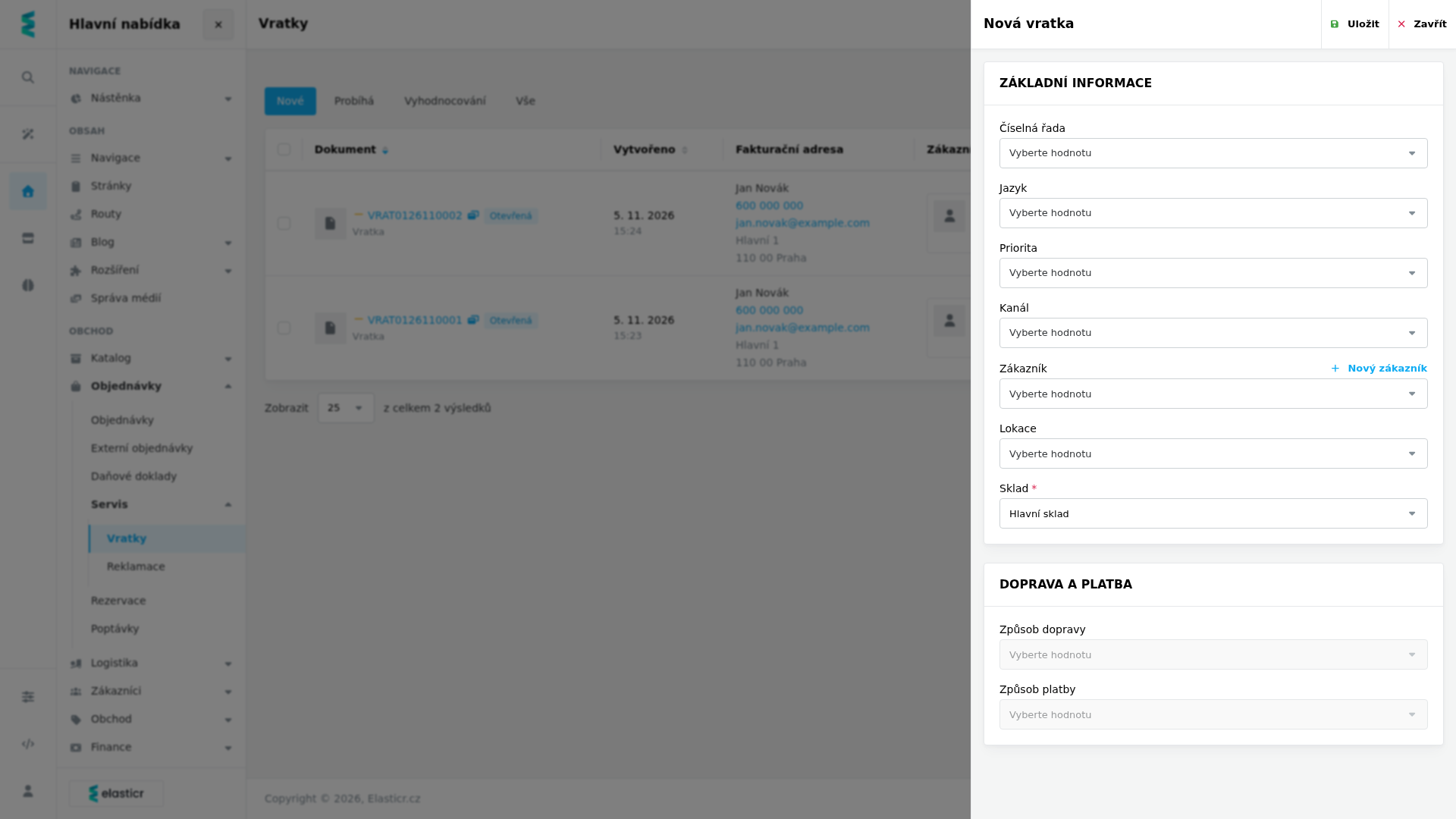 Panel Nová vratka. Oproti objednávce je navíc povinné pole Sklad.
Vrácená zásilka
Zásilky, které zákazník nepřevzal a dopravce je vrátil, zpracuje sklad v terminálové aplikaci. Nabídka akcí v přehledu vratek obsahuje každou šablonu operace s typem zpracování Přechod naskenovaného dokladu a procesem Naskenovat doklad, která má aspoň jeden použitelný režim. Pracovník ji spustí a skenuje čísla balíků jedno po druhém. Čtečka zůstává otevřená a po každém skenu se vyprázdní.
U každé naskenované zásilky aplikace:
- zásilku vyhledá. Když je ve stavu, se kterým šablona nepracuje, odmítne ji hlášením „S dokladem nelze pracovat" a vypíše stavy, které šablona přijímá;
- nabídne režimy šablony, jejichž přechod zásilka právě může provést. Jediný takový režim použije bez ptaní. Z více režimů je předvybraný ten, který pracovník u této šablony zvolil naposledy, takže řadu zásilek se stejným osudem odbaví jedním ťuknutím;
- po potvrzení provede přechod zvoleného režimu. Režim může potom rovnou otevřít nejnovější vratku k objednávce, ze které zásilka vznikla.
Co přechod spustí dál, například zrušení nezaplacené dobírky, posun objednávky, založení vratky nebo nové zásilky, nastavuje workflow zásilky a objednávky. Režimy, jejich názvy a přijímané stavy se zadávají v šabloně operace, proto se mezi instalacemi liší.
Kolik zboží lze vrátit
Když položka vratky pochází z objednávky, systém při uložení kontroluje dvě věci:
- Objednávka musí být uzavřená, tedy ve stavu z kategorie
Uzavřená. Jinak se uložení odmítne hlášením, že objednávka není v požadovaném stavu. - Vrátit nejde víc, než kolik zbývá. Zbývá objednané množství minus množství, které je u objednávky už zapsané jako vrácené. Při překročení systém ohlásí „Z objednávky lze vrátit nejvýše …", u plně vrácené položky „Položka objednávky již byla vrácena." Když jednu položku objednávky rozdělíte na víc řádků vratky, sčítají se.
Kontroluje se každá položka zvlášť proti objednávce, ze které pochází, ne proti celé vratce. Jedna vratka tak může obsahovat zboží z několika objednávek a u každé se hlídá její vlastní zbývající množství.
Při úpravě existující vratky se její vlastní položky do „už vráceného" nepočítají, takže vratku můžete upravit a uložit znovu. Stejné kontroly platí i ve formuláři na e-shopu. Tam se chyba množství zobrazí přímo u pole s počtem kusů.
Výpis vratek
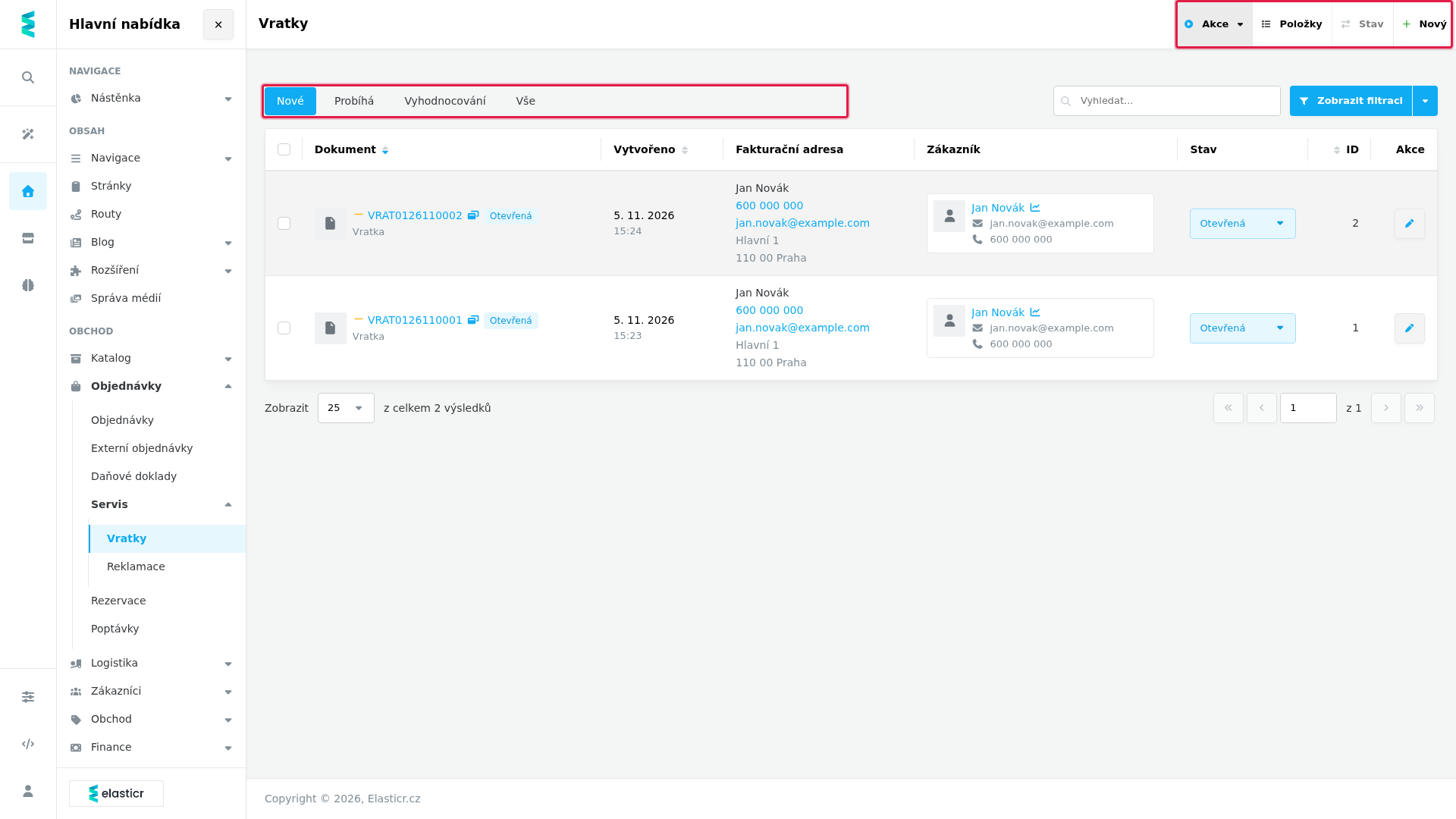 Výpis vratek. Nahoře záložky uložených filtrů, vpravo tlačítka Akce, Položky, Stav a Nový.
Výpis je seřazený podle čísla dokumentu sestupně. Záložky nad tabulkou jsou uložené filtry podle kategorie stavu, například Nové nebo Vše.
Výchozí sloupce jsou Dokument (číslo vratky s aktuálním stavem a číselnou řadou), Vytvořeno, Fakturační adresa, Zákazník, Stav a Akce. Ve sloupci Stav změníte stav vratky rozbalovací nabídkou, tužka ve sloupci Akce otevře detail. Další sloupce si můžete zobrazit, například Sklad, Lokace, Dodací adresa nebo Produkty. Sloupec Produkty ukazuje zboží vratky stejně jako u objednávek: jeden produkt i s množstvím, u víc produktů jejich počet s odkazem na panel položek.
V panelu filtrace filtrujete mimo jiné podle data vytvoření, kategorie stavu, stavu, stavu platby, identifikátoru produktu (SKU, EAN nebo sériové číslo), číselné řady, původu dokumentu, lokace a skladu, štítků, kanálu, zákazníka a skupiny zákazníků.
Tlačítka nad výpisem:
- Akce obsahuje export výpisu v nabídce Import / Export. Export funguje stejně jako export objednávek: obsahuje označené vratky, a když žádnou neoznačíte, celý vyfiltrovaný výpis.
- Položky otevře panel se seznamem položek vratek.
- Stav změní stav označených vratek najednou, viz níže. Dokud nic neoznačíte, je tlačítko neaktivní.
- Nový založí vratku.
Hromadná změna stavu
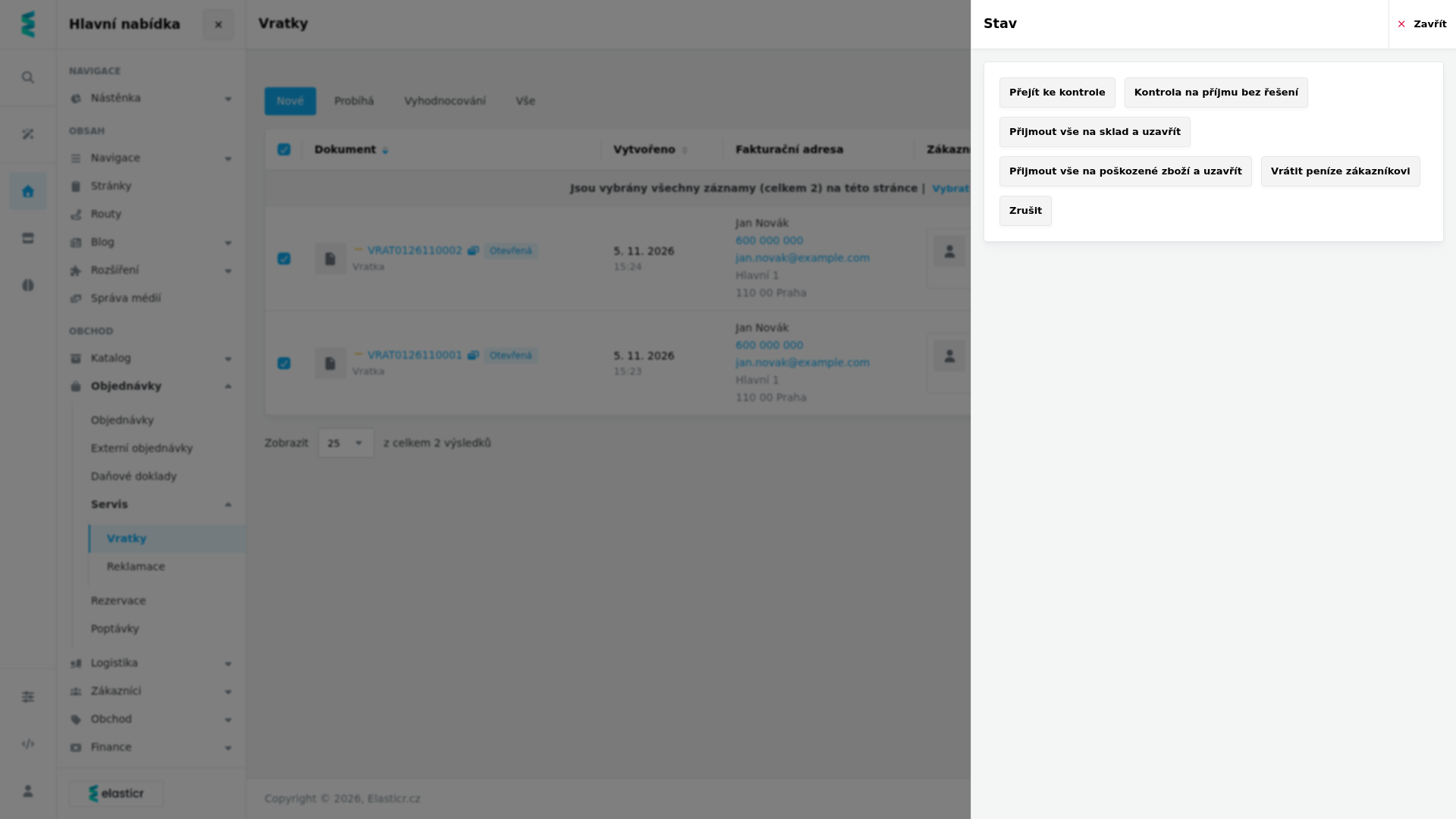 Panel Stav pro dvě označené vratky. Názvy přechodů pocházejí z workflow číselné řady.
Označte vratky a klikněte na Stav. Panel nabídne přechody, které workflow povoluje alespoň u jedné z označených vratek. Přechod bez doplňujících údajů se po kliknutí hned použije u všech označených vratek, pro které je dostupný. Ostatní se přeskočí. Když přechod údaje vyžaduje, například způsob řešení, panel se na ně zeptá u každé vratky zvlášť a změnu potvrdíte tlačítkem Uložit. Obecně o hromadných akcích viz Hromadné akce.
Detail vratky
Detail otevřete kliknutím na číslo vratky nebo na tužku ve sloupci Akce. Lišta nahoře a záložky Produkty, Parametry, Přehled, Vazby dokumentu, Finanční report a Historie odpovídají detailu objednávky. Na záložce Vazby dokumentu najdete doklady, které z vratky vznikly: příjemky, převodky i reklamace.
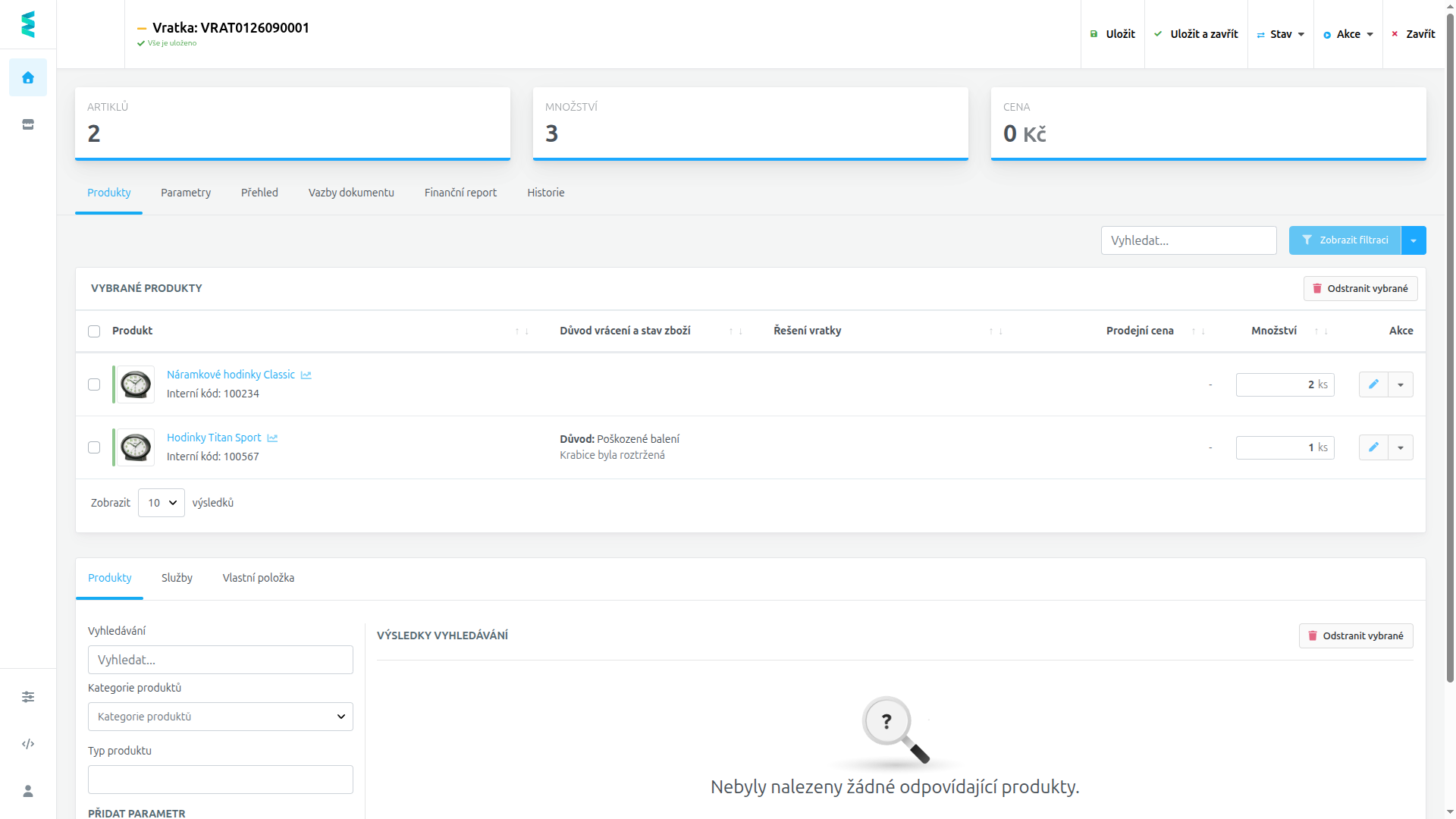 Detail vratky na záložce Produkty. U každé položky je vidět důvod vrácení, stav zboží a zvolené řešení.
Vratku lze upravovat jen tehdy, když je její stav v kategorii Otevřená.
Položky vratky
Ikonou tužky u položky otevřete panel Upravit produkt. Počet kusů je na záložce Produkt, údaje vratky na dvou vlastních záložkách:
- Důvod vrácení a stav zboží
- Důvod vrácení: položka z číselníku Důvody vrácení.
- Stav: stav, ve kterém zboží přišlo, z číselníku Stupně kvality.
- Poznámka a Přílohy, například fotografie poškození.
- Řešení vratky
- Způsob řešení: co se s položkou stane při zpracování vratky. Nabízí se šablony operací s typem dokumentu vratka.
- Režim: zobrazí se jen u šablony, která nabízí víc režimů. Šablona s jediným režimem ho použije sama. U příjmu na sklad jsou režimy Na výchozí pozici, Umístit hned a Příjemkou (šablona je může pojmenovat po svém), jejich chování popisuje Zpracování vratky.
- Cílová pozice: zobrazí se a je povinná, když ji zvolená šablona nebo její režim vyžaduje. Bez ní panel položku neuloží a ohlásí „Vyplňte cílovou pozici."
- Cílový kontejner: nepovinný, zobrazí se, když ho šablona nebo režim sbírá.
U podřízených položek a u vratky, kterou už nelze upravovat, se záložky Důvod vrácení a stav zboží a Řešení vratky nezobrazí.
Vyplněnou pozici, režim a kontejner pak vidíte i v řádku položky na záložce Produkty, ve sloupci Důvod vrácení a stav zboží jako Pozice, Způsob a Kontejner.
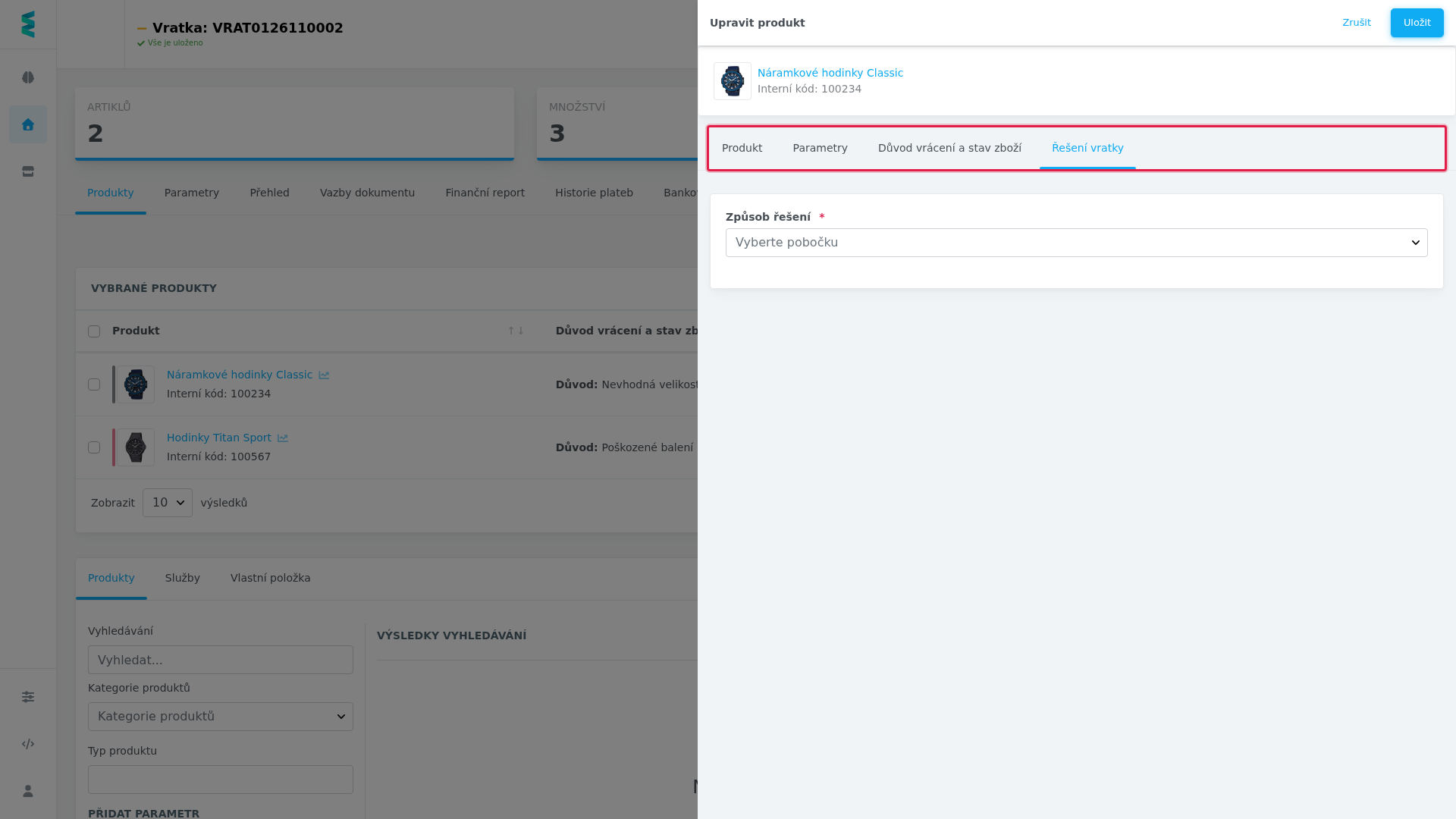 Panel Upravit produkt na záložce Řešení vratky. Další pole se objeví až po výběru šablony, která je vyžaduje.
Rozdělení položky
Když část kusů jedné položky přišla v jiném stavu nebo se má řešit jinak, položku rozdělte. V nabídce vedle tužky zvolte Rozdělit položku a v panelu zadejte Množství na této položce. Zbytek přejde na novou položku hned pod ní. Panel ukáže, kolik to bude. Tlačítkem Rozdělit změnu potvrdíte. Uloží se spolu s vratkou, stejně jako duplikace položky.
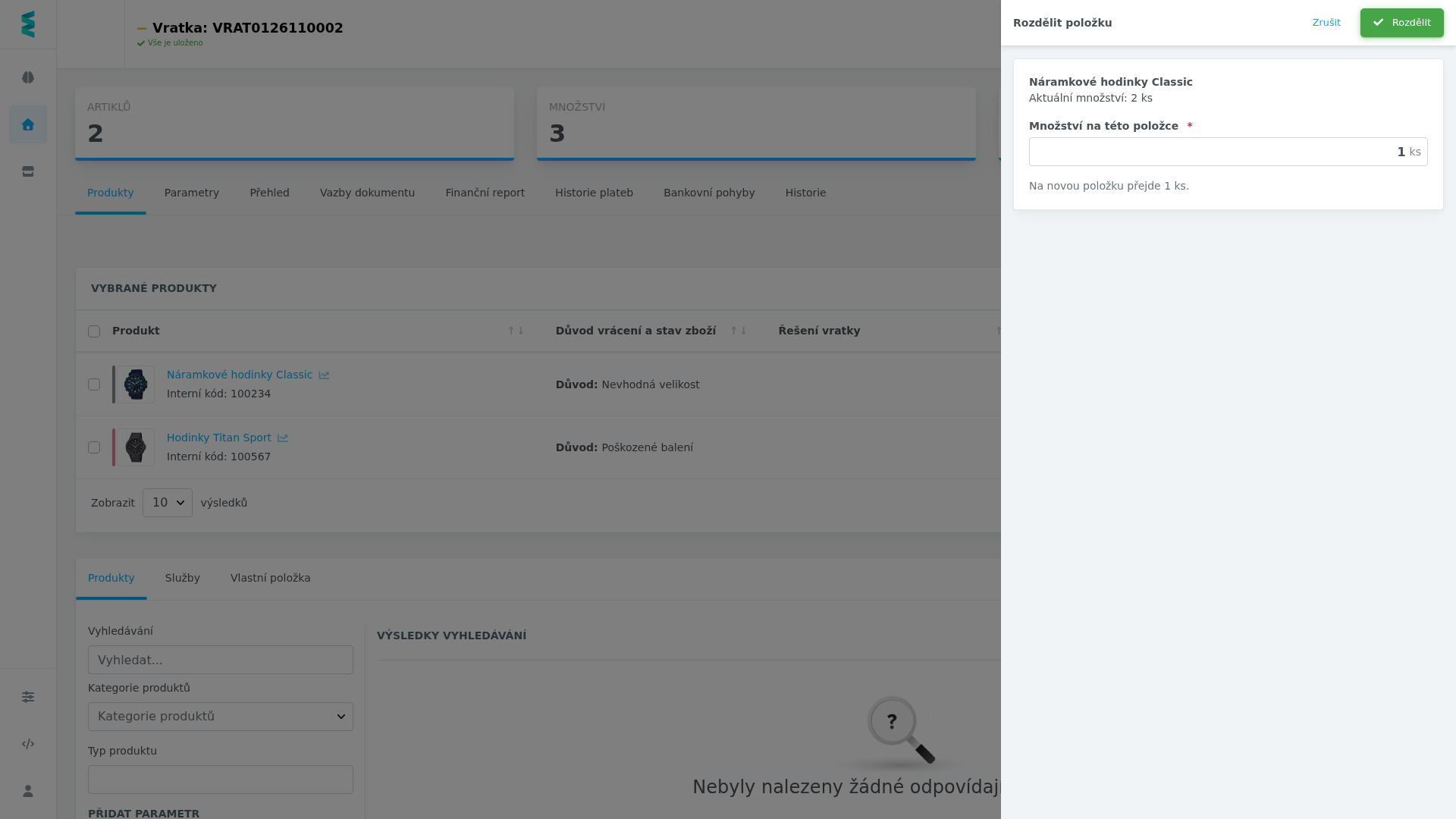 Panel Rozdělit položku. Pod polem je vidět, kolik kusů přejde na novou položku.
- Nová položka převezme důvod vrácení, stav zboží, poznámku, přílohy, způsob řešení i vazbu na položku objednávky. Pak každé části nastavíte vlastní údaje.
- Sériová čísla se rozdělí v pořadí: prvních tolik, kolik kusů zůstává, zůstane na původní položce, zbytek přejde na novou.
- Celkové ceny se rozdělí poměrem množství, jednotková cena zůstává.
- U položky s celým počtem kusů nebo se sériovými čísly zadáte jen celé číslo, jinak i desetinné. Na původní položce musí zůstat víc než nula a na novou musí něco přejít.
Rozdělit jde jen produkt s víc než jedním kusem, který nemá podřízené položky, není zrušený a dosud se nezpracoval.
Akce v detailu
Nabídka Akce obsahuje Export / import (kopie vratky, import položek z jiného dokladu, Exportovat pdf a Exportovat data vratky do CSV) a Přidat slevu.
Exportovat data vratky do CSV stáhne jeden řádek za každý produkt. Řádek obsahuje Zákazník (firma z fakturační adresy, bez firmy e-mail), Externí číslo, SKU, EAN a Celkový počet ks. Pro každý stupeň kvality má export navíc sloupec s počtem kusů v tomto stavu. Hodnoty jsou oddělené středníkem.
Zpracování vratky
Názvy stavů a přechodů určuje workflow číselné řady, takže se mezi instalacemi liší. Každý stav patří do jedné z kategorií Otevřená, Probíhá zpracování, Vyhodnocení, Uzavřená a Zrušená. Stav změníte tlačítkem Stav v detailu, rozbalovací nabídkou ve sloupci Stav výpisu nebo hromadně panelem Stav nad výpisem.
Co se při přechodu stane, nastavuje workflow. Pro vratky jsou určené tyto akce:
- Nastavit výchozí způsob řešení vratky doplní způsob řešení produktovým položkám, které ho ještě nemají. Položky s vyplněným způsobem řešení si ho ponechají. Šablonu operace, její režim, cílovou pozici a cílový kontejner lze pevně zadat v nastavení akce. Co nastavení nechá prázdné, vybere pracovník při změně stavu, viz Volba řešení při změně stavu. Akce se zařazuje před zpracování položek.
- Zpracovat položky vratky dle vybraného způsobu řešení provede u každé produktové položky její Způsob řešení. Podle šablony operace vznikne příjemka, převodka nebo reklamace, případně se nestane nic. Každá produktová položka musí mít způsob řešení vyplněný. Doprava, platba a další neproduktové položky se nezpracovávají. Jedna vratka tak může mít víc navazujících dokladů, například dvě příjemky do různých skladů a reklamace. U zboží počítaného na kusy vznikne reklamace za každý kus zvlášť. Položky se kontrolují těsně před provedením, takže kontrola vidí i to, co v témže přechodu doplnily dřívější akce. Než se provede první operace, systém všechny nanečisto vyzkouší. Když zkouška u kterékoli odhalí chybu, neprovede se žádná a hlášení ukáže proč.
- Upravit položky vratky dle aktivit výběru převezme výsledek kontroly vratky na terminálu. Položky vratky rozdělí podle toho, co skladník u kusů zaznamenal (způsob řešení, stav zboží, důvod, poznámka, fotografie). Kusy, které skladník nezpracoval, zůstanou v původní položce.
- Vytvořit příjem dle expedice přijme celou vratku jednou příjemkou, bez volby řešení po položkách.
- Ověřit, zda jsou všechny transakce zaúčtované nepustí vratku dál, dokud není příjem zaúčtovaný.
Příjemka z vratky se napojí na uzavřenou výdejku, kterou zboží původně odešlo k zákazníkovi. Podle ní se příjem zaúčtuje. Když se taková výdejka nenajde, zpracování skončí chybou. Na kterou pozici se zboží přijme, určuje režim zvolený u položky:
- Na výchozí pozici: zboží se přijme na Cílovou pozici zadanou u položky, a když žádná zadaná není, na pozici ze šablony operace.
- Umístit hned: zboží se přijme na Cílovou pozici položky. Bez ní zpracování skončí hlášením „Položka … nemá zvolenou pozici, na kterou ji umístit."
- Příjemkou: vznikne příjemka bez pozice a zboží na pozice rozmístí sklad. Pozice z položky ani ze šablony se nepoužije, šablona ani příjemku hned neuzavře.
Pozice musí v lokaci vratky existovat, jinak zpracování skončí hlášením „Pozice … v lokaci … neexistuje." Převést lze jen zboží, které už z vratky bylo přijaté na sklad.
Volba řešení při změně stavu
Když přechod obsahuje akci Nastavit výchozí způsob řešení vratky a její nastavení něco nechává otevřené, systém se při změně stavu zeptá na chybějící údaje:
- Způsob řešení: povinný výběr ze šablon operací pro vratky s procesem Primární. Šablony pro jiné procesy, které používá terminálová aplikace, se nenabízejí a akce je nepřijme ani z nastavení.
- Režim: u šablony s víc režimy, první je předvybraný.
- Cílová pozice a Cílový kontejner: zobrazí se jen u šablony nebo režimu, které tyto údaje sbírají. Povinné jsou, když je šablona vyžaduje.
Co je zadané přímo v nastavení akce, okno nenabízí. Přednastavené hodnoty vypíše pod prvním polem jako „Nastaveno akcí: …".
Když má nastavení akce pevně zadaný způsob řešení i režim (v nastavení akce pole Způsob naskladnění) a režim sbírá i nepovinný údaj, který nastavení nechává prázdný, nabídne nastavení volbu Neptat se operátora na nepovinné údaje. Se zapnutou volbou se okno ptá jen na údaje, které režim vyžaduje, například na cílovou pozici. Nepovinné údaje, typicky cílový kontejner, doplní až sklad v terminálové aplikaci. Když režim nevyžaduje nic, akce se neptá vůbec a přechod proběhne bez okna, pokud údaje nežádá jiná akce nebo kontrola přechodu. Bez pevně zadaného režimu se volba nenabízí: režim, který pracovník vybere v okně, dostane vždy všechna pole, která sbírá.
Zvolené řešení dostanou jen produktové položky bez způsobu řešení. Pozici a kontejner převezme jen položka, která je ještě nemá vyplněné. Když se doplňuje pozice nebo kontejner, systém operace s nimi před uložením nanečisto vyzkouší. Pokud je operace odmítne, například kvůli neexistujícímu kontejneru, změna stavu skončí hlášením a do položek se nic neuloží. Hodnotu pak opravíte v dalším pokusu.
Přechod spuštěný bez okna, například automatizací, se neptá. Režim pak určí šablona (použije svůj první režim) a pozici s kontejnerem doplní až sklad v terminálové aplikaci. Takový přechod potřebuje šablonu zadanou v nastavení akce, jinak skončí hlášením „Vyberte způsob řešení položek."
Odmítnutí položky
Zboží, které nepřijmete, řešte šablonou operace s typem zpracování Odmítnutí vratky. Odmítnutá položka nevytvoří žádný skladový doklad, nezapíše se k objednávce jako vrácená, a proto se ani nedobropisuje. Musí mít vyplněný Důvod vrácení, jinak zpracování skončí hlášením „Uveďte prosím důvod odmítnutí položky …". Jak se zboží dostane zpět k zákazníkovi, určuje workflow. Může například při uzavření vratky založit zásilku jen s odmítnutými položkami.
Dobropis po uzavření vratky
Workflow vratky může po zpracování položek zapsat vrácené množství k položkám objednávky a navázat na to přechodem objednávky. Ten podle toho, zda se vrátilo všechno zboží, nebo jen část, posune fakturu do dobropisu všeho vráceného, nebo jen vrácené části, a u zaplacené objednávky připraví vrácení peněz převodem. Co dobropis objednávce vrátil, objednávka eviduje jako Dobropisováno. Názvy přechodů a jejich akce se mezi instalacemi liší, viz Objednávky.
Pozice pro vratky se nenastavuje na lokaci
Kam se vrácené zboží přijme, řídí šablony operací. Nastavení pozice pro vratky na lokaci už neexistuje.
Obecně o stavech a přechodech viz Stavy, Změny stavu (přechody) a Handlery.
Časté dotazy (FAQ)
Proč nejde uložit vratku k objednávce?
Objednávka ještě není uzavřená, nebo z ní zákazník už vrátil tolik, kolik objednal. Hlášení u položky říká, kolik se dá vrátit.
Proč vratku nemůžu upravit?
Její stav už není v kategorii Otevřená. Posuňte ji zpět do otevřeného stavu, pokud to workflow dovolí.
Zpracování vratky skončilo chybou. Co zkontrolovat?
Jestli má každá položka vyplněný Způsob řešení a odmítnutá položka i Důvod vrácení. U příjmu na sklad také to, jestli zadaná pozice v lokaci vratky existuje a jestli položka v režimu Umístit hned pozici má.
Proč se při změně stavu vratky objevilo okno se způsobem řešení?
Přechod doplňuje způsob řešení položkám, které ho nemají, a jeho nastavení nechává volbu na vás. Vyberte šablonu operace, případně režim, cílovou pozici a kontejner. Hodnoty dostanou jen položky, které je ještě nemají vyplněné.
Kde nastavím, kam se vrácené zboží přijme?
V šablonách operací s typem dokumentu vratka. Šablona určuje sklad, pozici i číselnou řadu příjemky.