

Uživatelé
Tato stránka popisuje správu uživatelů administrace — účtů, se kterými se váš tým přihlašuje do systému. Oprávnění se jednotlivým účtům nepřidělují přímo; dostávají je přes uživatelské skupiny.
O funkci
Každý, kdo pracuje v administraci nebo na čtečce, má vlastní účet. To je podmínka dohledatelnosti: audit log u každé operace eviduje účet, který ji provedl, takže u sdíleného účtu by se nedalo zjistit, kdo změnu skutečně udělal.
Účet sám o sobě nenese oprávnění. Určuje jen, kdo se může přihlásit a jakou cestou; co uvidí a co smí měnit, vyplývá ze skupin, do kterých je zařazen. Zavedení pracovníka je proto vždy dvoukrokové: založit účet a zařadit ho do správné skupiny. Účet bez skupiny navíc vůbec nevznikne — zařazení je povinné.
Cesta v administraci
Výpis uživatelů
Seznam zobrazuje účty se sloupci E-mail, Jméno, Uživatelské skupiny a # (číslo záznamu). Ve výchozím stavu jsou nejnovější účty nahoře; kliknutím na hlavičku se dá přeřadit podle e-mailu, jména nebo čísla záznamu. Podle sloupce Uživatelské skupiny řadit nelze.
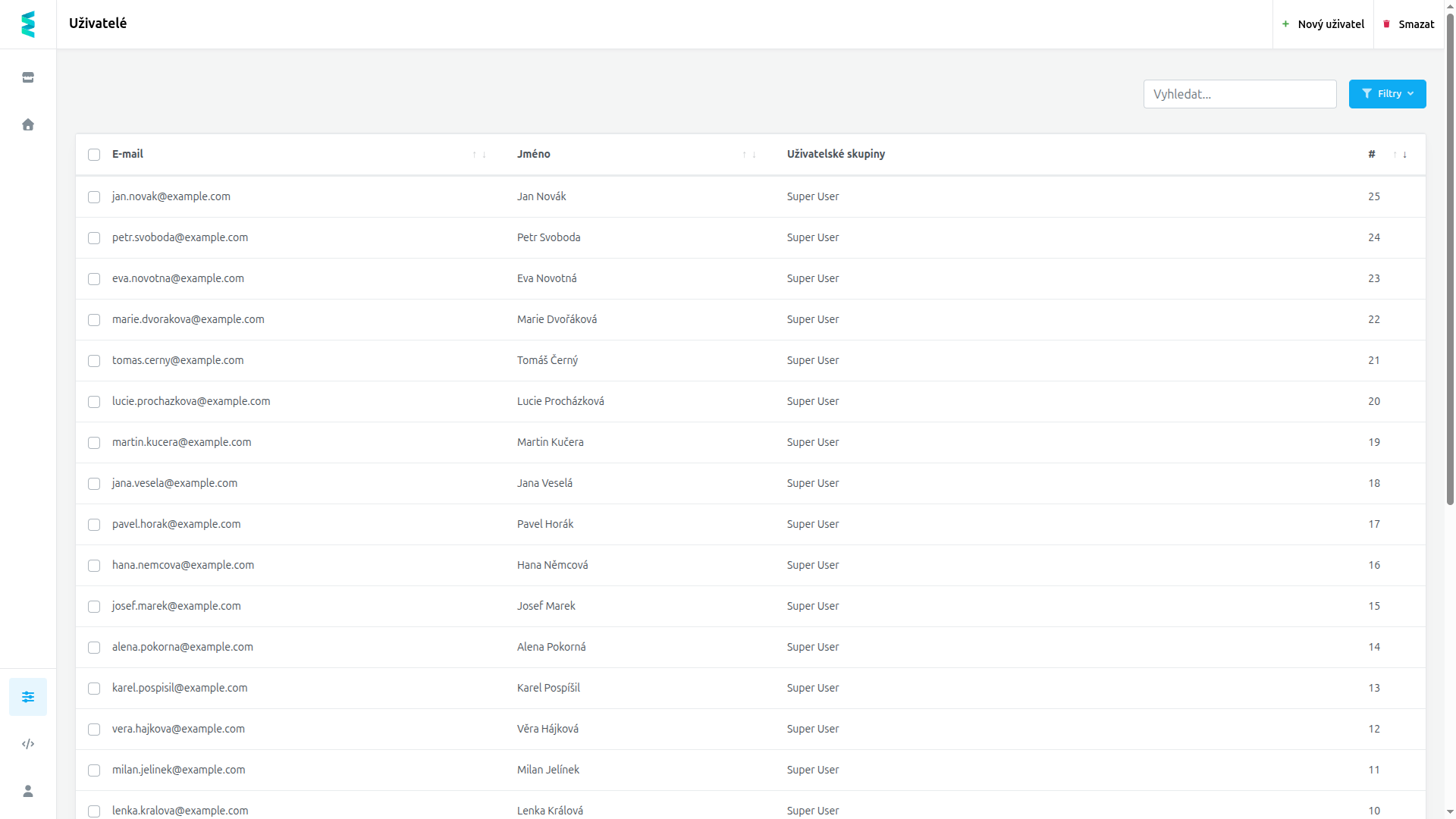 Seznam uživatelů — u každého účtu je vidět, do kterých skupin patří.
Sloupec Uživatelské skupiny je při správě oprávnění nejužitečnější: rychle z něj poznáte, kdo má která práva, aniž byste otevírali jednotlivé účty. Vypisují se všechny skupiny účtu, oddělené čárkou.
Pole Vyhledat nad tabulkou hledá v e-mailu a ve jménu, a to i v obráceném pořadí — Nováková Jana najde stejný účet jako Jana Nováková. Panel Filtry nabízí jedinou volbu, Uživatelské skupiny: vyberete si tak například všechny účty zařazené mezi skladníky.
Vpravo nahoře jsou akce Nový uživatel a Smazat; mazání pracuje s účty zaškrtnutými v prvním sloupci.
V seznamu není poznat, které účty jsou vypnuté
Výpis nemá sloupec Stav ani filtr podle stavu, takže vypnutý účet vypadá v seznamu stejně jako aktivní. Jestli se pracovník ještě může přihlásit, zjistíte až po otevření jeho účtu.
Co v seznamu uvidíte, závisí i na vašich vlastních právech: bez práva na úpravu uživatelů se z e-mailu nestane odkaz do účtu a tlačítka Nový uživatel a Smazat se nezobrazí vůbec.
Založení a úprava účtu
Formulář otevřete tlačítkem Nový uživatel, nebo kliknutím na e-mail existujícího účtu. V horní liště jsou akce Uložit, Uložit a zavřít a Zavřít.
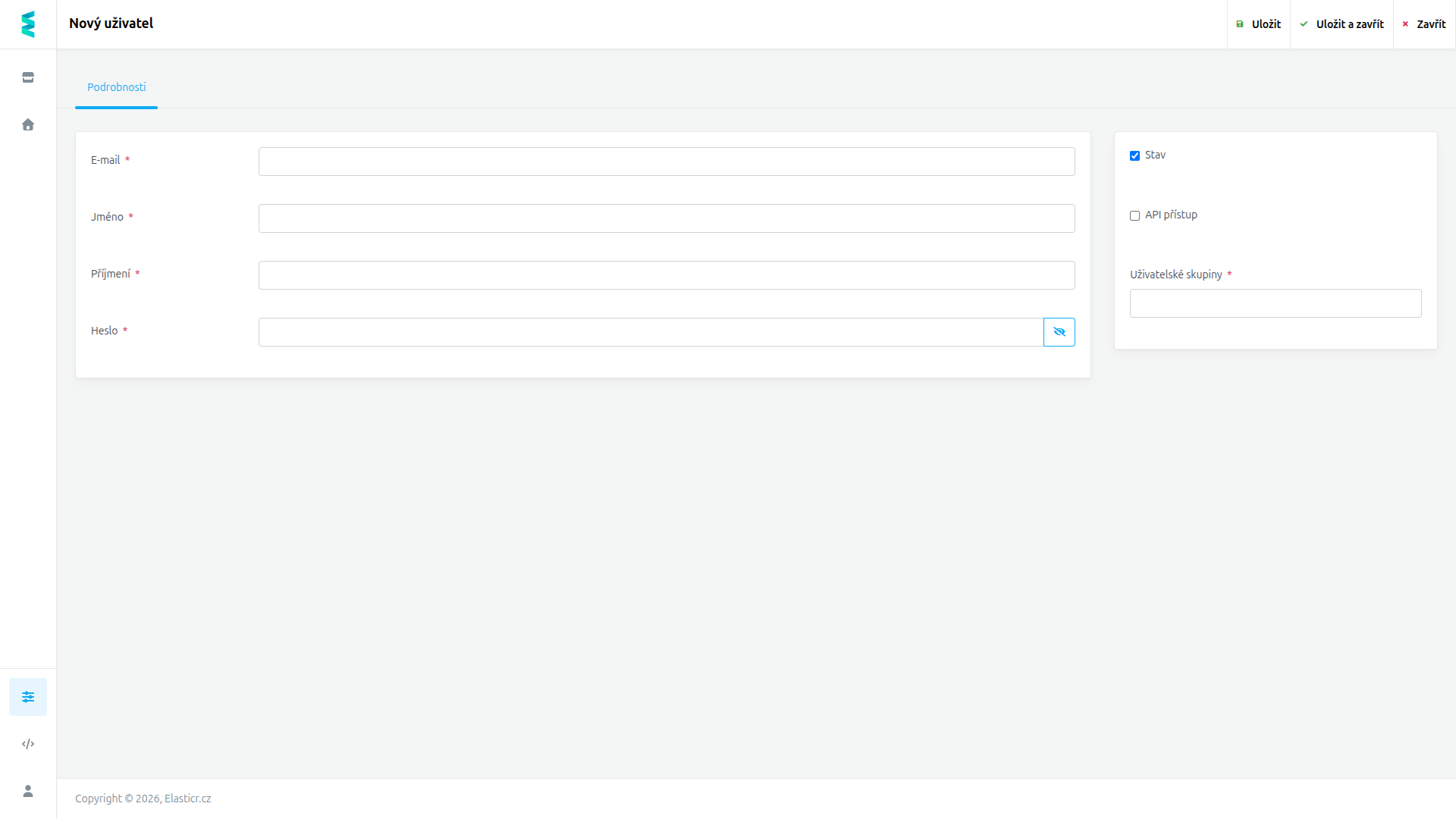 Formulář nového uživatele — vlevo přihlašovací údaje, vpravo přepínače a zařazení do skupin. Povinná pole jsou označená hvězdičkou.
- E-mail (povinné): přihlašovací adresa a zároveň identifikace účtu. V systému musí být jedinečná — při duplicitě formulář uložení odmítne a ohlásí, že zadaný e-mail už existuje.
- Jméno, Příjmení (obojí povinné): jméno pracovníka. Zobrazuje se v seznamu, v hlavičce jeho účtu a v panelu uživatele.
- Heslo (povinné při zakládání): heslo pro přihlášení do administrace i do terminálové aplikace. Ikona oka vpravo zadanou hodnotu zobrazí. U existujícího účtu už pole povinné není.
- Stav: zaškrtnuté znamená, že se účet může přihlásit. U nového účtu je zaškrtnuté; vypnutí popisuje Vypnutí účtu.
- API přístup: vydá účtu přístupový klíč pro práci mimo webovou administraci — viz Přístupový klíč.
- Uživatelské skupiny (povinné): skupiny, ze kterých účet dostane oprávnění. Vybrat lze víc skupin a práva se sčítají. Nabídka je řazená podle pozice ve stromu skupin, zanoření je v ní vidět jako pomlčky před názvem.
Volba „Žádná" v nabídce skupin neznamená „bez skupiny"
Nabídka Uživatelské skupiny začíná položkou Žádná. Účet bez skupiny ale existovat nemůže — tato volba ve skutečnosti zařadí účet do nejvyšší skupiny stromu, tedy do té, která v sobě shrnuje oprávnění všech skupin pod sebou. Vybírejte proto vždy konkrétní skupinu odpovídající pracovní pozici.
Jazyk a pracoviště nastavuje pracovník sám
K účtu se ukládá i jazyk administrace a vybrané pracoviště (rozhoduje například o tom, na kterou tiskárnu půjde tisk štítků). Ve formuláři účtu tato volba není — přepíná si ji každý uživatel sám, viz Přihlášení a účet.
Přístupový klíč a práce mimo administraci
Bez zaškrtnutého API přístupu funguje účet jen ve webové administraci. Přepínač účtu vydá přístupový klíč a ten je podmínkou práce v terminálové aplikaci i přístupu přes rozhraní pro navazující systémy.
Klíč se vygeneruje až při uložení účtu a ve formuláři se objeví teprve když účet otevřete znovu k úpravě — při zakládání ho tedy ještě neuvidíte. Je vázaný na účet, takže operace provedené z terminálu zůstávají v audit logu dohledatelné pod konkrétním člověkem.
Vypnutí a znovuzapnutí vydá jiný klíč
Odškrtnutím API přístupu se klíč zruší. Když přepínač zapnete znovu, systém vydá nový, jiný klíč — zařízení a integrace přihlášené tím původním přestanou fungovat a je nutné je přihlásit znovu.
Do terminálové aplikace se pracovník přihlásí e-mailem a heslem, nebo oskenováním svého QR kódu pro přihlášení. Pokud účet klíč nemá, aplikace přihlášení nejprve přijme a hned poté ohlásí, že účet nemá povolený přístup k rozhraní, a odhlásí se — typická příčina hlášení „přihlášení do čtečky nefunguje".
QR kód pro přihlášení je přihlašovací údaj
Účet s vydaným klíčem má v administraci vlastní QR kód pro přihlášení (v panelu uživatele a na obrazovce terminálové aplikace). Kdo si ho vyfotí, přihlásí se na čtečce jako tento pracovník. Zacházejte s ním jako s heslem: nesdílejte snímky obrazovky, nepromítejte ho na školeních a neposílejte e-mailem.
API přístup dávejte uvážlivě
Přepínač API přístup otevírá účtu cestu do systému mimo administraci. Zapínejte ho jen u účtů, které ho skutečně potřebují — tedy pracovníkům pracujícím v terminálu a integračním účtům, ne každému uživateli administrace. Samotný přepínač navíc nestačí: co účet přes rozhraní smí, určují oprávnění v části API jeho skupiny.
Vypnutí účtu při odchodu pracovníka
Odškrtnutím Stavu účet zůstane v systému, ale nepřihlásí se — ani do administrace, ani přes rozhraní a terminál. Historie tím zůstane dohledatelná: u záznamů v audit logu je pořád vidět, kdo je vytvořil.
Změna se projeví okamžitě, i na probíhajícím přihlášení: pracovník, který má administraci právě otevřenou, se při další akci ocitne na přihlašovací stránce a co měl v rozdělaném formuláři, se neuloží. Stejně se chová i změna e-mailu, hesla nebo zařazení do skupin — proto tyto úpravy plánujte na dobu, kdy dotyčný nic nedokončuje.
Odchod pracovníka: vypnout, nemazat
Když pracovník odejde, odškrtněte mu Stav místo smazání účtu. Přihlásit se pak nemůže, ale záznamy o jeho práci si zachovají jméno. Po smazání účtu se u historických záznamů přestane zobrazovat, kdo je provedl — samotné záznamy zůstanou, ale bez jména a e-mailu.
Časté dotazy (FAQ)
Jak uživateli přidělím oprávnění?
Přes uživatelské skupiny. Účtu samotnému se práva nenastavují — zařaďte ho do skupiny, která požadovaná oprávnění má.
Může mít uživatel víc skupin?
Ano. Pole Uživatelské skupiny umožňuje vybrat víc skupin současně. Práva se přitom sčítají — účet dostane sjednocení oprávnění ze všech svých skupin a ze skupin zařazených pod nimi. Zařazením do další skupiny tedy nelze právo odebrat, jen přidat; podrobně to popisují uživatelské skupiny.
Proč se pracovník nemůže přihlásit do terminálu?
Projděte tři věci v tomto pořadí: má účet zaškrtnutý Stav, má zaškrtnutý API přístup (bez vydaného klíče aplikace přihlášení odmítne s hlášením o nepovoleném přístupu k rozhraní) a má některá z jeho skupin oprávnění v části API.
Proč administrace pracovníka odhlásila zprostředka práce?
Nejčastěji proto, že se jeho účet mezitím změnil — vypnutý Stav, nové heslo, jiný e-mail nebo jiné zařazení do skupin ukončí i probíhající přihlášení. Pracovník se přihlásí znovu; rozdělaný formulář se ale neuloží.
Máme mít pro směnu jeden společný účet?
Nedoporučujeme. Audit log i záznamy práce evidují, který účet operaci provedl — u sdíleného účtu se pak nedá zjistit, kdo konkrétně změnu udělal. U čtečky to platí dvojnásob: veškerý výkon celé směny by se zapsal na jednoho člověka.
Jaký je rozdíl mezi vypnutým a smazaným účtem?
Vypnutý účet se nemůže přihlásit, ale zůstává v systému a u historických záznamů je pořád vidět, kdo je provedl. Smazání účet odstraní a u těch samých záznamů se jméno ani e-mail už nezobrazí.
Kdo může uživateli změnit heslo?
Nové heslo mu nastavíte přímo v jeho účtu v poli Heslo. Uživatel si ho může změnit i sám v Nastavení účtu, případně použít odkaz Zapomenuté heslo na přihlašovací stránce — obojí popisuje Přihlášení a účet.
Související dokumentace
- Uživatelské skupiny
- Audit log
- Přihlášení a účet
- Nastavení terminálové aplikace — kde se bere QR kód pro přihlášení
- Terminálová aplikace — účet s API přístupem se přihlásí i tam
- Záznamy práce