

Nastavení terminálové aplikace
Tato stránka popisuje obrazovku, ze které se rozdává terminálová aplikace na čtečky a mobilní zařízení: zjistíte tu aktuální verzi, stáhnete instalační soubor a přihlásíte zařízení QR kódem.
O funkci
Skladníci nepracují v administraci, ale v terminálové aplikaci na čtečce. Tu je potřeba na zařízení dostat a přihlásit — a právě k tomu slouží tato obrazovka. Není to nastavení chování aplikace, ale její distribuce.
Obrazovka má tři části:
- Informace o verzi — jaká verze se zařízením nabízí, komu a v jakém režimu se vydává (podrobně níže).
- QR kód pro přihlášení — kód, kterým se do aplikace přihlásí aktuálně přihlášený uživatel, aniž by musel na malé klávesnici psát e-mail a heslo.
- QR kód pro stažení — kód vedoucí k instalačnímu souboru; tlačítkem Stáhnout lze soubor získat i přímo, Přenačíst kód obnoví.
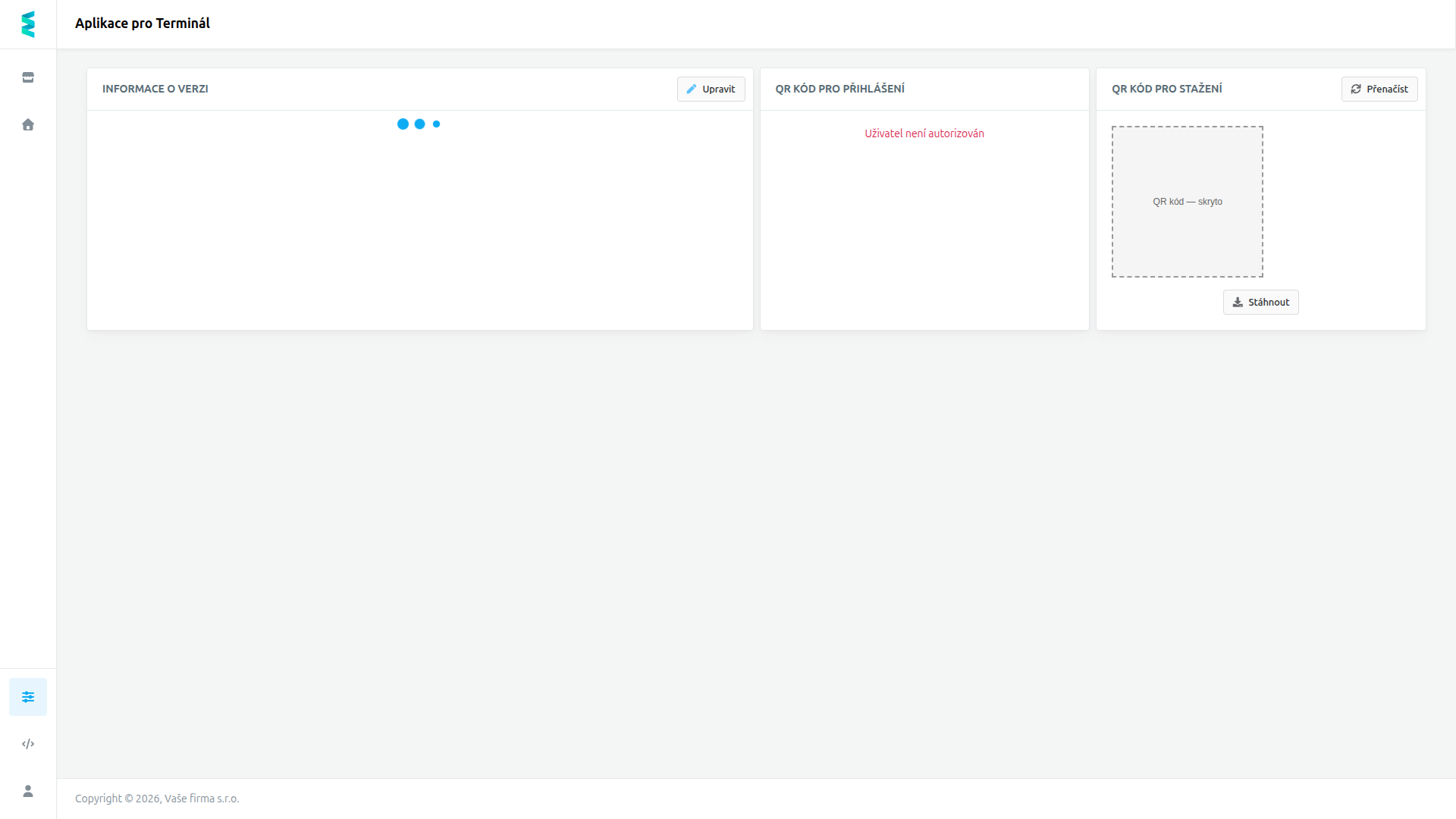 Obrazovka pro rozdávání terminálové aplikace. QR kódy jsou ve snímku záměrně skryté — viz upozornění níže.
Cesta v administraci
QR kód pro přihlášení je přihlašovací údaj
Kód v části QR kód pro přihlášení přihlásí kohokoli, kdo si ho vyfotí, jako vás. Zachází se s ním proto jako s heslem:
- nesdílejte snímky této obrazovky,
- nepromítejte ji na školeních ani ji neposílejte v e-mailu,
- zařízení přihlašujte kódem přímo u obrazovky.
Ze stejného důvodu jsou oba kódy v obrázku výše zakryté.
Informace o verzi a vydávání
Karta Informace o verzi ukazuje, co se zařízením nabízí:
- Verze a Sestavení — označení verze aplikace a jejího buildu. Podle nich se pozná, jestli čtečka běží na tom, co administrace vydává.
- Vydávat — režim vydávání,
AutomatickyneboRučně. - Testeři — pracovníci, kteří novou verzi dostanou jako první.
Tlačítkem Upravit se nastavuje Automatické vydávání (Automaticky / Ručně) a seznam testerů.
Proč se verze vydává ve dvou krocích
Nová verze se nejdřív zpřístupní jen testerům. Ti si ji nainstalují a vyzkoušejí v běžném provozu; ostatní pracovníci o ní zatím nevědí. Teprve když je verze potvrzená, uvolní se všem — v ručním režimu tlačítkem Vydat verzi, v automatickém bez potvrzování. Vydání lze vzít zpět akcí Zrušit vydání.
Totéž uvolnění jde udělat přímo ze čtečky: tester, který verzi právě zkouší, ji vydá všem na obrazovce informací o zařízení, aniž by musel do administrace. Popisuje to Aktualizace aplikace.
Tím se předejde tomu, aby celá směna ráno naběhla na verzi, kterou nikdo nevyzkoušel.
Prázdná karta neznamená chybu nastavení
Údaje o verzi nepocházejí z databáze administrace, ale ze služby, která aplikaci distribuuje. Když se karta nenačte, není propojená distribuce — ne že by chybělo nastavení na této obrazovce.
Co s verzí dělá pracovník se čtečkou, popisuje Aktualizace aplikace.
Jak přihlásit nové zařízení
- Na zařízení nainstalujte aplikaci — buď oskenováním QR kódu pro stažení, nebo z instalačního souboru získaného tlačítkem Stáhnout.
- Přihlaste se v administraci pod účtem, který má na zařízení pracovat.
- V aplikaci vyberte přihlášení QR kódem a oskenujte QR kód pro přihlášení.
Přihlašuje se účet, který je právě v administraci
QR kód pro přihlášení patří tomu, kdo je v administraci přihlášený — ne zařízení. Když kód ukážete ze svého účtu, zařízení bude pracovat jako vy a všechny skladové operace se zapíšou na vaše jméno. Pro každého pracovníka proto použijte jeho vlastní přihlášení.
Časté dotazy (FAQ)
Proč je u QR kódu pro přihlášení napsáno „Uživatel není autorizován"?
Kód se nevygeneroval, protože přihlášený účet nemá pro přihlášení do terminálu oprávnění. Ověřte jeho uživatelské skupiny.
Jak se na zařízení dostane nová verze aplikace?
Přes tuto obrazovku — nabízená verze se nastavuje v části Informace o verzi a zařízení si aplikaci stáhne přiloženým kódem nebo souborem.
Můžeme jeden QR kód pro přihlášení použít pro celou směnu?
Neměli byste. Kód přihlašuje konkrétní účet, takže by se veškerá práce zapsala na jednoho člověka. Ztratila by se tím dohledatelnost v záznamech práce i v audit logu.
Související dokumentace
- Uživatelé
- Uživatelské skupiny
- Záznamy práce
- Tiskárny
- Stažení a instalace aplikace — co se děje na straně čtečky
- Aktualizace aplikace