

Tiskárny
Tato stránka popisuje evidenci tiskáren — zařízení, na která systém tiskne doklady a štítky. U každé tiskárny se určuje, přes který tiskový server jde tisk, jaký typ výstupu tiskne a ke kterým pracovištím patří.
O funkci
Ve skladu a na prodejně se tiskne na různá zařízení podle toho, o jaký výstup jde: doklad na kancelářskou tiskárnu A4, přepravní štítek na štítkovou, regálový štítek na malou etiketovací tiskárnu, účtenka na pokladní tiskárnu. Systém proto u každé tiskárny potřebuje vědět, jaký typ výstupu na ni patří a na kterém pracovišti stojí.
Tyto dva údaje — Typ a Pracoviště — jsou to jediné, podle čeho se tisk směruje. Uživatel tiskárnu nevybírá; vybere si ji systém sám podle toho, co tiskne a na kterém pracovišti je uživatel přepnutý.
Cesta v administraci
Typy tiskáren a co se na ně tiskne
Typ je uzavřený seznam čtyř hodnot. Určuje dvě věci: na kterou tiskárnu výstup půjde a u štítků také jakou podobu štítek dostane — tentýž štítek skladové pozice se na malou etiketu vytiskne jinak než na formát A6 nebo na A4.
| Typ | Co se na tiskárnu tiskne |
|---|---|
| A4 štítky | doklady tištěné ve formátu A4 a předávací protokol zásilek |
| Účtenka | účtenky k prodejním dokladům |
| A6 štítky | přepravní štítky zásilek, štítky pro vyzvednutí a logistické štítky přepravních jednotek (SSCC) |
| Malé štítky | maloobchodní a regálové štítky, štítky produktů, skladových pozic, skladových obalů, lokací, pracovišť a typů činností |
Typ neomezuje formát štítku natvrdo
U štítků skladových pozic, obalů, lokací, pracovišť a typů činností si uživatel při tisku vybírá typ tiskárny sám — nabídka tisku má jednu volbu pro každý typ. Podle volby se štítek vysadí do odpovídající šablony: na malou etiketu, na štítek A6 na šířku, nebo na list A4 na výšku. Bez volby jde tisk na Malé štítky.
Výpis tiskáren
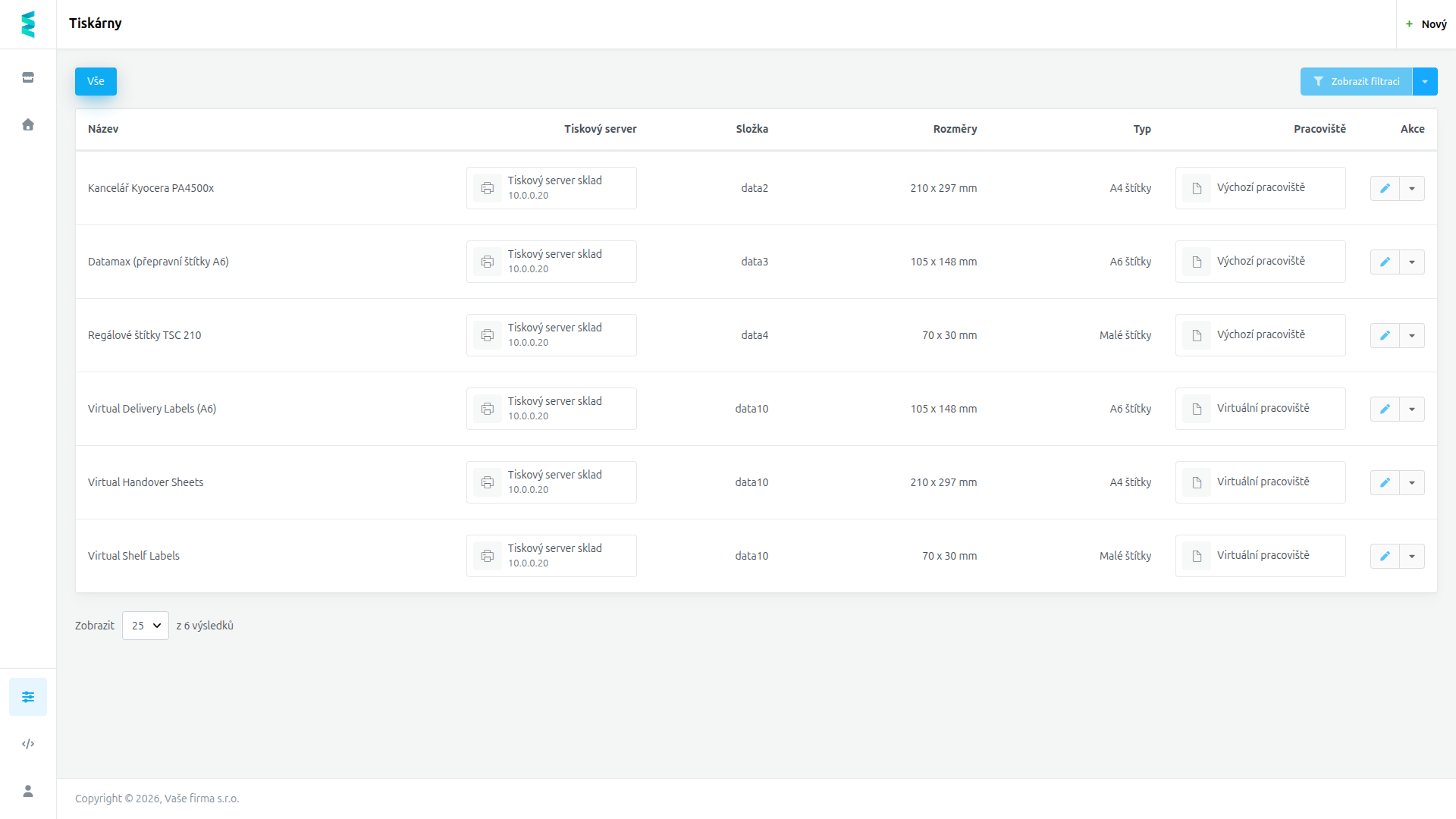 Seznam tiskáren — u každé je vidět server, přes který se tiskne, složka, rozměr, typ výstupu i pracoviště. Adresa serveru a názvy tiskáren jsou na snímku přepsané na obecné hodnoty.
- Název: pojmenování tiskárny. Vyplatí se do něj dát místo i účel, například
Expedice — přepravní štítky. - Tiskový server: server, přes který tisk prochází, i s jeho adresou.
- Složka: složka na serveru, do které se soubory pro tuto tiskárnu odkládají.
- Rozměry: šířka a výška tiskového výstupu v milimetrech.
- Typ: druh výstupu, který na tiskárnu patří (viz tabulka výše).
- Pracoviště: pracoviště, na kterých tato tiskárna stojí. Může jich být víc.
Seznam umí zobrazit i sloupec Přípona souboru, který v základním nastavení vidět není. Přípona je .pdf a ve formuláři tiskárny se nenastavuje — systém odkládá na server vždy PDF.
Nastavení tiskárny
Novou tiskárnu založíte tlačítkem Nový, existující otevřete ikonou tužky v řádku. Formulář se otevře jako dialog nad seznamem.
- Název — povinné.
- Složka — povinné. Zadáváte název složky na serveru, například
expedice-a6. - Typ — povinné. Výběr z hodnot A4 štítky, Účtenka, A6 štítky a Malé štítky.
- Šířka (mm) a Výška (mm) — rozměr štítku. U štítků se propíše přímo do velikosti stránky vygenerovaného PDF, včetně velikosti písma, které se z výšky dopočítává. U dokladů a účtenek se nepoužije — ty se generují ve svém vlastním formátu.
- Tiskový server — povinné. Výběr z evidovaných tiskových serverů.
- Pracoviště — přidává se po jedné položce, takže jedna tiskárna může být na několika pracovištích současně. Nepovinné, ale bez pracoviště na tiskárnu systém sám nikdy nepošle tisk (viz níže).
Složku volte pro každou tiskárnu jinou
Systém unikátnost složky nekontroluje — dvě tiskárny mohou mít nastavenou tutéž. Pak ale obě dostávají tytéž soubory a nelze rozlišit, co mělo vyjet kde. Vlastní složka pro každou tiskárnu je proto praktické pravidlo, ne systémové omezení.
Kdo tiskárnu smí zakládat, upravovat a mazat, se řídí právy uživatelské skupiny. Bez práva na mazání se volba Smazat v řádku vůbec nenabídne.
Jak systém vybere tiskárnu
Když se něco tiskne, systém postupuje ve dvou krocích:
- Je-li tiskárna zadaná (například proto, že si ji uživatel vybral v nabídce tisku), použije se ta. Pokud už mezitím neexistuje, systém tisk nezastaví — pošle výstup na první tiskárnu odpovídajícího typu, jakou najde. Tisk tedy může vyjet na jiném místě, než uživatel čekal.
- Není-li tiskárna zadaná, vezme systém pracoviště, na které je uživatel přepnutý, a hledá na něm tiskárnu s odpovídajícím typem.
Chybějící tiskárna daného typu tisk zastaví
Když pracoviště nemá tiskárnu požadovaného typu — typicky se tiskne regálový štítek a na pracovišti není žádná tiskárna typu Malé štítky — tisk skončí chybou a nevyjede nic. Stejně skončí i situace, kdy uživatel nemá přepnuté žádné pracoviště. Každý takový neúspěch se zapíše do záznamu o činnosti, takže je dohledatelné, který tisk selhal a proč.
Cesta výstupu na tiskárnu
Systém netiskne na zařízení přímo. Vygeneruje PDF a odloží ho přes zabezpečený přenos souborů do složky dané tiskárny na tiskovém serveru. Soubor se nahrává nejprve pod pracovním jménem a přejmenuje se až po dokončení přenosu — software na serveru tak nikdy nedostane rozpracovaný soubor a nevytiskne půlku štítku. Každý název je jednoznačný, takže se tisky ve složce nepřepisují.
Úspěšné i neúspěšné odeslání se zapisuje do záznamu o činnosti.
Testovací tisk
Než tiskárnu pustíte do provozu, ověřte si na ní tisk nanečisto. Slouží k tomu nabídka v řádku tiskárny — rozbalíte ji šipkou vedle ikony tužky.
Nabídka se řídí typem tiskárny a tím, které moduly máte zapnuté:
| Typ tiskárny | Nabízený testovací tisk |
|---|---|
| Malé štítky | Tisk etiket testovacích produktů; se skladovým modulem navíc Tisk štítků pozic na skladě a Tisk etiket na zkušební skladové obaly |
| A6 štítky | s distribučním modulem Tisk testovacích štítků sscc a Tisk štítků pro testovací vyzvednutí |
| A4 štítky | Vytisknout zkušební dokument |
| Účtenka | žádný testovací tisk se nenabízí |
Co testovací tisk ověřuje — a co ne
Testovací tisk projde celou cestou skutečného tisku: systém vygeneruje ukázkový výstup a odloží ho přes tiskový server do složky té tiskárny, ze které jste tisk spustili. Ověří tedy server, přihlašovací údaje, složku i samotné zařízení.
Neověří ale přiřazení k pracovišti — tiskne se na tu tiskárnu, na jejímž řádku jste akci spustili, takže krok „vyber tiskárnu podle pracoviště" se vůbec nepoužije. To, že testovací štítek vyjede, ještě neznamená, že uživatel na svém pracovišti něco vytiskne.
Časté dotazy (FAQ)
Podle čeho systém vybere tiskárnu?
Podle typu výstupu a podle pracoviště, na které je uživatel přepnutý. Rozměry do výběru nemluví — ty jen určují velikost stránky u štítků. Pokud si uživatel tiskárnu v nabídce tisku vybere sám, má jeho volba přednost.
Může být jedna tiskárna na víc pracovištích?
Ano. Pracoviště se u tiskárny přidávají po jednom, takže sdílená kancelářská tiskárna může být přiřazená ke všem pracovištím, ze kterých je dostupná.
Přidali jsme novou tiskárnu a netiskne. Co zkontrolovat?
Nejčastější příčina je chybějící pracoviště, nebo pracoviště bez tiskárny požadovaného typu — pak tisk skončí chybou a nevyjede nic. Dál zkontrolujte tiskový server, složku a typ. Pak zkuste testovací tisk z nabídky v řádku: když projde, je v pořádku server i zařízení a problém je v přiřazení k pracovišti nebo v samotném dokladu.
Proč se tisk vytiskl na jiné tiskárně, než jsme čekali?
Když byla tiskárna zadaná, ale mezitím ji někdo smazal, systém sáhne po první tiskárně stejného typu. Zkontrolujte, jestli tiskárna, na kterou se dřív tisklo, ještě existuje.
Musí mít každá tiskárna vlastní složku?
Systém to nevynucuje, ale doporučujeme to. Dvě tiskárny se stejnou složkou dostávají tytéž soubory a nelze pak poznat, co mělo vyjet kde.
Kdo nastavuje tiskový server?
Samotnou tiskárnu si nastavíte sami. Tiskový server — tedy stroj, přes který tisk fyzicky prochází — zavádí podpora nebo váš projektový manažer, protože vyžaduje zásah na straně vaší sítě.