

Vyhledávání
Kategorie Vyhledávání sdružuje všechno, co rozhoduje o vyhledávání na e-shopu: co se do vyhledávacího indexu zapisuje, co a v jaké podobě zákazník uvidí v našeptávači a na stránce s výsledky, jak se výsledky řadí a jak se text produktů pro hledání upravuje.
O funkci
Vyhledávání na e-shopu je pro obchod klíčové: zákazník, který nic nenajde, nekoupí. Kategorie dává do rukou obchodníka jeho tři podstatné části:
- co se vyhledává a jak to vypadá — které oblasti (produkty, kategorie, články, kategorie článků, stránky) jsou v indexu, které se zákazníkovi nabízejí, v jakém pořadí a v jaké podobě,
- jak se řadí — s jakou váhou se prohledávají jednotlivá pole produktu, jak přísně se musí dotaz potkat s textem a která zboží se mají upřednostnit,
- jak se text pro hledání připraví — rozdělení kódů, synonyma a normalizace zápisu.
Zásadní praktický rozdíl mezi kartami je v tom, kdy se změna projeví. Většina karet platí od dalšího vyhledávání, některé se projeví teprve po přeindexování produktů nebo po znovuvytvoření indexu — přehled je v samostatné kapitole.
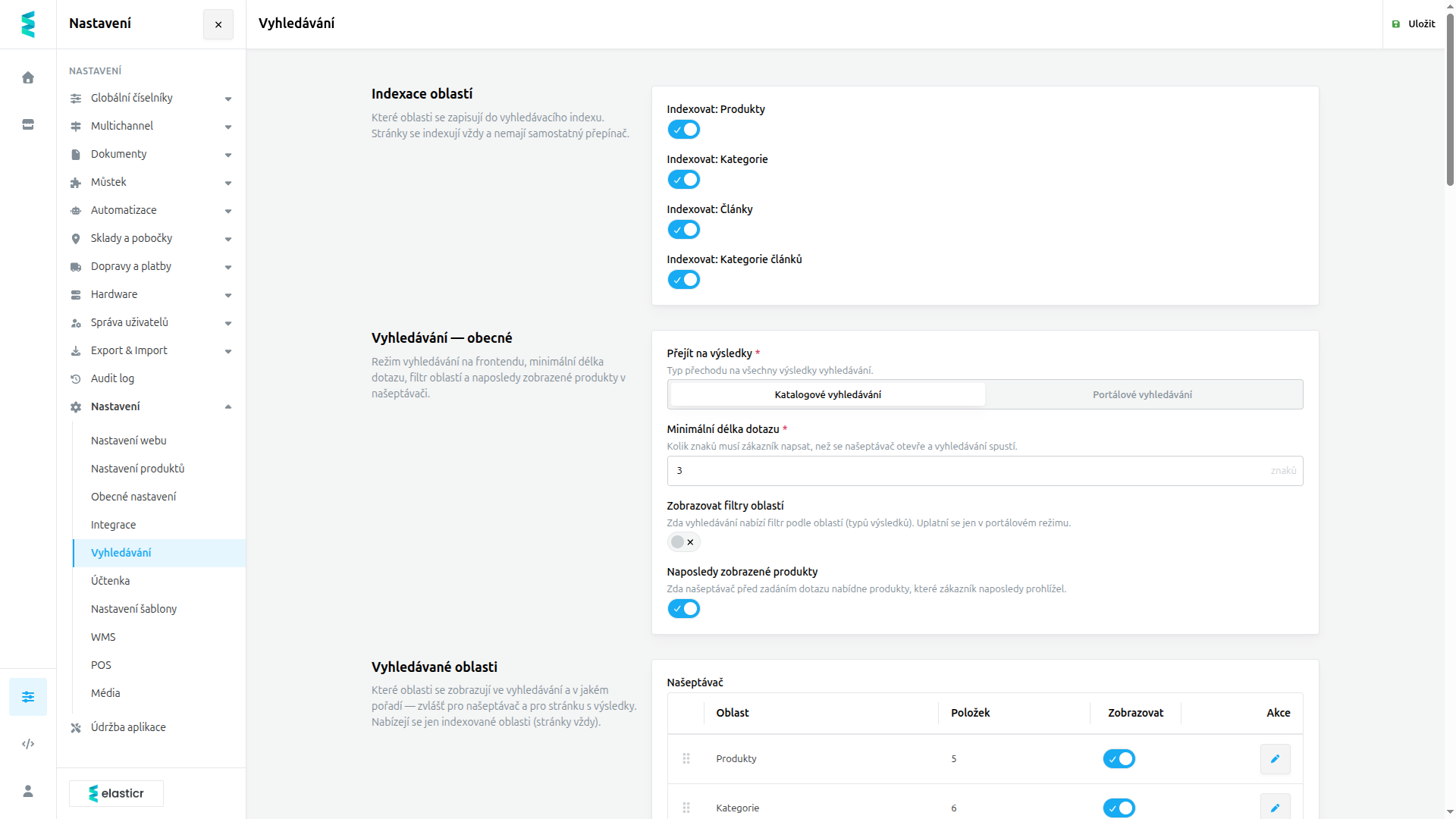 Kategorie Vyhledávání — vlevo název a popis každé karty, vpravo její nastavení. Změny ve všech kartách uložíte najednou tlačítkem Uložit vpravo nahoře.
Výkon indexace a strop výsledků už tu nenajdete
Karty Výkon indexace a Limity výsledků z této kategorie zmizely. Jde o provozní nastavení vyhledávacího serveru, které se ladí pro celou instalaci, ne pro obchod — spravuje ho provozovatel platformy a v administraci zákazníka se nezobrazuje.
Část karet je vázaná na zapnuté funkce
Karty Upřednostnění produktů (pravidla), Synonyma vyhledávání a Normalizace vyhledávání se zobrazují jen tam, kde je odpovídající funkce v instalaci zapnutá. Pokud některou z nich na obrazovce nevidíte, není to chyba nastavení — funkce není pro vaši instalaci aktivní.
Cesta v administraci
Indexace oblastí
Které oblasti se zapisují do vyhledávacího indexu. Každá oblast má vlastní přepínač Indexovat: ….
Stránky se indexují vždy a nemají samostatný přepínač — vypnout je nelze.
Vypnutí indexace nevyprázdní index
Přepínač řídí zápis do indexu, ne jeho obsah. Vypnutím oblasti se do indexu přestanou zapisovat změny, ale záznamy, které v něm už jsou, samy nezmizí. Naopak po zapnutí se oblast nedoindexuje sama — obsah do indexu doplní až následující indexace.
Vyhledávání — obecné
Základní chování vyhledávání na e-shopu, společné pro všechny oblasti:
- Přejít na výsledky (povinné): volba mezi Katalogové vyhledávání(výchozí) a Portálové vyhledávání. V katalogovém režimu nabízí stránka s výsledky v postranním panelu filtry produktů jako výpis kategorie. V portálovém režimu je v postranním panelu vyhledávací pole a každá oblast zapnutá pro stránku s výsledky dostane i vlastní stránku výsledků.
- Minimální délka dotazu (povinné): kolik znaků musí zákazník napsat, než se otevře našeptávač a vyhledávání se spustí. Zadat lze
1až20, výchozí hodnota je3. - Zobrazovat filtry oblastí: nabídne zákazníkovi filtr podle oblastí (druhů výsledků) v našeptávači i na stránce s výsledky. Uplatní se jen v portálovém režimu; dodává se vypnutý.
- Naposledy zobrazené produkty: zda našeptávač ještě před zadáním dotazu nabídne produkty, které si zákazník naposledy prohlížel. Dodává se zapnutý.
Vyhledávané oblasti
Které oblasti se zákazníkovi ve vyhledávání zobrazují, v jakém pořadí a v jaké podobě — zvlášť pro Našeptávač a zvlášť pro Stránku s výsledky. Každá tabulka je samostatná: oblast může být v našeptávači a na stránce s výsledky ne, nebo se na každém místě zobrazit jinak.
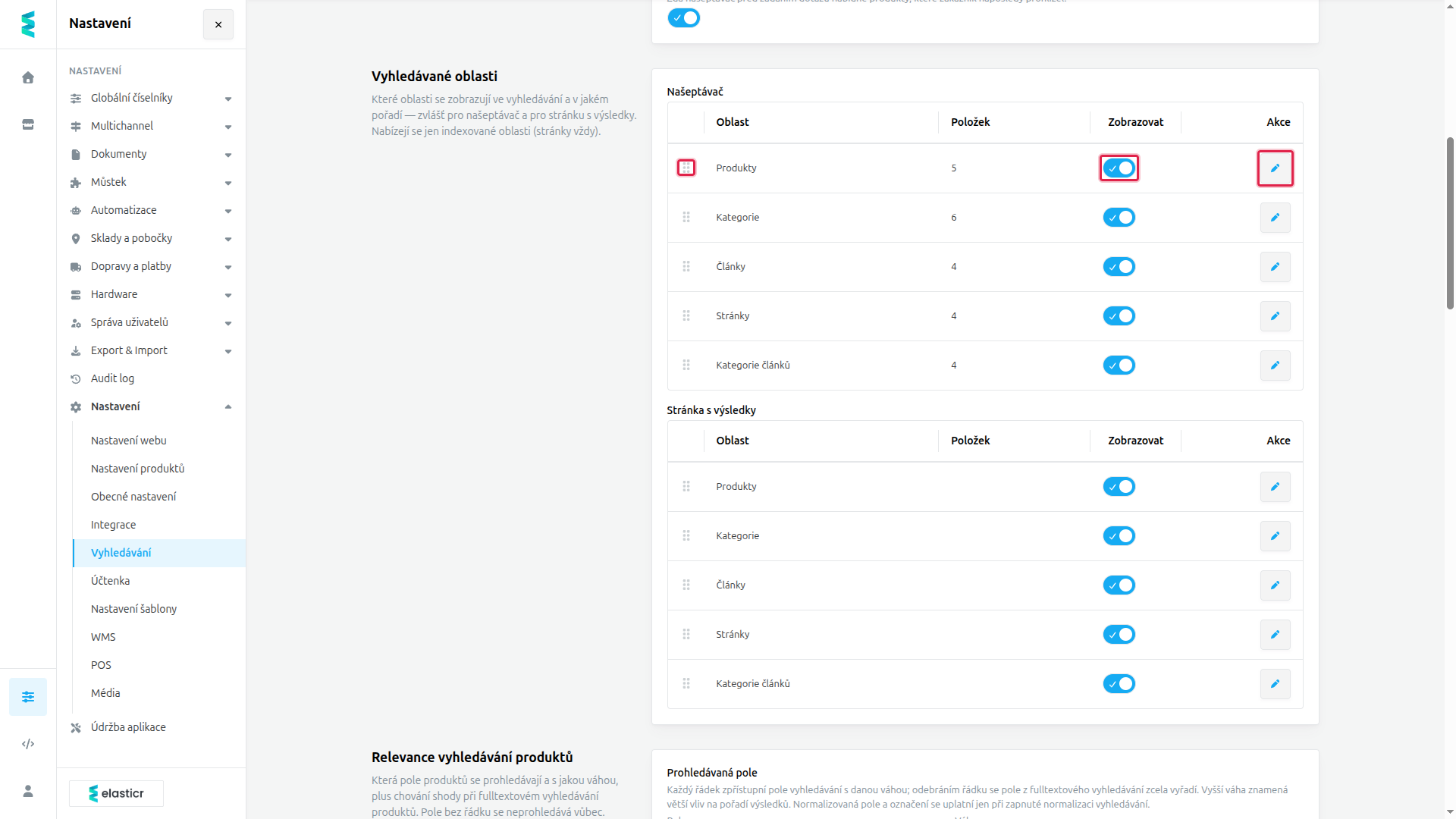 Tabulky Našeptávač a Stránka s výsledky — v každém řádku úchyt pro přetažení, přepínač Zobrazovat a tužka, která otevře nastavení oblasti.
V tabulce jsou vždy všechny oblasti. S každým řádkem pracujete třemi ovládacími prvky:
- Úchyt vlevo — přetažením řádku měníte pořadí, ve kterém se skupiny výsledků vykreslí.
- Zobrazovat — přepínač přímo v řádku. Vypnutá oblast se na daném místě nezobrazí, ale ponechá si své nastavení i pozici a po zapnutí se vrátí tak, jak byla.
- Tužka — otevře boční panel s nastavením oblasti pro dané místo.
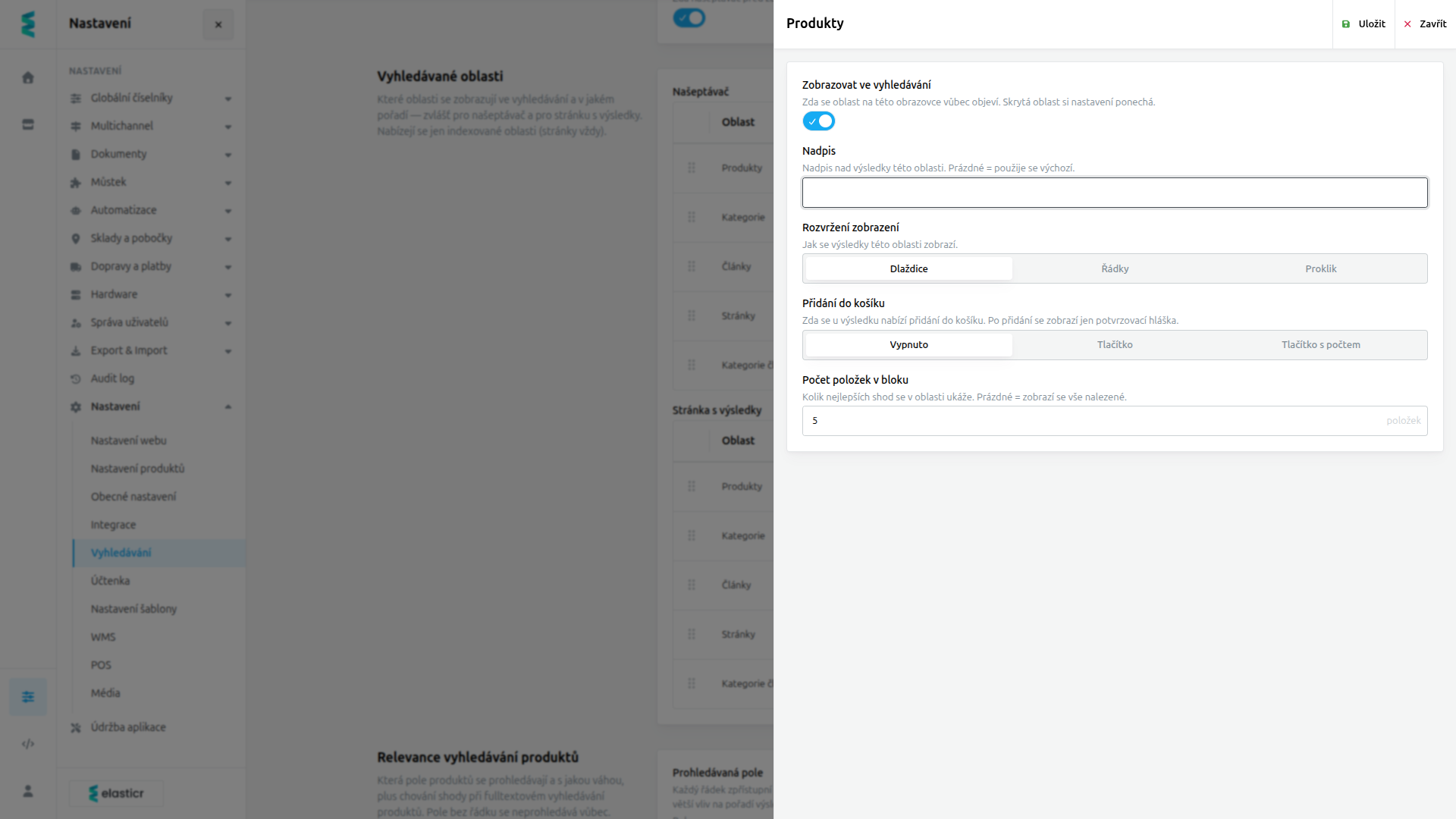 Nastavení oblasti Produkty pro našeptávač. Panel potvrdíte tlačítkem Uložit v panelu; do systému se změna zapíše až uložením celé kategorie.
- Zobrazovat ve vyhledávání: totéž jako přepínač v řádku. Když je vypnutý, ostatní pole panelu nelze měnit.
- Nadpis: text nad výsledky oblasti. Prázdné pole = použije se výchozí název oblasti.
- Rozvržení zobrazení: jak se výsledky oblasti vykreslí.
- Dlaždice — nabízí se jen u produktů a kategorií,
- Řádky,
- Proklik — místo výčtu výsledků se zobrazí jen nadpis oblasti s počtem nalezených výsledků a odkaz na jejich úplný výpis.
- Přidání do košíku: jen u produktů — Vypnuto, Tlačítko, nebo Tlačítko s počtem. Po přidání se zobrazí jen krátká potvrzovací hláška, ne dialog.
- Počet položek v bloku (ve sloupci Položek): kolik nejlepších shod se v oblasti ukáže,
1až100. Prázdné pole = zobrazí se vše nalezené.
Dodávané nastavení ukazuje v našeptávači pět produktů jako dlaždice, šest kategorií a po čtyřech položkách z ostatních oblastí; na stránce s výsledky počet omezený není.
Oblast bez indexace nic nenajde
Tabulka nabízí i oblasti, které v kartě Indexace oblastí vypnuté máte, a administrace je nechá zapnout i uložit. Taková oblast ale v indexu nemá aktuální obsah. Když se ve vyhledávání oblast neobjevuje nebo ukazuje staré záznamy, začněte kontrolou u indexace.
Relevance vyhledávání produktů
Která pole produktů se prohledávají, s jakou váhou, a jak přísně se dotaz musí potkat s textem. Nastavení se týká pouze produktů — kategorií, článků ani stránek se nedotkne.
Prohledávaná pole a váhy
Prohledávaná pole se zadávají jako řádky: jeden řádek = jedno pole plus jeho Váha.
- Pole bez řádku se neprohledává vůbec — odebrání řádku je způsob, jak pole z vyhledávání vyřadit.
- Váha je číslo mezi
0a100. Čím vyšší, tím silněji shoda v tomto poli ovlivní pořadí výsledku. Váha0pole nevyřadí — pole se dál prohledává, jen k pořadí nepřispěje. - Každé pole lze uvést jen jednou a nejméně jeden řádek musí zůstat.
Vybírat lze z těchto polí:
| Pole | Výchozí váha |
|---|---|
| Dodavatelské SKU | 10 |
| Označení | 5 |
| SKU | 4,5 |
| EAN | 4 |
| Atributy | 3 |
| Atributy — normalizované | 2,5 |
| Název, SEO název, Krátký název | 1,5 |
| Název — normalizovaný, SEO název — normalizovaný, Krátký název — normalizovaný | 1,2 |
| Perex, Popis, Aliasy | 1 |
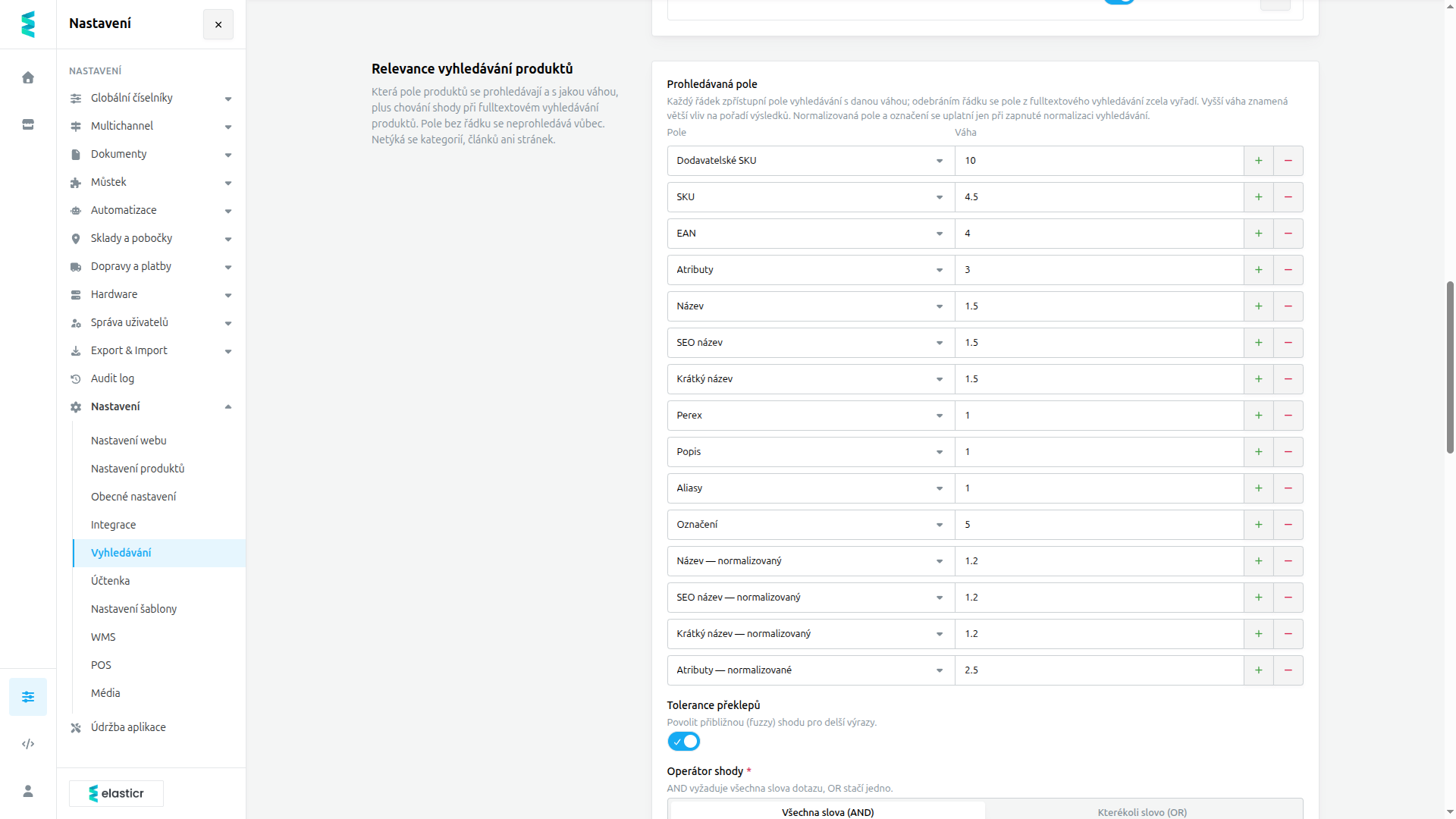 Tabulka Prohledávaná pole s výchozími váhami — tlačítky plus a minus u řádku přidáte další pole nebo řádek odeberete.
Jeden z názvů musí zůstat
Alespoň jedno z polí Název, SEO název nebo Krátký název musí být prohledávané s váhou větší než nula, jinak administrace kartu neuloží. Normalizované varianty názvu se do této podmínky nepočítají — kdyby zůstaly jen ony, vyhledávání by po vypnutí normalizace přestalo vracet cokoli.
Označení a normalizovaná pole potřebují normalizaci
Pole Označení a čtyři pole s příznakem „normalizovaný" se uplatní jen tehdy, když je zapnutá Normalizace vyhledávání. Bez ní jsou jejich řádky bez účinku — nic nerozbijí, ale ani nepomůžou.
Jak si nastavit váhy
Osvědčený postup je dát nejvyšší váhu přesným identifikátorům (zákazník, který zadá kód zboží, chce právě ten produkt) a nižší dlouhým textům, aby se výsledek nezaplnil produkty, které mají hledané slovo jen někde v popisu. Dodávané výchozí hodnoty v tabulce výše jsou přesně takto odstupňované.
Tolerance překlepů
Přepínač Tolerance překlepů povoluje přibližnou shodu u delších výrazů — zákazník tedy najde produkt i s několika překlepy. Vypnutím se hledání zúží na přesnou shodu; žádné pole se tím nepřestane prohledávat, zmizí jen přínos přibližných shod k pořadí výsledků.
Operátor shody
Volba Operátor shody rozhoduje, jak se pracuje s dotazem o více slovech:
- Všechna slova (AND) (výchozí) — produkt musí odpovídat všem slovům dotazu. Přesnější, ale u delších dotazů častěji nenajde nic.
- Kterékoli slovo (OR) — stačí jedno slovo. Najde víc, ale mezi výsledky se dostanou i produkty, které s dotazem souvisejí jen zčásti.
Upřednostnění podle produktu
Přepínač Upřednostnění podle produktu zapíná uplatnění pravidel z karty Upřednostnění produktů (pravidla) ve fulltextovém vyhledávání. Dodává se vypnutý, takže dokud ho nezapnete, pravidla upřednostnění ovlivňují pouze řazení „Doporučujeme", nikoli výsledky hledaného výrazu.
Upřednostnění produktů (pravidla)
Pravidla, která posouvají ve výsledcích nahoru produkty odpovídající masce. Pravidla se zadávají jako tabulka, každý řádek je jedno pravidlo a otevírá se v bočním panelu.
Každé pravidlo má:
- Název (povinný) — slouží k rozpoznání pravidla v tabulce.
- Masku produktů — které produkty pravidlo zasáhne.
- Upřednostnění — míra upřednostnění, číslo mezi
0a100. - Aktivní — přepínač v panelu i přímo v řádku tabulky, takže pravidlo lze dočasně vypnout bez mazání.
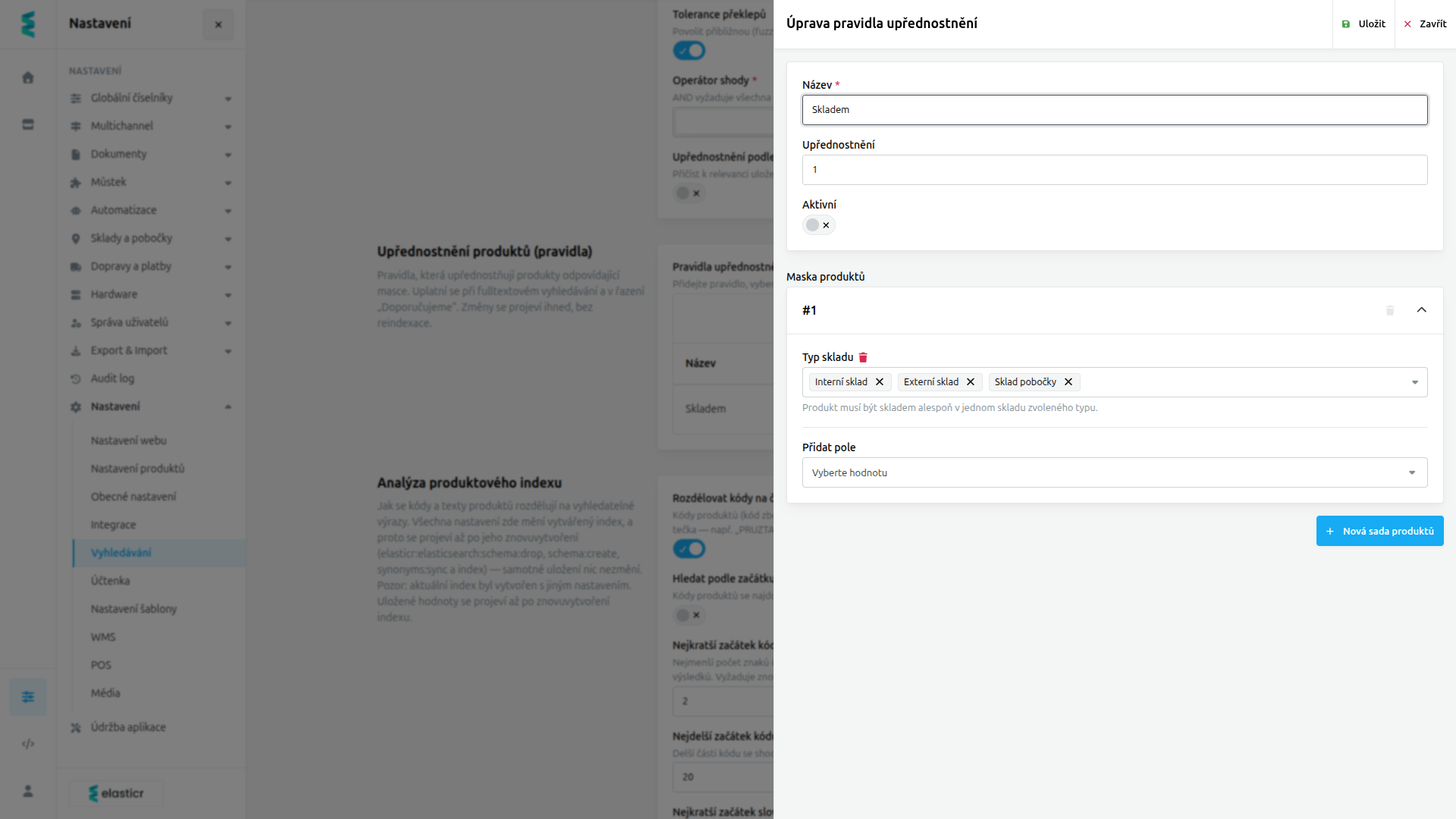 Panel pravidla upřednostnění — nahoře název, míra a přepínač Aktivní, pod nimi Maska produktů (zde produkty skladem v kterémkoli typu skladu).
Pravidlo se uplatní na dvou místech a v každém jinak: v řazení „Doporučujeme" se míra upřednostnění k relevanci přičítá, ve fulltextovém vyhledávání se s ní násobí. Ve fulltextu se navíc uplatní jen se zapnutým přepínačem Upřednostnění podle produktu (viz výše). Pokud se na produkt hodí víc pravidel, jejich míry se sčítají.
Změny se projeví ihned, bez přeindexování.
Pravidlo bez masky upřednostní celý katalog
Maska je to, co pravidlu dává smysl. Pravidlo s prázdnou maskou platí pro všechny produkty, takže se ve výsledku neprojeví nijak užitečně — jen zvedne skóre všem stejně. Administrace na prázdnou masku upozorňuje nápovědou v editačním panelu.
Analýza produktového indexu
Jak se kódy a texty produktů při zápisu do indexu rozdělují na výrazy, podle kterých je lze najít. Karta se týká jen produktů.
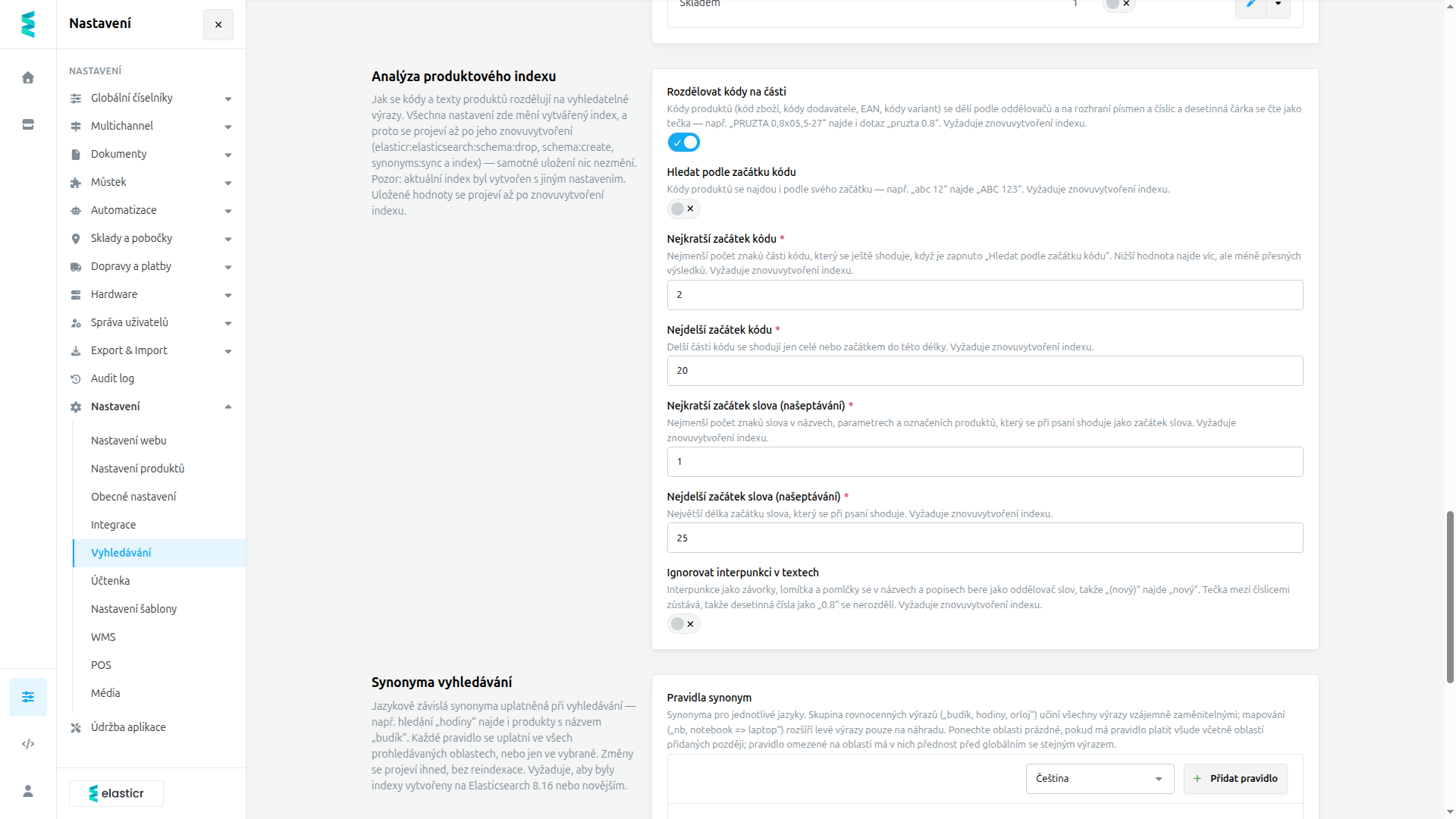 Karta Analýza produktového indexu — na konci popisu karty vlevo hláška, zda aktuální index odpovídá uloženému nastavení.
- Rozdělovat kódy na části: kódy produktů (kód zboží, kódy dodavatele, EAN, kódy variant) se dělí podle oddělovačů a na rozhraní písmen a číslic a desetinná čárka se čte jako tečka. Kód
KAB 0,8x05-27tak najde i dotazkab 0.8. Dodává se vypnuté. - Hledat podle začátku kódu: kód se najde i podle svého začátku —
ab 12najdeAB 123. Dodává se vypnuté. - Nejkratší začátek kódu a Nejdelší začátek kódu (povinné): v jakém rozsahu délek se začátek části kódu ještě shoduje. Uplatní se jen se zapnutým Hledat podle začátku kódu. Výchozí hodnoty jsou
2a20; nižší nejkratší začátek najde víc, ale méně přesných výsledků. - Nejkratší začátek slova (našeptávání) a Nejdelší začátek slova (našeptávání) (povinné): totéž pro slova v názvech, parametrech a označeních produktů, která se při psaní shodují jako začátek slova. Výchozí hodnoty jsou
1a25. - Ignorovat interpunkci v textech: závorky, lomítka a pomlčky v názvech a popisech se berou jako oddělovač slov, takže
(nový)najdenový. Tečka mezi číslicemi zůstává, desetinná čísla se tedy nerozdělí. Dodává se vypnuté.
U obou dvojic musí být nejkratší hodnota od 1 do 10 a nejdelší nejvýše 50 a ne menší než nejkratší — jinak administrace kartu neuloží.
Samotné uložení nic nezmění
Všechna nastavení této karty mění, jak se index vytváří. Projeví se proto až poté, co se vyhledávací index produktů znovu vytvoří. Nejde o běžné přeindexování produktu po jeho uložení, ale o provozní úlohu, kterou zajišťuje správce instalace. Zda je index s nastavením v souladu, poznáte podle hlášky v popisu karty:
- Aktuální index byl vytvořen s tímto nastavením. — vše platí.
- Pozor: aktuální index byl vytvořen s jiným nastavením. — uložené hodnoty čekají na znovuvytvoření indexu.
- Stav aktuálního indexu se nepodařilo ověřit — vyhledávací server není dostupný nebo index chybí.
Změna délek začátku kódu se do souladu nepočítá, dokud je Hledat podle začátku kódu vypnuté — tehdy na index nemá vliv.
Synonyma vyhledávání
Jazykově závislá synonyma: hledání jednoho výrazu pak najde i záznamy pojmenované jinak. Synonyma se nastavují pro každý jazyk zvlášť — pravidla jednoho jazyka se nikdy nepromítnou do vyhledávání v jiném, takže nad tabulkou nejprve vyberete jazyk, jehož pravidla upravujete. Dokud jazyk nevyberete, zůstává tlačítko pro přidání pravidla nedostupné. Pravidla přidáváte a upravujete v bočním panelu; každý řádek tabulky je jedno pravidlo.
Každé pravidlo má jeden ze dvou typů:
- Rovnocenné — skupina vzájemně zaměnitelných výrazů. Hledání kteréhokoli z nich najde záznamy pojmenované kterýmkoli dalším. Výrazy zapisujete oddělené čárkou, např.
mobil, telefon, smartphone. - Mapování — jednosměrné rozšíření: výrazy nalevo (Výrazy) se při hledání rozšíří pouze na Náhradu, ne naopak. Hodí se pro zkratky a překlepy, které chcete převést na oficiální název — např. výrazy
nb, notebooks náhradoulaptop. U mapování je Náhrada povinná.
U každého pravidla dále nastavíte:
- Uplatnit na — oblasti vyhledávání, ve kterých pravidlo platí. Necháte-li pole prázdné, je pravidlo globální a platí ve všech oblastech, včetně těch přidaných později. Globální pravidlo tedy není totéž jako pravidlo, ve kterém vyberete všechny dnes existující oblasti.
- Aktivní — přepínač, kterým pravidlo zapnete nebo dočasně vypnete bez toho, abyste ho museli mazat. Neaktivní pravidla se ve vyhledávání neuplatní.
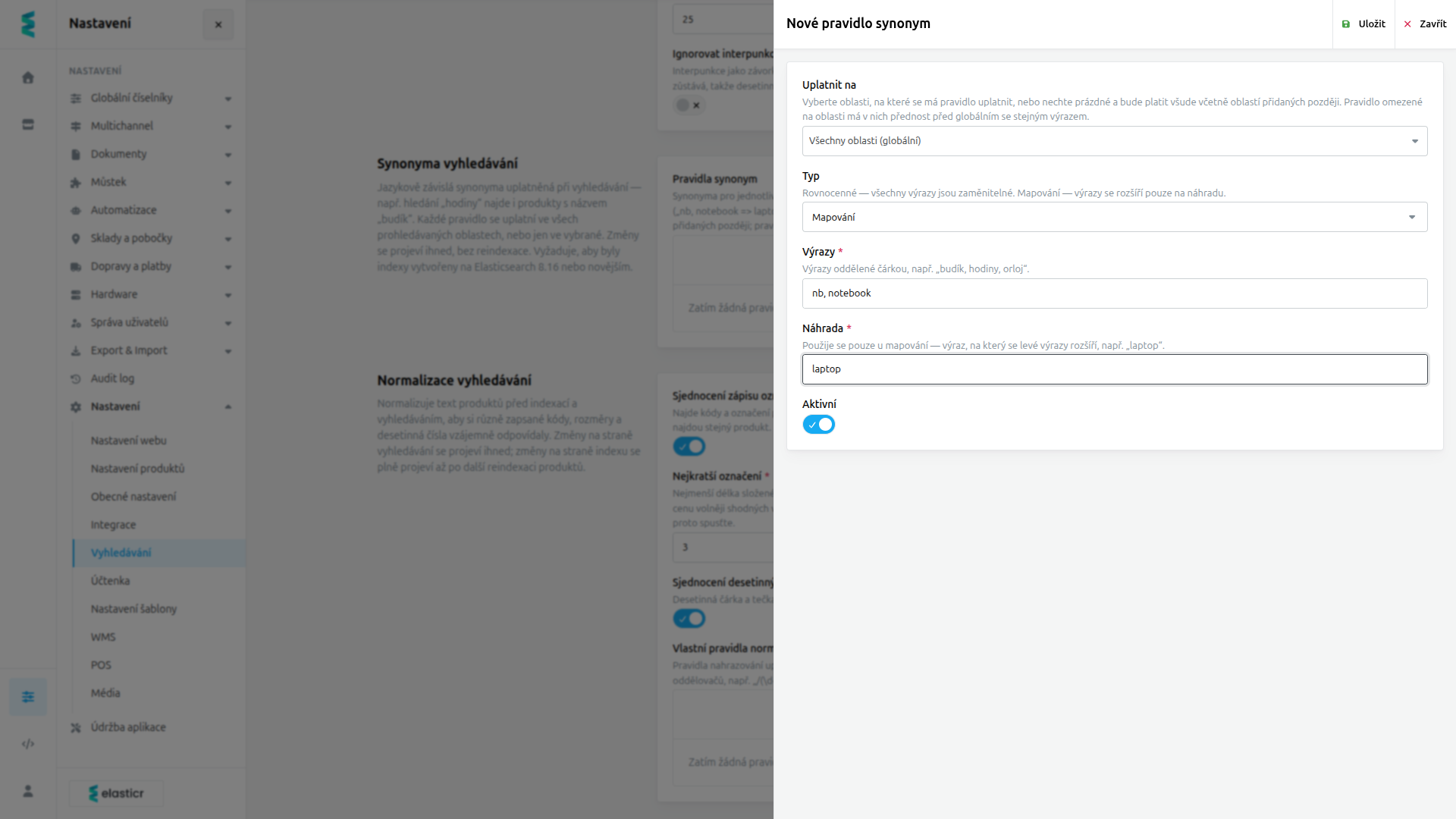 Nové pravidlo synonym typu Mapování — výrazy
nb, notebook se rozšíří na náhradu laptop; pole Uplatnit na prázdné, takže pravidlo platí ve všech oblastech.
Pravidlo smažete odebráním jeho řádku. Pořadí pravidel v tabulce (Posunout nahoru / Posunout dolů) slouží jen pro přehlednost — o přednosti mezi pravidly nerozhoduje, protože se všechna uplatní společně. Na jeden jazyk lze uložit nejvýše 500 pravidel.
Změny se projeví ihned, bez přeindexování.
Oblastní pravidlo zastíní globální celé
Pravidlo omezené na konkrétní oblast má v ní přednost před globálním pravidlem, se kterým sdílí byť jediný výraz — tak vytvoříte výjimku z obecného pravidla. Zastínění ale není částečné: globální pravidlo v té oblasti přestane platit celé, tedy i pro své ostatní výrazy. Pokud chcete jen jednu výjimku ze skupiny, rozdělte globální pravidlo na dvě.
Stejný výraz jen jednou v rámci rozsahu
Tentýž výraz nelze použít ve dvou aktivních pravidlech se stejným rozsahem (ve stejné oblasti, nebo dvakrát globálně) — administrace na to při uložení upozorní. Neaktivní pravidla se do kontroly nezapočítávají a globální pravidlo s oblastním kolidovat smí: oblastní pak globální pro svou oblast zastíní.
Pravidla se ukládají, i když se je nepodaří poslat do vyhledávání
Uložení má dva kroky: nejprve se pravidla zapíšou, pak se odešlou vyhledávacímu serveru. Když druhý krok selže, pravidla zůstanou uložená, ale ve vyhledávání se neuplatní — administrace zobrazí chybu s výčtem zasažených kombinací oblasti a jazyka. Odeslání pak musí zopakovat správce instalace; samo se to nespraví.
Vyžaduje novější vyhledávací server
Synonyma fungují jen tehdy, když je podporuje vyhledávací server. Pokud ne, karta uložení odmítne a zobrazí upozornění s pokynem server aktualizovat.
Normalizace vyhledávání
Normalizuje text produktů před indexací a vyhledáváním, aby si různě zapsané kódy, rozměry a desetinná čísla vzájemně odpovídaly — typicky když zákazník napíše rozměr nebo kód jinak, než je uvedený u produktu.
Karta má dva hotové přepínače, jedno číselné pole a tabulku vlastních pravidel:
- Sjednocení zápisu označení — kódy a označení se najdou bez ohledu na mezery a oddělovače:
AB 12 X4,AB12X4iAB-12-X4najdou stejný produkt. - Nejkratší označení (povinné) — nejmenší délka označení, které se po odstranění mezer a oddělovačů ještě hledá jako označení. Zadat lze
2až10, výchozí hodnota je3. Nižší hodnota nechá shodovat i krátké kódy, za cenu volněji shodných výsledků. - Sjednocení desetinných čísel — desetinná čárka a tečka se považují za totéž, takže
23,40najde i23.40. - Vlastní pravidla normalizace — tabulka pravidel nahrazování, která se uplatní na indexovaný text i na vyhledávanou frázi. Každé pravidlo má Název, Vzor (zapisuje se jako regulární výraz) a Náhradu; prázdná náhrada shodu odstraní. Pravidlo lze v řádku vypnout, aniž byste ho mazali.
U vlastních pravidel záleží na pořadí
Vlastní pravidla se uplatňují shora dolů a každé pracuje s textem, který mu zůstavilo předchozí. Široké pravidlo na začátku proto změní vstup všem pod sebou. Pořadí měňte akcemi Posunout nahoru / Posunout dolů a výsledek si vyzkoušejte jako celou sekvenci, ne po jednotlivých pravidlech. Uložit lze nejvýše 200 pravidel.
Projeví se ve dvou krocích
Změny na straně vyhledávání se projeví ihned; změny na straně indexu se u konkrétního produktu projeví teprve tím, že se produkt znovu zaindexuje. Platí to i pro Nejkratší označení. Krátce po úpravě se proto výsledky mohou chovat nekonzistentně — viz Kdy se změna projeví.
Kdy se změna projeví
| Karta | Kdy se změna projeví |
|---|---|
| Indexace oblastí | při nejbližším zápisu do indexu; už zaindexované záznamy nezmizí ani se samy nedoplní |
| Vyhledávání — obecné | ihned, od dalšího vyhledávání |
| Vyhledávané oblasti | ihned, od dalšího vyhledávání |
| Relevance vyhledávání produktů | ihned, od dalšího vyhledávání |
| Upřednostnění produktů (pravidla) | ihned, od dalšího vyhledávání |
| Analýza produktového indexu | až po znovuvytvoření indexu produktů |
| Synonyma vyhledávání | ihned po úspěšném odeslání vyhledávacímu serveru |
| Normalizace vyhledávání | strana vyhledávání ihned, strana indexu až po přeindexování produktu |
Produkt se do indexu zapisuje znovu vždy, když se uloží v administraci, když se u něj změní zásoba, a po dokončení importu (u produktů, kterých se import týkal a pokud je import na přeindexování nastavený). Přeindexování celého katalogu i znovuvytvoření indexu jsou naopak provozní úlohy, které spouští správce instalace — v pravidelném intervalu samy neběží.
Chybné nastavení vyhledávání nezastaví
Když je některé nastavení uložené v podobě, kterou systém nepřečte, vyhledávání se nezastaví — použijí se dodávané výchozí hodnoty. Při nejbližším přeindexování se navíc do záznamu auditu založí chybová položka o chybné konfiguraci vyhledávače s výčtem dotčených nastavení, takže se na to nepřijde až podle divných výsledků.
Časté dotazy (FAQ)
Proč se změna v nastavení vyhledávání neprojevila hned?
Záleží na kartě — přehled je v tabulce Kdy se změna projeví. Většina karet platí od dalšího vyhledávání. Výjimky jsou tři: Analýza produktového indexu se projeví až po znovuvytvoření indexu, Normalizace vyhledávání se na straně indexu projeví až po přeindexování produktu a Indexace oblastí až při nejbližším zápisu do indexu.
Jaký je rozdíl mezi katalogovým a portálovým vyhledáváním?
V katalogovém režimu se stránka s výsledky chová jako výpis kategorie: v postranním panelu nabízí filtry produktů. V portálovém režimu je v postranním panelu vyhledávací pole, každá oblast zapnutá pro stránku s výsledky má i vlastní stránku výsledků a můžete zapnout Zobrazovat filtry oblastí.
Jak skryji oblast jen v našeptávači?
V kartě Vyhledávané oblasti vypněte přepínač Zobrazovat u oblasti v tabulce Našeptávač. Tabulka Stránka s výsledky je samostatná, takže tam oblast zůstane. Vypnutá oblast si ponechá nadpis, rozvržení i pozici.
Zákazníci chtějí v našeptávači místo výčtu jen odkaz na výsledky. Jde to?
Ano. V nastavení oblasti v tabulce Našeptávač zvolte rozvržení Proklik. Našeptávač pak u oblasti ukáže jen nadpis s počtem nalezených výsledků a odkaz na jejich úplný výpis.
Jaký je rozdíl mezi rovnocenným pravidlem a mapováním synonym?
Rovnocenné pravidlo propojí výrazy oboustranně — hledání kteréhokoli z nich najde záznamy pojmenované kterýmkoli dalším; použijte ho pro skutečná synonyma („mobil = telefon"). Mapování je jednosměrné: výrazy nalevo se rozšíří jen na zvolenou náhradu, ne naopak — hodí se pro zkratky a překlepy, které chcete sjednotit na jeden oficiální název. U blízkých, ale ne zaměnitelných výrazů volte mapování; rovnocenné pravidlo by začalo hledat nesouvisející zboží.
Jak vyřadím pole z vyhledávání?
V kartě Relevance vyhledávání produktů odeberte jeho řádek — pole bez řádku se neprohledává vůbec. Snížení váhy na 0 pole nevyřadí, jen mu odebere vliv na pořadí. Jedno z polí Název, SEO název nebo Krátký název ale musí vždy zůstat s váhou větší než nula.
Oblast mám ve vyhledávaných oblastech zapnutou, a přesto nic nenajde. Proč?
Nejčastěji proto, že má vypnutou indexaci. Tabulka vyhledávaných oblastí nabízí všechny oblasti bez ohledu na kartu Indexace oblastí, ale oblast, která se neindexuje, nemá v indexu aktuální obsah. Zapněte její indexaci a počkejte, až se obsah do indexu zapíše.
Ovlivní nastavení relevance i vyhledávání v článcích?
Ne. Karta Relevance vyhledávání produktů se týká pouze produktů. Kategorie, články ani stránky neovlivňuje. Synonyma a normalizace naopak pracují i s dalšími oblastmi.
Zákazník nenajde produkt, když napíše kód nebo rozměr jinak. Co s tím?
Pro různé zápisy kódů, rozměrů a desetinných čísel je určena Normalizace vyhledávání. Když kódy potřebujete hledat i po částech nebo podle začátku, pomůže karta Analýza produktového indexu — ta se ale projeví až po znovuvytvoření indexu.
Nastavil jsem pravidlo upřednostnění, proč se ve výsledcích hledání nic nezměnilo?
Ve fulltextovém vyhledávání se pravidla uplatní jen se zapnutým přepínačem Upřednostnění podle produktu v kartě Relevance vyhledávání produktů. Dodává se vypnutý, takže bez něj pravidla ovlivňují pouze řazení „Doporučujeme".
Uložil jsem synonyma a hledání jich nevyužívá. Kde je problém?
Nejprve zkontrolujte, jestli administrace při uložení nezobrazila chybu o odeslání do vyhledávání — pravidla se totiž ukládají i tehdy, když se je do vyhledávání odeslat nepodaří, a v takovém případě je musí odeslat znovu správce instalace. Dál ověřte, že pravidlo je Aktivní, že jste ho zapsali pod správný jazyk a že oblast, ve které hledáte, spadá do jeho rozsahu Uplatnit na.
Když zákazník vloží víc kódů zboží najednou, chová se hledání jinak?
Ano. Vyhledávání pozná zadání více kódů oddělených středníkem a přepne se na přesné dohledání těchto kódů. Nastavení relevance ani upřednostnění se v tomto režimu neuplatňuje — výsledkem je seznam nalezeného zboží bez seřazení podle relevance.
Související dokumentace
- Nastavení webu — stránkování výsledků a potvrzení přidání do košíku
- Nastavení produktů
- Produkty — aliasy a další pole, podle kterých zákazník zboží najde
- Masky produktů
- Vyhledávání na e-shopu — samostatná stránka se připravuje